

Funkcja Przypomnienie (wersja zapoznawcza) została wprowadzona na początku tego roku, z możliwością umożliwiania szybkiego znajdowania i szybkiego powrotu do tego, co było wcześniej wyświetlane na komputerze. Możesz użyć osi czasu, którą możesz eksplorować, aby znaleźć zawartość, którą pamiętasz z poprzednich edycji. Możesz również użyć wyszukiwania semantycznego i po prostu opisać, jak coś pamiętasz, a funkcja Przypomnienie odtworzy moment, w którym to zobaczyłeś. Każde zdjęcie, link lub wiadomość może być nowym punktem do kontynuowania.
Aby korzystać z funkcji Przypomnienie, musisz wyrazić zgodę na zapisywanie migawek, czyli zrzutów ekranu przedstawiających Twoją aktywność. Migawki i uzyskane z nich informacje kontekstowe są zapisywane i szyfrowane na lokalnym dysku twardym. Funkcja Przypomnienie nie udostępnia migawek ani skojarzonych danych firmie Microsoft ani innym firmom, ani nie jest udostępniana różnym użytkownikom systemu Windows na tym samym urządzeniu. System Windows poprosi o zgodę przed zapisaniem migawek. Zawsze masz kontrolę nad tym, które aplikacje i witryny internetowe są zapisywane w migawkach i możesz je usuwać, wstrzymywać lub wyłączać w dowolnym momencie. Wszystkie przyszłe opcje udostępniania danych przez użytkownika będą wymagały w pełni świadomego, jawnego działania ze strony użytkownika.
Jeśli użytkownik zdecyduje się na tę funkcję, wówczas podczas korzystania z komputera będzie zapisywana migawka aktywnego ekranu co kilka sekund, gdy zmieni się zawartość aktywnego okna. Migawki są również chronione przez funkcję Windows Hello, dzięki czemu tylko zalogowany użytkownik może uzyskać dostęp do zawartości funkcji Przypomnienie. Funkcja Przypomnienie umożliwia wyszukiwanie treści, w tym zarówno obrazów, jak i tekstu, przy użyciu zapamiętanych wskazówek. Próbujesz przypomnieć sobie nazwę zrównoważonej restauracji, którą widziałeś w zeszłym tygodniu? Po prostu zapytaj funkcję Przypomnienie, a pobierze ona zarówno tekstowe, jak i wizualne dopasowania do wyszukiwania, automatycznie sortowane według tego, jak bardzo wyniki są zgodne z Twoim wyszukiwaniem. Funkcja Przypomnienie oferuje nawet opcję powrotu do wyświetlanej zawartości i wznowienia od miejsca, w którym została przerwana.

Uwaga
Funkcja Przypomnienie jest zoptymalizowana pod kątem wybranych języków: angielski, chiński (uproszczony), francuski, niemiecki, japoński i hiszpański. Obowiązują ograniczenia dotyczące zawartości i magazynowania. Aby uzyskać więcej informacji, zobacz https://aka.ms/copilotpluspcs.
Wymagania systemowe dotyczące funkcji Przypomnienie
Komputer musi spełniać następujące minimalne wymagania systemowe dla funkcji Przypomnienie:
Komputer z systemem Windows 11 AI+ PC zgodny ze standardem zabezpieczonego rdzenia
Komputer Copilot+ PC spełniający standard zabezpieczonego rdzenia40 TOPs NPU (procesor neuronowy)
16 GB pamięci RAM
Pamięć masowa 256 GB
- Aby włączyć funkcję Przypomnienie, musisz mieć co najmniej 50 GB wolnej przestrzeni dyskowej
- Zapisywanie migawek jest automatycznie wstrzymywane, gdy urządzenie ma mniej niż 25 GB przestrzeni dyskowej
Użytkownicy muszą włączyć szyfrowanie urządzenia lub funkcję BitLocker
Aby się uwierzytelnić, użytkownicy muszą zarejestrować się w funkcji zwiększonych zabezpieczeń logowania funkcji Windows Hello z włączoną co najmniej jedną opcją logowania biometrycznego
Obsługiwane przeglądarki i ich możliwości obejmują:
- Microsoft Edge: filtruje określone witryny internetowe i filtruje prywatną aktywność przeglądania
- Firefox: filtruje określone witryny internetowe i filtruje prywatną aktywność przeglądania
- Opera: filtruje określone strony internetowe i filtruje prywatną aktywność przeglądania
- Google Chrome: filtruje określone witryny internetowe i filtruje prywatną aktywność przeglądania
- Przeglądarki oparte na Chromium (124 lub nowsze): W przypadku przeglądarek opartych na Chromium, które nie są wymienione powyżej, filtruje tylko prywatne działania przeglądania, nie filtruje konkretnych witryn internetowych
Rozpocznij zapisywanie migawek
Domyślnie zapisywanie migawek dla funkcji Przypomnienie nie jest włączone. Musisz wyrazić zgodę na zapisywanie migawek. Można to zrobić na kilka sposobów:
- Możesz przejść do ustawień >systemu WindowsPrywatność & Przypomnienie zabezpieczeń>& Migawki , aby kontrolować, kiedy migawki są zapisywane, za pomocą opcji Zapisz migawki przesuń przełącznik do pozycji Wł.
- Przy pierwszym otwarciu funkcji Przypomnienie zostanie wyświetlone pytanie, czy chcesz zezwolić na zapisywanie migawek.
W zarządzanych środowiskach komercyjnych i edukacyjnych funkcja Przypomnienie będzie domyślnie usuwana, dopóki administratorzy IT nie zezwolą na tę funkcję na urządzeniach użytkowników końcowych. Aby uzyskać więcej informacji na temat zarządzania funkcją Przypomnienie na komputerach Copilot+ PC dla organizacji, zobacz Zarządzanie funkcją Przypomnienie.
Jak korzystać z funkcji Przypomnienie
Aby otworzyć funkcję Przypomnienie, użyj skrótu klawiaturowego klawisz Windows +J , wybierając opcję Przypomnienie w menu Start>Wszystkie aplikacje lub wybierając następującą ikonę funkcji Przypomnienie na pasku zadań:

Za każdym razem, gdy uruchamiasz funkcję Przypomnienie lub zmieniasz jej ustawienia, zostanie wyświetlony monit o potwierdzenie za pomocą funkcji Windows Hello. Zapisane migawki i wszelkie skojarzone z nimi informacje są szyfrowane, dzięki czemu tylko Ty masz do nich dostęp. Funkcja Przypomnienie korzysta z odszyfrowywania just in time chronionego przez zwiększone zabezpieczenia logowania (ESS) funkcji Windows Hello. Funkcja Przypomnienie wymaga potwierdzenia tożsamości przed uruchomieniem i przed uzyskaniem dostępu do migawek, dlatego musisz również zarejestrować się w funkcji Windows Hello, jeśli jeszcze tego nie zrobiono. Baza danych indeksu wyszukiwania dla funkcji Przypomnienie jest również szyfrowana. Domyślnie funkcja Przypomnienie obsługuje logowanie przez funkcję Windows Hello za pomocą twarzy, odcisku palca lub kodu PIN.

Po potwierdzeniu tożsamości zostaniesz przeniesiony na stronę główną w funkcji Przypomnienie. Początkowo strona główna zawiera tylko pasek wyszukiwania.
Podczas korzystania z komputera z systemem Copilot+ PC strona główna dostosowuje się do użytkownika na podstawie ostatnich migawek i używanych aplikacji.
Strona główna funkcji Przypomnienie pomaga wznowić pracę od miejsca, w którym została przerwana wczoraj. Jeśli nie chcesz mieć dostosowanej strony głównej, możesz zmienić funkcję Przypomnienie wyświetla dostosowane środowisko za pomocą ustawienia migawek na Wyłączone w Ustawieniach>Prywatność & zabezpieczenia>Przypomnienie & migawki>Ustawienia zaawansowane. Jeśli wyłączysz dostosowane środowisko strony głównej, Twoja strona główna będzie zawierać tylko pasek wyszukiwania. Możesz uzyskać dostęp do swojej strony głównej w dowolnym momencie za pomocą paska nawigacyjnego funkcji Przypomnienie.

Aby przejrzeć poprzednie migawki, wybierz oś czasu z paska nawigacyjnego funkcji Przypomnienie. Oś czasu w funkcji Przypomnienie jest podzielona na segmenty, które są przedziałami czasu, w których migawki ekranu są wykonywane podczas korzystania z komputera. Możesz umieścić wskaźnik myszy na osi czasu, aby przejrzeć swoje działania w oknie podglądu. Wybranie lokalizacji na osi czasu lub wybranie okna podglądu powoduje załadowanie migawki, z którą można wchodzić w interakcję z zawartością.

Wyszukiwanie za pomocą funkcji Przypomnienie
Może chciałeś zrobić ten przepis na pizzę, który widziałeś dzisiaj, ale nie pamiętasz, gdzie go widziałeś. Wpisanie pizzy na cienkim cieście w polu wyszukiwania z łatwością odnajdzie przepis. Możesz także wyszukać pizzę , jeśli nie pamiętasz konkretnego rodzaju pizzy. Mniej szczegółowe wyszukiwania mogą jednak przynieść więcej dopasowań. Jeśli wolisz wyszukiwać za pomocą głosu, możesz wybrać mikrofon, a następnie wypowiedzieć zapytanie wyszukiwania.

Domyślnie wyświetlane są wyniki ze wszystkich aplikacji, w których funkcja Przypomnienie znalazła dopasowania. Możesz zawęzić wyniki, filtrując dopasowania do określonej aplikacji, wybierając aplikację z listy.

Po wyświetleniu wyników zostaną one wyświetlone pod nagłówkami dopasowań tekstowych i dopasowań wizualnych. Dopasowania znajdujące się bliżej wyszukiwania są wyświetlane jako pierwsze. Zauważysz również, że niektóre elementy są wymienione jako jeden z następujących typów dopasowań:
- Wyrównany mecz: Bliskie dopasowania zwykle zawierają co najmniej jeden z wyszukiwanych terminów lub obrazów, które są reprezentatywne dla terminu w zapytaniu.
- Powiązany mecz: Dopasowania, które mają wspólne cechy z wyszukiwanymi terminami, zostaną uznane za powiązane. Na przykład, jeśli szukasz pizzy na cienkim cieście, możesz również uzyskać powiązane dopasowania, które obejmują pizzę z czterema serami lub podpłomyk warzywny , ponieważ istnieją między nimi podobieństwa.
Interakcja z zawartością
Gdy znajdziesz element, który chcesz ponownie wyświetlić, wybierz kafelek. Funkcja Przypomnienie otwiera migawkę i włącza funkcję Kliknij, aby wykonać, która działa na podstawie zapisanej migawki. Funkcja Kliknij, aby wykonać analizuje zawartość migawki i umożliwia interakcję z obrazami lub tekstem rozpoznanym w migawce. Gdy funkcja Kliknij, aby wykonać jest aktywna, kursor jest niebiesko-biały. Kursor zmienia też kształt w zależności od typu informacji znajdujących się pod nim. To, co możesz zrobić ze zmianami informacji w zależności od rodzaju zawartości wykrytej przez funkcję "Kliknij, aby wykonać". Jeśli wybierzesz obraz w migawce, możesz go skopiować, edytować za pomocą domyślnej aplikacji do edytowania obrazów, takiej jak Zdjęcia, lub otworzyć go w innej aplikacji, takiej jak narzędzie Wycinanie lub Paint. Po wyróżnieniu tekstu za pomocą funkcji Kliknij, aby wykonać możesz otworzyć go w edytorze tekstów lub skopiować. Możesz na przykład skopiować tekst listy składników przepisu, aby przekonwertować go na metryczny.

Funkcja "Kliknij, aby wykonać" tymczasowo zapisuje zawartość, gdy używasz opcji, która wysyła zawartość do aplikacji, takiej jak Notatnik lub Paint. Aby uzyskać więcej informacji, zobacz sekcję Kliknij, aby wykonać w funkcji Przypomnienie.
Powyżej wybranej migawki masz więcej opcji migawek. W wielu przypadkach funkcja Przypomnienie może wrócić do elementu, na przykład ponownie otwierając stronę internetową, prezentację programu PowerPoint lub aplikację, która była uruchomiona w czasie robienia migawki. Możesz również ukryć funkcję Kliknij, aby wykonać, skopiować migawkę lub usunąć migawkę.

Wstrzymywanie i wznawianie migawek
Aby wstrzymać funkcję Przypomnienie, wybierz ikonę funkcji Przypomnienie w zasobniku systemowym i wybierz opcję Wstrzymaj do jutra. Migawki zostaną wstrzymane do czasu automatycznego wznowienia o godzinie 12:00. Gdy migawki są wstrzymane, ikona funkcji Przypomnienie w zasobniku systemowym ma ukośnik, dzięki czemu można łatwo stwierdzić, że zapisywanie migawek jest wyłączone. Aby ręcznie wznowić migawki, wybierz ikonę Przypomnienie w zasobniku systemowym, a następnie wybierz opcję Wznów migawki. Zostanie wyświetlony monit o autoryzację tej zmiany przy użyciu poświadczeń funkcji Windows Hello. Możesz również uzyskać dostęp do strony ustawień funkcji Przypomnienie & migawek u dołu tego okna.

Filtrowanie aplikacji, witryn internetowych i informacji poufnych z migawek
Możesz wykluczyć zapisywanie aplikacji i witryn internetowych jako migawek. W dowolnym momencie możesz dodać aplikacje i witryny internetowe, przechodząc do ustawień>,prywatności & zabezpieczeń>, funkcji Przypomnienie & migawek na komputerze. Aby filtrować witryny internetowe i prywatną aktywność przeglądania, musisz używać obsługiwanej przeglądarki. W przypadku informacji poufnych możesz użyć ustawienia Filtrowanie informacji poufnych, które jest domyślnie włączone, pomaga filtrować migawki w przypadku wykrycia potencjalnie poufnych informacji — na przykład haseł, kart kredytowych i innych. Aby uzyskać więcej informacji, zobacz Filtrowanie aplikacji, witryn internetowych i informacji poufnych w funkcji Przypomnienie.
Usuwanie, usuwanie wszystkich lub kopiowanie migawki z wyników wyszukiwania
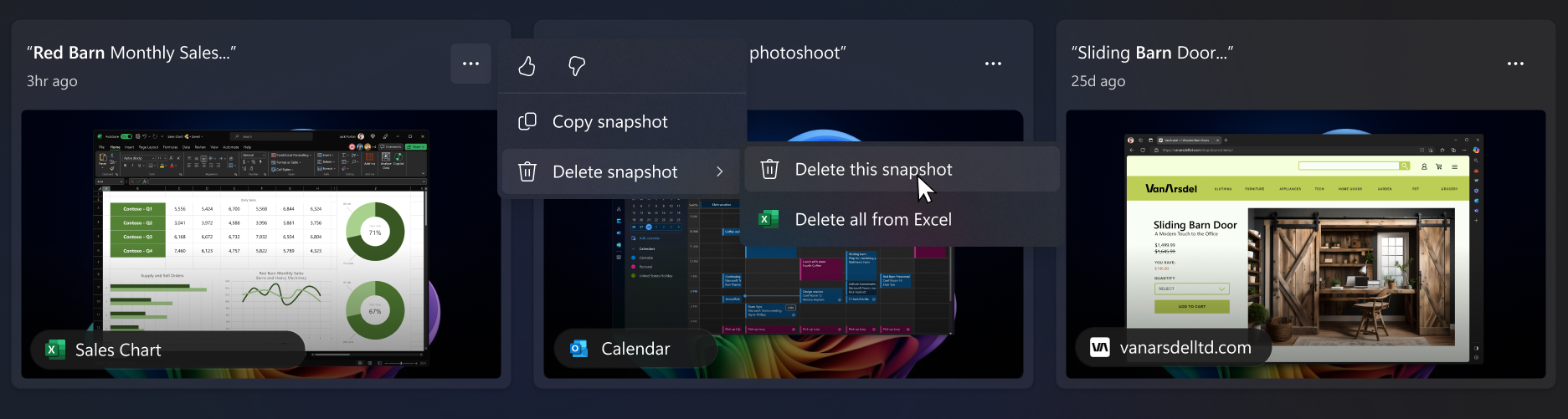
Jeśli odnajdziesz migawkę, którą chcesz usunąć lub skopiować, wybierz pozycję ..., aby wyświetlić opcje migawki. Możesz skopiować migawkę do schowka lub usunąć migawkę. Jeśli okaże się, że migawka zawiera witrynę internetową lub aplikację, która nie została jeszcze odfiltrowana, możesz usunąć wszystkie migawki zawierające wybraną witrynę internetową lub aplikację. Otrzymasz informację o tym, ile migawek z tej witryny internetowej lub aplikacji zostanie usuniętych. Jeśli będziesz kontynuować, wszystkie migawki zostaną usunięte zbiorczo. Jeśli chcesz, możesz dodać witrynę internetową lub aplikację do listy filtrów po zakończeniu usuwania.
Resetowanie funkcji Przypomnienie
Zresetowanie funkcji Przypomnienie powoduje usunięcie wszystkich migawek i zresetowanie wszystkich ustawień funkcji Przypomnienie. Zresetowanie nie spowoduje usunięcia migawek, które zostały wcześniej wyeksportowane do folderu, ani migawek, które zostały wcześniej udostępnione aplikacji lub witrynie internetowej, a które zostały zapisane przez tę inną firmę. Przy następnym otwarciu funkcji Przypomnienie lub włączeniu zapisywania migawek ponownie przejdziesz przez początkową konfigurację. W Europejskim Obszarze Gospodarczym (EOG) otrzymasz nowy kod eksportu funkcji Przypomnienie po zresetowaniu funkcji Przypomnienie.
Aby zresetować funkcję Przypomnienie:
- Przejdź do Ustawienia
 >Prywatność & zabezpieczenia>Przypomnienie & migawki>Ustawienia zaawansowane, a następnie wybierz pozycję Resetuj przypomnienie.
- Potwierdź, że chcesz usunąć wszystkie migawki i zresetować ustawienia funkcji Przypomnienie, wybierając pozycję Resetuj.
- Autoryzuj resetowanie przy użyciu funkcji Windows Hello.
Moje urządzenie jest zarządzane przez moją firmę lub szkołę. Czy administrator IT może włączyć migawki bez mojej wiedzy?
Nie. Jeśli masz wiele osób, które mogą logować się na urządzeniu z różnymi kontami, każda osoba musi podjąć decyzję, czy zezwolić na zapisywanie migawek, czy nie. Administrator IT nie może samodzielnie włączyć zapisywania migawek na urządzeniach zarządzanych przez organizację lub szkołę. Administratorzy IT mogą udostępnić tylko opcję włączenia migawek. Na zarządzanych urządzeniach niektóre opcje są wyszarzone i nie można ich zmienić. Administrator może także ustawić zasady w następujący sposób:
Usuń funkcję Przypomnienie z urządzenia lub wyłącz funkcję Przypomnienie na urządzeniu
Całkowicie wyłącz zapisywanie migawek lub zezwól na ich włączenie, jeśli zdecydujesz się
Ustawianie maksymalnej ilości miejsca na dysku, z którego może korzystać funkcja Przypomnienie
Ustawianie maksymalnego czasu, przez jaki migawki mogą być zapisywane na dysku lokalnym
Ustawianie listy witryn internetowych i aplikacji, które będą filtrowane z migawek
- Możesz dodać więcej witryn internetowych i aplikacji do tych list filtrów dla siebie na swoim urządzeniu
Aby uzyskać więcej informacji na temat zarządzania funkcją Przypomnienie na komputerach Copilot+ PC dla organizacji, zobacz Zarządzanie funkcją Przypomnienie.
Funkcja Przypomnienie jako funkcja opcjonalna
Przypomnienie jest opcjonalną funkcją systemu Windows. Jest ona domyślnie dostępna dla urządzeń, które nie są zarządzane przez organizację ani szkołę.
Aby usunąć funkcję Przypomnienie, wpisz Włącz lub wyłącz funkcje systemu Windows w polu wyszukiwania na pasku zadań. Usuń zaznaczenie funkcji Przypomnienie w oknie dialogowym i uruchom ponownie komputer. Wszystkie migawki, które zostały wcześniej zapisane, zostaną usunięte po usunięciu funkcji Przypomnienie.
Aby ponownie włączyć funkcję Przypomnienie, wpisz Włącz lub wyłącz funkcje systemu Windows w polu wyszukiwania na pasku zadań. Wybierz opcję Przypomnienie w oknie dialogowym i uruchom ponownie komputer.
Zobowiązanie firmy Microsoft do odpowiedzialnej sztucznej inteligencji
Firma Microsoft odpowiedzialnie pracuje nad rozwojem sztucznej inteligencji od 2017 roku, kiedy po raz pierwszy zdefiniowaliśmy nasze zasady sztucznej inteligencji, a później powiązaliśmy z operacjami nasze podejście za pośrednictwem naszego standardu odpowiedzialnej sztucznej inteligencji. Prywatność i bezpieczeństwo to podstawowe zasady, którymi kierujemy się podczas opracowywania i wdrażania systemów sztucznej inteligencji. Pomagamy naszym klientom w odpowiedzialnym korzystaniu z naszych produktów sztucznej inteligencji, udostępnianiu naszych doświadczeń i tworzeniu relacji partnerskich opartych na zaufaniu. Aby uzyskać więcej informacji na temat naszych wysiłków w zakresie odpowiedzialnej sztucznej inteligencji, zasad, którymi się kierujemy, oraz narzędzi i możliwości, które stworzyliśmy, aby zapewnić, że rozwijamy technologię sztucznej inteligencji w sposób odpowiedzialny, zobacz Odpowiedzialna sztuczna inteligencja.
Funkcja Przypomnienie może wyświetlać wyniki związane z emocjami dostrzeganymi u osób na zdjęciach. Procesy leżące u podstaw ludzkich emocji są złożone, a na sposób, w jaki postrzegamy, doświadczamy i wyrażamy emocje, wpływają różnice kulturowe, geograficzne i indywidualne. Wyniki dotyczące emocji osób na zdjęciach opierają się na ich wyglądzie i nie muszą dokładnie odzwierciedlać stanu wewnętrznego poszczególnych osób.
Funkcja Przypomnienie może wykorzystywać kontekstowe wskazówki zawarte w całym obrazie, w tym osoby lub obiekty w tle, dzięki czemu nadal może skojarzyć obraz z konkretną osobą. Dane biometryczne i wnioskowanie nie są używane. Wszelkie wyniki, które identyfikują osobę lub pozwalają wnioskować o jej emocjach, nie są wynikiem przetwarzania twarzy, takiego jak rozpoznawanie twarzy lub inne wnioskowanie na podstawie twarzy. Na przykład, jeśli obraz zawiera zdjęcie popularnego sportowca w koszulce swojej drużyny i z numerem, funkcja Przypomnienie może nadal zwrócić wynik, który może zidentyfikować sportowca na podstawie tych kontekstowych wskazówek.
Funkcja Przypomnienie wykorzystuje optyczne rozpoznawanie znaków (OCR), lokalne dla komputera osobistego, do analizowania migawek i ułatwiania wyszukiwania. Aby uzyskać więcej informacji na temat funkcji OCR, zobacz Uwaga dotycząca przejrzystości i przypadki użycia funkcji OCR. Aby uzyskać więcej informacji na temat prywatności i bezpieczeństwa, zobacz Prywatność i kontrola nad środowiskiem funkcji Przypomnienie.
Chcemy poznać Twoją opinię!
Jeśli coś Ci się podoba, a zwłaszcza jeśli coś Ci się nie podoba w funkcji Przypomnienie, możesz przesłać opinię do firmy Microsoft, wybierając pozycję ... a następnie ikonę Opinia w aplikacji Przypomnienie. Przesłanie opinii spowoduje wysłanie danych z programie Przypomnienie do firmy Microsoft, w tym wszelkich zrzutów ekranu dołączonych do opinii.
Artykuły pokrewne
Filtrowanie aplikacji, witryn internetowych i informacji poufnych w funkcji Przypomnienie
Zarządzanie migawkami funkcji Przypomnienie i miejscem na dysku
Funkcja Kliknij, aby wykonać w funkcji Przypomnienie: zrób więcej dzięki zawartości ekranu
Skróty klawiaturowe dotyczące funkcji Przypomnienie i Kliknij, aby wykonać
Prywatność i kontrola nad środowiskiem funkcji Przypomnienie
Zarządzanie funkcją Przypomnienie (dla administratorów IT)