
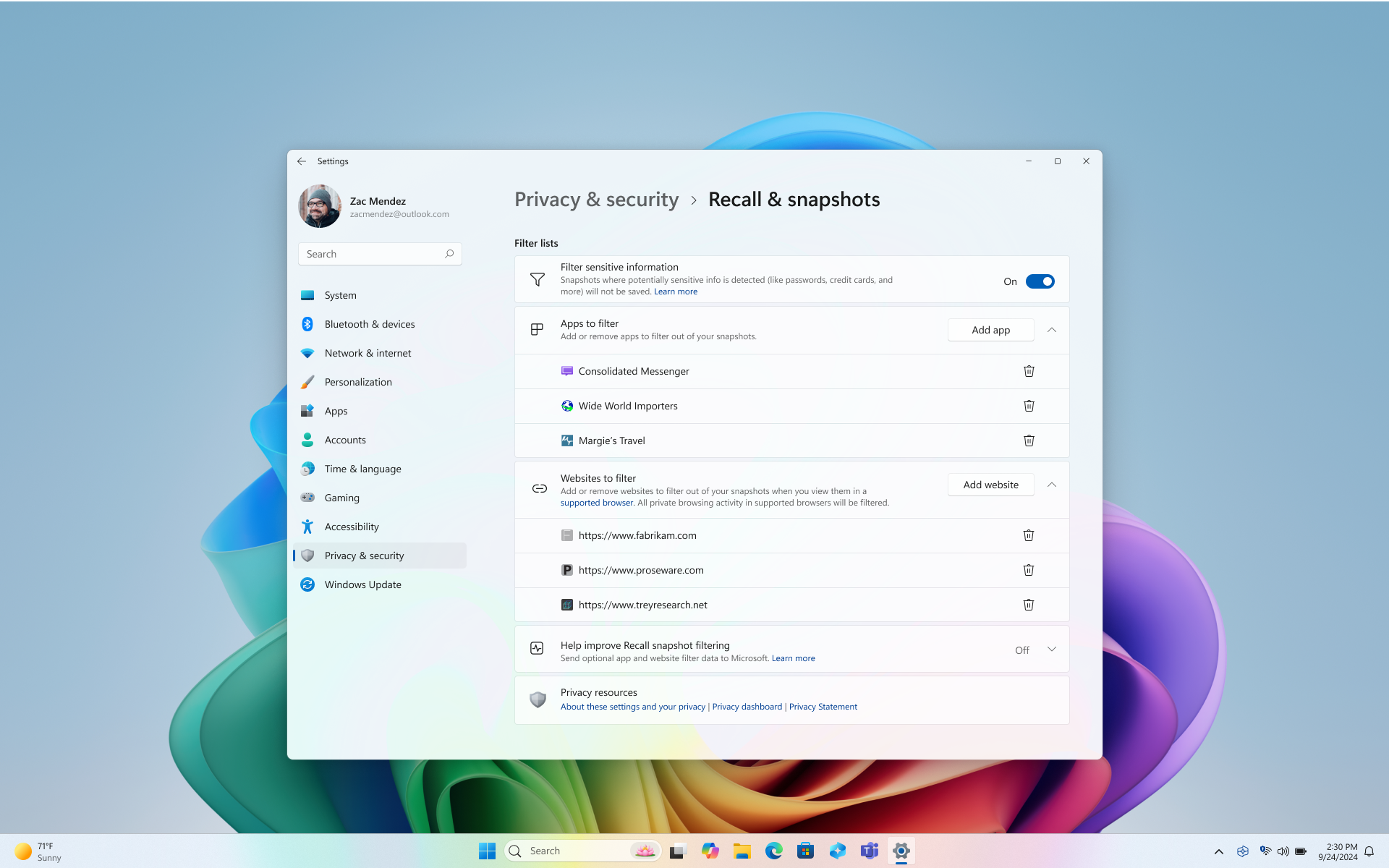
Zawsze masz kontrolę nad tym, które migawki można zapisać (wersja zapoznawcza). Możesz wybrać aplikacje i witryny internetowe, które chcesz filtrować, z zapisanych migawek, takich jak aplikacje bankowe i witryny internetowe. Aby filtrować witryny internetowe i filtrować prywatną aktywność przeglądania, musisz użyć obsługiwanej przeglądarki. Filtrowanie witryn internetowych ma wpływ tylko na to, czy zawartość kart pierwszego planu może być wyświetlana w odwołaniu. Filtrowanie nie uniemożliwia przeglądarek, usługodawcom internetowym, witrynom internetowym, organizacjom ani innym osobom uzyskiwania dostępu do tej witryny i śledzenia Twojej aktywności. Podobnie jak w innych aplikacjach systemu Windows, takich jak narzędzie Wycinanie, funkcja odwołań nie przechowuje zawartości zarządzania prawami cyfrowymi (DRM ). Funkcja wycofania nie rejestruje dźwięku ani nie zapisuje ciągłego obrazu wideo. Ponadto nie zapisuje wideo z gry, gdy tryb gry jest aktywny na platformach, które go obsługują.
Obsługiwane przeglądarki i ich możliwości obejmują:
- Microsoft Edge: filtruje określone witryny internetowe i filtruje prywatną aktywność przeglądania
- Firefox: filtruje określone witryny internetowe i filtruje prywatną aktywność przeglądania
- Opera: filtruje określone witryny internetowe i filtruje prywatną aktywność przeglądania
- Google Chrome: filtruje określone witryny internetowe i filtruje prywatną aktywność przeglądania
- Chromium przeglądarek opartych na przeglądarkach (124 lub nowszych): W przypadku przeglądarek opartych na Chromium, których nie wymieniono powyżej, filtruje tylko prywatną aktywność przeglądania, nie filtruje konkretnych witryn internetowych
Możesz sprawdzić, czy filtr jest aktywny, sprawdzając, czy ikona Odwołaj na pasku zadań ma znaczek filtru, gdy znajdujesz się w odfiltrowanej aplikacji lub witrynie internetowej, czy też masz otwarte prywatne okno przeglądania.

Konfigurowanie funkcji odwoływania w celu filtrowania niektórych witryn internetowych i aplikacji
Możesz łatwo filtrować aplikacje i witryny internetowe przed zapisaniem ich w migawkach. Niektóre aplikacje są filtrowane za Ciebie, a informacje poufne są domyślnie filtrowane. Jeśli zauważysz, że migawka zawiera witrynę internetową lub aplikację, która nie została jeszcze odfiltrowana, możesz usunąć całą zawartość z obecnie zapisanych migawek aplikacji lub witryny sieci Web. Podczas zmieniania ustawień odwołania zostanie wyświetlony monit o autoryzację tej zmiany przy użyciu poświadczeń Windows Hello.
Aby filtrować witrynę internetową:
Wybierz pozycję ... , a następnie pozycję Ustawienia , aby otworzyć stronę ustawień migawki odwołań & .
- Możesz również przejść do pozycji Ustawienia >systemu WindowsPrywatność &>Odwołaj zabezpieczenia & migawki, aby zarządzać odwołać.
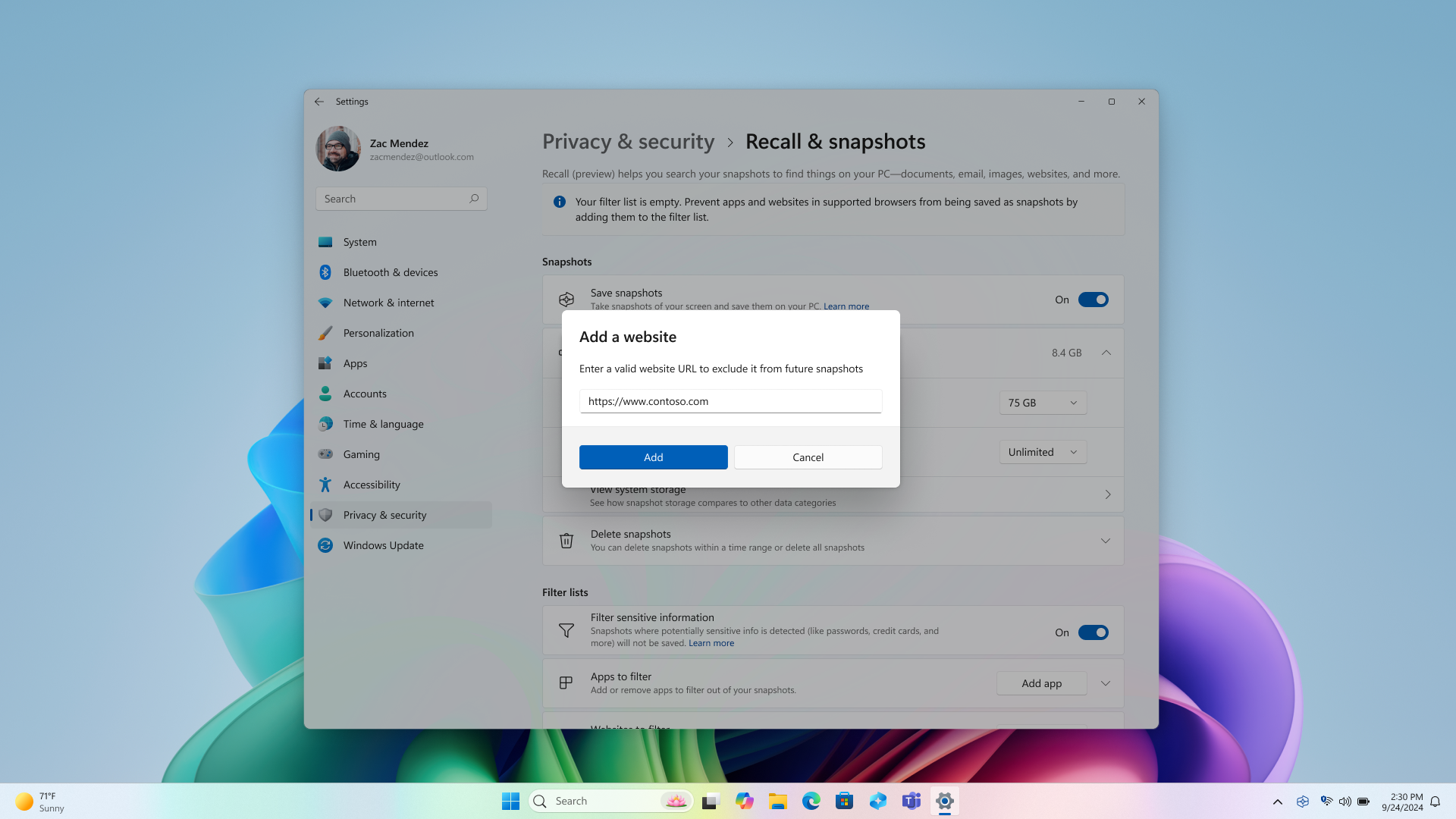
Wybierz pozycję Dodaj witrynę sieci Web dla ustawień Witryny internetowe do filtrowania .
Wpisz w polu tekstowym witrynę internetową, którą chcesz filtrować. Wybierz pozycję Dodaj , aby dodać ją do listy witryn internetowych do filtrowania. Po dodaniu witryny internetowej jest sprawdzana poprawność, aby upewnić się, że istnieje, i zminimalizować ryzyko wystąpienia literówki.
- Pamiętaj o podaniu początku adresu witryny internetowej, takiego jak http://, file:// i https://www. Witryny lokalne w obsługiwanej przeglądarce, takiej jak edge:// lub chrome://, są filtrowane domyślnie.
- Dodanie https://www.WoodgroveBank.com do listy spowoduje również filtrowanie https://Account.WoodgroveBank.com i https://www.WoodgroveBank.com/Account.
- Podczas dodawania witryn internetowych do listy nie dołączaj dodatkowych informacji, takich jak informacje o wyszukiwaniu i identyfikatory. Zazwyczaj chcesz uwzględnić tylko początek adresu i usunąć wszystkie zakończenia zawierające znaki, takie jak ?, ; , =, &, %, oraz bloki liter/cyfr znajdujące się po tych znakach specjalnych. Opcja Dodaj wyszarzy się, gdy wykryje, że adres witryny internetowej może zawierać nadmiar lub nieprawidłowe informacje.
Należy pamiętać, że witryny internetowe są filtrowane, gdy znajdują się na pierwszym planie lub znajdują się na obecnie otwartej karcie obsługiwanej przeglądarki. Części filtrowanych witryn internetowych nadal mogą być wyświetlane w migawkach, takich jak:
- Gdy zawartość odfiltrowanej witryny internetowej jest osadzana w innej witrynie internetowej, na przykład gdy wpisy lub klipy wideo w mediach społecznościowych pojawiają się wewnątrz artykułu z wiadomościami
- Po otwarciu karty przeglądarki, ale obecnie bez fokusu, nazwa witryny sieci Web może być wyświetlana na liście kart
- Po otwarciu historii przeglądarki witryna internetowa może być wyświetlana na liście
Filtrowanie nie uniemożliwia przeglądarek, usługodawcom internetowym, witrynom internetowym, organizacjom ani innym osobom uzyskiwania dostępu do tej witryny i śledzenia Twojej aktywności.
Aby filtrować aplikację:
Wybierz pozycję ... , a następnie pozycję Ustawienia , aby otworzyć stronę ustawień migawki odwołań & .
- Możesz również przejść do pozycji Ustawienia >systemu WindowsPrywatność &>Odwołaj zabezpieczenia & migawki, aby zarządzać odwołać.
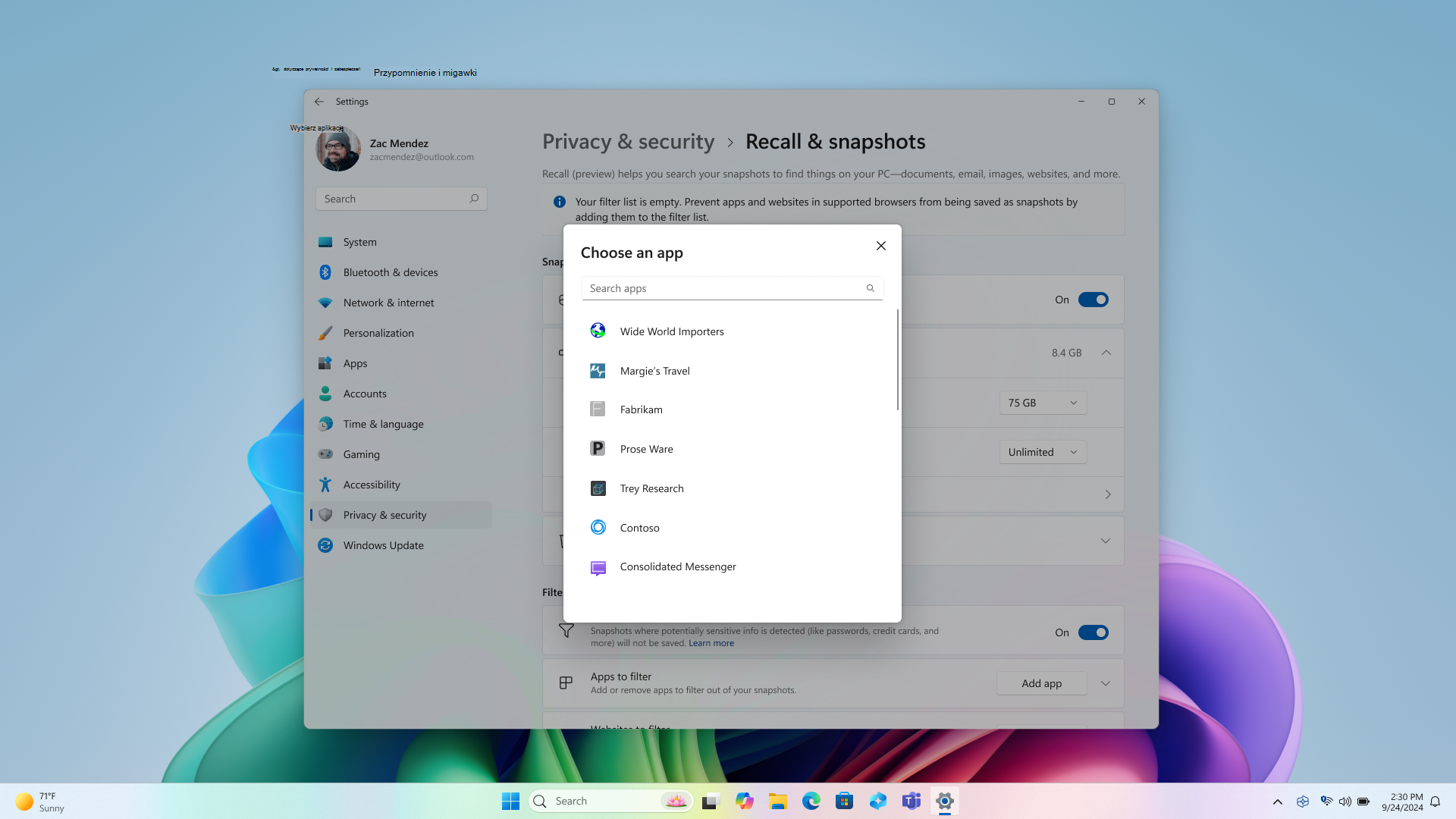
Wybierz pozycję Dodaj aplikację dla ustawienia Aplikacje do filtrowania .
Z listy aplikacji wybierz aplikację, którą chcesz filtrować, z listy Odwołaj migawki. Na tej liście są wyświetlane tylko aplikacje zainstalowane obecnie na urządzeniu.
Klienci połączeń pulpitu zdalnego filtrowane na podstawie migawek
Migawki nie będą zapisywane podczas korzystania z obsługiwanych klientów pulpitu zdalnego. Sesje połączeń pulpitu zdalnego z następujących klientów są filtrowane ze zrzutów ekranu:
- Podłączanie pulpitu zdalnego (mstsc.exe)
- VMConnect.exe
- Azure Virtual Desktop (MSI)
- Aplikacje zdalne zintegrowane z oknami lokalnie (RAIL)
Uwaga
Klienci zostaną zapisani przez funkcję odwołań, chyba że klient zaimplementuje ochronę przechwytywania ekranu, na przykład ochronę przechwytywania ekranu w Azure pulpitu wirtualnego. Klienci mogą kontrolować sposób wdrażania ochrony przed zrzutami ekranu i mogą zezwolić na zapisywanie niektórych stron, ale nie sesji zdalnej. Klienci mogą zawsze dodać filtry dla konkretnych aplikacji klienckich. Aby uzyskać szczegółowe informacje na temat zasad dotyczących tworzenia zrzutów ekranu, skontaktuj się z dostawcą oprogramowania klienta zdalnego.
Opis filtrowania informacji poufnych w odwołaniu
Podczas korzystania z funkcji odwołań ustawienie filtru informacji poufnych jest domyślnie włączone, aby zapewnić poufność danych. Ta funkcja działa bezpośrednio na urządzeniu użytkownika, wykorzystując npu i aparat klasyfikacji firmy Microsoft (MCE) — tę samą technologię wykorzystaną przez microsoft Purview do wykrywania i oznaczania poufnych informacji. To ustawienie jest domyślnie włączone, co oznacza, że migawki nie będą zapisywane po wykryciu potencjalnie poufnych informacji. Co najważniejsze, informacje poufne pozostają na urządzeniu przez cały czas, niezależnie od tego, czy ustawienie filtru informacji poufnych jest włączone, czy wyłączone. Aby uzyskać więcej informacji na temat typów potencjalnie poufnych informacji, zobacz Informacje referencyjne dotyczące filtrowania informacji poufnych w odwołaniu.
Usuwanie, usuwanie wszystkich lub kopiowanie migawki z wyników wyszukiwania
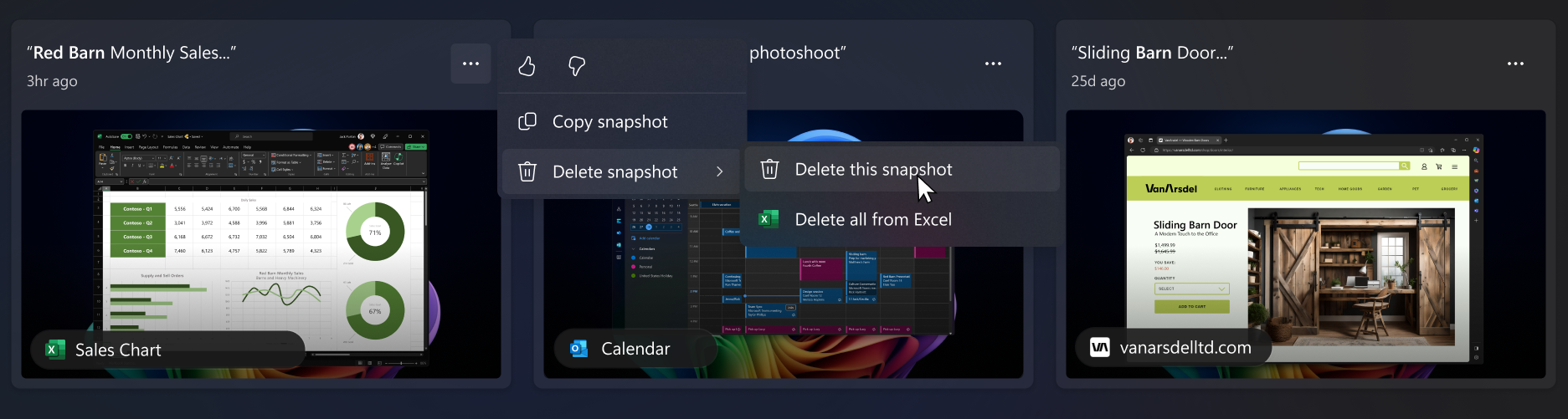
Jeśli odnajdziesz migawkę, którą chcesz usunąć lub skopiować, wybierz pozycję ..., aby wyświetlić opcje migawki. Możesz skopiować migawkę do schowka lub usunąć migawkę. Jeśli okaże się, że migawka zawiera witrynę internetową lub aplikację, która nie została jeszcze odfiltrowana, możesz usunąć wszystkie migawki zawierające wybraną witrynę internetową lub aplikację. Otrzymasz informację o tym, ile migawek z tej witryny internetowej lub aplikacji zostanie usuniętych. Jeśli będziesz kontynuować, wszystkie migawki zostaną usunięte zbiorczo. Jeśli chcesz, możesz dodać witrynę internetową lub aplikację do listy filtrów po zakończeniu usuwania.
Zobowiązanie firmy Microsoft do odpowiedzialnej sztucznej inteligencji
Firma Microsoft odpowiedzialnie pracuje nad rozwojem sztucznej inteligencji od 2017 roku, kiedy po raz pierwszy zdefiniowaliśmy nasze zasady sztucznej inteligencji, a później powiązaliśmy z operacjami nasze podejście za pośrednictwem naszego standardu odpowiedzialnej sztucznej inteligencji. Prywatność i bezpieczeństwo to podstawowe zasady, którymi kierujemy się podczas opracowywania i wdrażania systemów sztucznej inteligencji. Pomagamy naszym klientom w odpowiedzialnym korzystaniu z naszych produktów sztucznej inteligencji, udostępnianiu naszych doświadczeń i tworzeniu relacji partnerskich opartych na zaufaniu. Aby uzyskać więcej informacji o naszych odpowiedzialnych działaniach w zakresie SI, zasadach, które nas kierują, oraz o narzędziach i możliwościach, które stworzyliśmy, aby zapewnić odpowiedzialny rozwój technologii AI, zobacz Odpowiedzialna SI.
Funkcja Przypomnienie może wyświetlać wyniki związane z emocjami dostrzeganymi u osób na zdjęciach. Procesy leżące u podstaw ludzkich emocji są złożone, a na sposób, w jaki postrzegamy, doświadczamy i wyrażamy emocje, wpływają różnice kulturowe, geograficzne i indywidualne. Wyniki dotyczące emocji osób na zdjęciach opierają się na ich wyglądzie i nie muszą dokładnie odzwierciedlać stanu wewnętrznego poszczególnych osób.
Funkcja Przypomnienie może wykorzystywać kontekstowe wskazówki zawarte w całym obrazie, w tym osoby lub obiekty w tle, dzięki czemu nadal może skojarzyć obraz z konkretną osobą. Dane biometryczne i wnioskowanie nie są używane. Wszelkie wyniki, które identyfikują osobę lub pozwalają wnioskować o jej emocjach, nie są wynikiem przetwarzania twarzy, takiego jak rozpoznawanie twarzy lub inne wnioskowanie na podstawie twarzy. Na przykład, jeśli obraz zawiera zdjęcie popularnego sportowca w koszulce swojej drużyny i z numerem, funkcja Przypomnienie może nadal zwrócić wynik, który może zidentyfikować sportowca na podstawie tych kontekstowych wskazówek.
Funkcja Przypomnienie wykorzystuje optyczne rozpoznawanie znaków (OCR), lokalne dla komputera osobistego, do analizowania migawek i ułatwiania wyszukiwania. Aby uzyskać więcej informacji na temat funkcji OCR, zobacz Uwaga dotycząca przezroczystości i przypadki użycia funkcji OCR. Aby uzyskać więcej informacji na temat prywatności i zabezpieczeń, zobacz Prywatność i kontrola nad środowiskiem odwoływania.
Chcemy poznać Twoją opinię!
Jeśli coś Ci się podoba, a szczególnie jeśli coś Ci się nie podoba w odwołaniu, możesz przesłać opinię do firmy Microsoft, wybierając pozycję ... , a następnie ikonę Opinia w obszarze Odwołaj. Przesłanie opinii spowoduje wysłanie danych z programie Przypomnienie do firmy Microsoft, w tym wszelkich zrzutów ekranu dołączonych do opinii.
Artykuły pokrewne
Odtworzenie kroków za pomocą funkcji Przypomnienie
Zarządzanie migawkami funkcji Przypomnienie i miejscem na dysku