

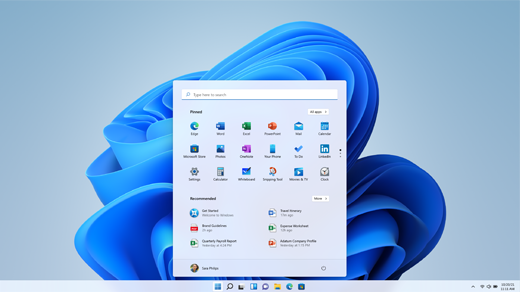
System Windows 11 to nowe środowisko systemu Windows, które przybliża Cię do tego, co lubisz najbardziej. Dzięki intuicyjnej nawigacji i łatwej organizacji system Windows 11 ma całkiem nowy wygląd, więcej aplikacji i wydajne sposoby na kreatywność i produktywność.
Ten przewodnik pomoże Ci przygotować się na system Windows 11 i wykonać operację. Gdy logujesz się za pomocą konta Microsoft, Twoje pliki i ulubione są przenoszone do systemu Windows 11, pomagając szybko wrócić do tego, co lubisz najbardziej.
- Zdecyduj, którego urządzenia użyć do uruchomienia systemu Windows 11.
- Skonfiguruj swoje konto Microsoft, aby transferować pliki i ulubione.
- Sporządź kopię zapasową plików.
- Zainstaluj system Windows 11.
- Uzyskaj pomoc dotyczącą problemów z instalacją systemu Windows 11.
- Poznaj najlepsze narzędzia zwiększające produktywność w systemie Windows 11.
Zdecyduj, którego urządzenia użyć do uruchomienia systemu Windows 11
System Windows 11 może działać na komputerach osobistych, które spełniają minimalne wymagania sprzętowe. Może być wstępnie zainstalowany na nowych komputerach osobistych lub możesz uaktualnić komputery osobiste, na których obecnie działa system Windows 10.
Uwaga
Niektóre funkcje systemu Windows 10 nie są dostępne w systemie Windows 11. Wymagania systemowe dotyczące niektórych funkcji i aplikacji systemu Windows 11 mogą przekraczać minimalne wymagania systemowe systemu Windows 11. Znajdź specyfikacje, funkcje i wymagania dotyczące komputera dla systemu Windows 11.
Aby sprawdzić, czy na Twoim obecnym komputerze osobistym z systemem Windows 10 można uruchomić system Windows 11, pobierz aplikację sprawdzania kondycji komputera z systemem Windows, gdy stanie się dostępna. Pobierz aplikację Sprawdzanie kondycji komputera.
Aby uzyskać więcej informacji o wymaganiach systemowych, zobacz specyfikacje, funkcje i wymagania dotyczące komputera z systemem Windows 11.

Jeśli korzystasz z wersji systemu Windows, która nie jest obsługiwana lub jeśli komputer nie spełnia minimalnych wymagań systemowych do uruchomienia systemu Windows 11, rozważ przejście na nowe urządzenie z systemem Windows 11. Znajdź komputer, który spełni Twoje wymagania.
Konfiguruj Twoje konto Microsoft, aby transferować pliki i ulubione
Jedno konto łączy Twoje urządzenie z aplikacjami i usługami firmy Microsoft, takimi jak Microsoft 365, OneDrive, Microsoft Edge i Microsoft Store. Po zalogowaniu się za pomocą konta Microsoft na nowym urządzeniu z systemem Windows 11 Twoje pliki i dane są przenoszone razem z Tobą.

Wykonaj kopię zapasową plików
Domyślnie Twoje pliki i dane są przenoszone na nowy komputer. Zalecamy wykonanie kopii zapasowej plików przed zainstalowaniem systemu Windows 11. Aby dowiedzieć się, jak to zrobić, zobacz artykuł Tworzenie kopii zapasowej dokumentów, obrazów i folderów pulpitu za pomocą usługi OneDrive.
Możesz również znaleźć szczegółowe instrukcje dotyczące transferowanie plików z komputerów z systemami Windows 7 i Windows 8.1. Zobacz Przenoszenie plików z komputera z systemem Windows 7 za pomocą usługi OneDrive i Przenoszenie plików z komputera z systemem Windows 8.1 za pomocą usługi OneDrive.

Zainstaluj system Windows 11
Po przetestowaniu i zweryfikowaniu uaktualnienia do systemu Windows 11 dla konkretnego komputera usługa Windows Update wskazuje, że jest gotowe do instalacji.
Aby sprawdzić, czy system Windows 11 jest gotowy dla Twojego urządzenia:
Wybierz przycisk Start
 , a następnie wybierz pozycję Ustawienia
 >Aktualizacja & Zabezpieczenia
 >Windows Update .
Lub
Wybierz następujący skrót usługi Windows Update:
W otwartym oknie usługi Windows Update wybierz przycisk Sprawdź aktualizacje.
Uwaga
Jeśli dla bieżącej wersji systemu Windows są dostępne aktualizacje, uaktualnienie do systemu Windows 11 może nie być dostępne do czasu zainstalowania tych aktualizacji. Zainstaluj wszystkie aktualizacje dla bieżącej wersji systemu Windows, uruchom ponownie urządzenie, a następnie spróbuj ponownie sprawdzić uaktualnienie do systemu Windows 11.
Jeśli system Windows 11 jest gotowy do zainstalowania na urządzeniu, w oknie usługi Windows Update zostanie wyświetlony komunikat informujący, że system Windows 11 jest gotowy.
Aby kontynuować uaktualnianie do systemu Windows 11, wybierz przycisk Pobierz i zainstaluj.
Uwaga
Pobieranie i instalowanie systemu Windows 11 trwa zwykle dłużej niż typowa aktualizacja funkcji systemu Windows 10. Możesz używać komputera podczas pobierania systemu Windows 11. Ponadto instalację można zaplanować w określonym czasie, kiedy nie planujesz używać komputera.
Uzyskiwanie pomocy dotyczącej problemów z instalacją systemu Windows 11
Jeśli zobaczysz błąd podczas uaktualniania lub instalowania systemu Windows 11, nie martw się — większość problemów można rozwiązać za pomocą kilku prostych kroków. Aby dowiedzieć się, jak to zrobić, odwiedź stronę Uzyskaj pomoc dotyczącą błędów podczas uaktualniania i instalowania systemu Windows .
Zapoznaj się z najlepszymi narzędziami pomagającymi w organizacji zadań w systemie Windows 11
System Windows 11 ma nowe aplikacje i funkcje, a także dobrze znane ulubione. Użyj poniższych narzędzi, aby rozpocząć pracę i zabawę.
Zrób to szybciej dzięki platformie Microsoft 365. Szybko twórz i udostępniaj wyróżniającą się zawartość, z łatwością zarządzaj Twoim harmonogramem, bez wysiłku połącz się z innymi i ciesz się spokojną głową — wszystko dzięki platformie Microsoft 365. Kup lub wypróbuj platformę Microsoft 365.
Na komputerze z systemem Windows 11 dowiedz się więcej o gestach dotykowych, skrótach klawiaturowych i sposobie personalizowania komputera za pomocą wskazówek dotyczących otwierania.
Chcesz zapoznać się z najnowszymi funkcjami? Zobacz Co nowego w ostatnich aktualizacjach systemu Windows.