

Uwaga
Wsparcie techniczne dla systemu Windows 10 zakończyło się 14 października 2025 r.
- Po 14 października 2025 r. firma Microsoft nie będzie już zapewniać bezpłatnych aktualizacji oprogramowania witryny Windows Update, pomocy technicznej ani poprawek zabezpieczeń dla systemu Windows 10. Twój komputer będzie nadal działał, ale zalecamy przejście do systemu Windows 11.
- Dowiedz się więcej
Podsumowanie
W tym artykule opisano uaktualnianie do systemu Windows 11 po wprowadzeniu zmian na sprzęcie urządzenia z systemem Windows. Zmiany sprzętowe mogą mieć wpływ na uprawnienia do uaktualnienia systemu Windows 11. Należy wykonać kilka kroków, aby wyświetlić zaktualizowane uprawnienia w ustawieniach.
Ten artykuł może również mieć zastosowanie, jeśli komunikaty w aplikacji Sprawdzanie kondycji komputera i na stronie usługi Windows Update w Ustawieniach nie są zgodne.
Najłatwiejszym sposobem sprawdzenia, czy urządzenie spełnia wymagania systemu Windows 11 po wprowadzeniu zmian sprzętowych w urządzeniu, jest aplikacja PC Health Check:
Pobierz i zainstaluj aplikację Sprawdzanie kondycji komputera . Aplikację Sprawdzanie kondycji komputera można pobrać za pomocą następującego linku:
Kliknij prawym przyciskiem myszy menu Start
 i wybierz Szukaj
 .
.W polu tekstowym Wpisz tutaj, aby wyszukać
wprowadź ciąg:pc health check
W obszarze Najlepsze dopasowanie wybierz z listy wyników pozycję Sprawdzanie kondycji komputera .
W otwartym oknie Sprawdzanie kondycji komputera wybierz przycisk Sprawdź teraz .
Odświeżenie informacji o uprawnieniach przez usługę Windows Update może potrwać do 24 godzin. Jeśli informacje o uprawnieniach nie są aktualizowane w odpowiednim czasie, ocenę uprawnień do systemu Windows 11 można odświeżyć ręcznie.
Uwaga
Zmiana sprzętu urządzenia na obsługiwany nie musi oznaczać, że urządzenie jest natychmiast oferowane z systemem Windows 11. Uaktualnienie będzie z czasem wdrażane na urządzeniach na rynku w oparciu o modele analizy, które uwzględniają uprawnienia sprzętowe, metryki niezawodności, wiek urządzenia i inne czynniki. Firma Microsoft zamierza wdrożyć ofertę uaktualnienia tak szybko, jak to możliwe, zapewniając jednocześnie wysoką jakość środowiska.
Jak ręcznie odświeżyć ocenę uprawnień do systemu Windows 11
Aby ręcznie odświeżyć ocenę uprawnień do systemu Windows 11, wybierz jedną z następujących opcji:
- Odświeżanie oceny uprawnień przy użyciu Harmonogramu zadań.
- Odśwież ocenę uprawnień z poziomu wiersza polecenia administratora.
Odświeżanie przy użyciu Harmonogramu zadań
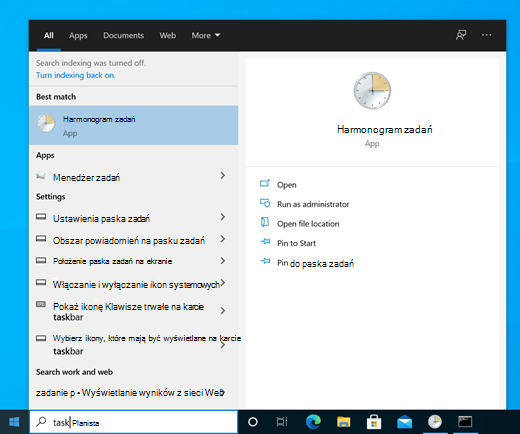
Kliknij prawym przyciskiem myszy menu Start
i wybierz Szukaj .W polu tekstowym Wpisz tutaj, aby wyszukać
wprowadź ciąg:task scheduler
W obszarze Najlepsze dopasowanie wybierz z listy wyników pozycję Harmonogram zadań .
W otwartym oknie Harmonogramu zadań za pomocą lewego okienka nawigacji przejdźdo biblioteki >Harmonogramu zadań.Środowisko aplikacjisystemu Microsoft> Windows>.
Kliknij prawym przyciskiem myszy zadanie Rzeczoznawca zgodności firmy Microsoft , a następnie wybierz polecenie Uruchom.
Uwaga
Jeśli zostanie wyświetlony komunikat o błędzie "Konto użytkownika nie ma uprawnień do uruchomienia tego zadania" , zaloguj się przy użyciu konta z uprawnieniami administratora lub postępuj zgodnie z instrukcjami w sekcji Odświeżanie przy użyciu wiersza polecenia administratora .
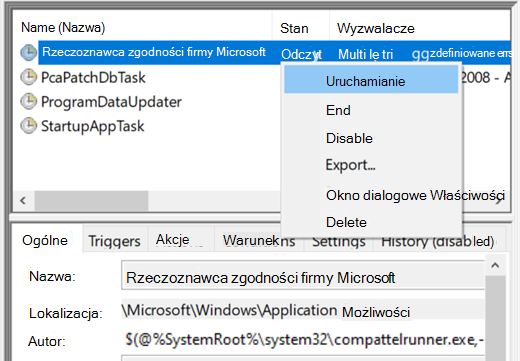
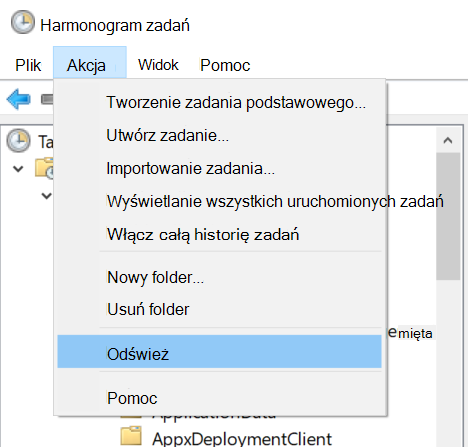
Poczekaj na zakończenie zadania. Zadanie zostanie zakończone, gdy w kolumnie Stan będzie wyświetlana wartość Gotowe. Aby odświeżyć stan, wybierz pozycję Akcja>odświeżania w górnym menu nawigacji.
Odświeżanie przy użyciu wiersza polecenia administratora
Kliknij prawym przyciskiem myszy menu Start
i wybierz Szukaj .W polu tekstowym Wpisz tutaj, aby wyszukać
wprowadź ciąg:cmd
Na liście wyników po prawej stronie w obszarze Wiersz polecenia wybierz pozycję Uruchom jako administrator.
Jeśli zostanie wyświetlone okno Kontrola konta użytkownika , wybierz przycisk Tak . Jeśli w oknie Kontrola konta użytkownika zostanie wyświetlony monit o nazwę użytkownika i hasło administratora, wprowadź nazwę użytkownika i hasło do konta z uprawnieniami administratora, a następnie wybierz przycisk Tak .
W wyświetlonym oknie Administrator: Wiersz polecenia wprowadź następujące polecenie:
schtasks.exe /Run /TN "\Microsoft\Windows\Application Experience\Microsoft Compatibility Appraiser"
Wybierz klawisz Enter , aby uruchomić polecenie.
Poczekaj kilka minut na ukończenie zadania.
Aby wyświetlić zaktualizowany stan oceny uprawnień:
Wybierz przycisk Start
, a następnie wybierz pozycję Ustawienia >Aktualizacja & Zabezpieczenia
 >Windows Update .
Lub
Wybierz następujący skrót usługi Windows Update:
W otwartym oknie usługi Windows Update wybierz przycisk Sprawdź aktualizacje.
Artykuły pokrewne
Uaktualnij do systemu Windows 11: FAQ
Wymagania systemowe systemu Windows 11
Czy mogę uaktualnić do systemu Windows 11?
Jak zainstalować system Windows 11
Instalowanie systemu Windows 11 na komputerach, które nie spełniają minimalnych wymagań systemowych.