
Bezpieczny rozruch to funkcja bezpieczeństwa, która pomaga zapobiegać ładowaniu nieautoryzowanego oprogramowania podczas uruchamiania komputera. Jeśli funkcja Bezpieczny rozruch jest wyłączona, postępuj zgodnie ze wskazówkami producenta komputera lub płyty głównej, aby ją włączyć.
Ostrzeżenie
Nieprawidłowa zmiana ustawień oprogramowania układowego może wpłynąć na zabezpieczenia komputera lub uniemożliwić jego poprawne uruchomienie. Zmień tylko ustawienia bezpiecznego rozruchu opisane przez producenta urządzenia.
Uzyskaj wskazówki dla producenta komputera
Wybierz producenta komputera z poniższej listy. Jeśli sam zbudowałeś swój komputer, wybierz producenta płyty głównej.
- Microsoft Surface
- Acer
- ASRock
- ASUS
- BIOSTAR
- Kolorowy
- Dell lub Alienware
- GIGABYTE lub AORUS
- HP lub OMEN
- Lenovo
- MSI
Menu oprogramowania układowego i ustawienia bezpiecznego rozruchu różnią się w zależności od producenta i modelu urządzenia. Postępuj zgodnie ze wskazówkami dostarczonymi przez producenta konkretnego urządzenia.
Microsoft Surface
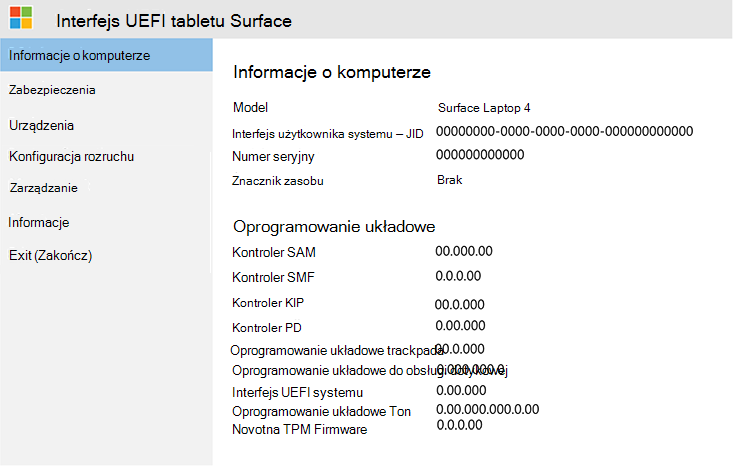
Te kroki rozpoczynają się po ponownym uruchomieniu urządzenia bezpośrednio z interfejsu UEFI urządzenia Surface.
Włącz bezpieczny rozruch
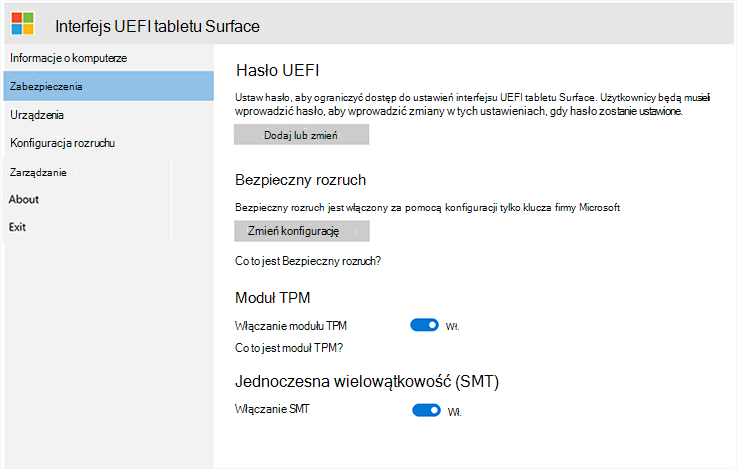
- W interfejsie UEFI tabletu Surface wybierz opcję Zabezpieczenia z menu po lewej stronie.
- W obszarze Bezpieczny rozruch wybierz pozycję Zmień konfigurację.
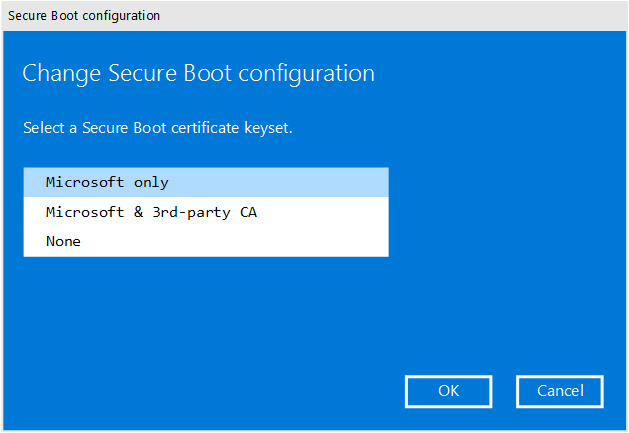
- Na liście zestawu kluczy certyfikatu wybierz pozycję Tylko Microsoft, a następnie wybierz przycisk OK.
Ostrzeżenie
Zmień tylko to ustawienie. Zmiana innych ustawień uruchamiania może mieć wpływ na zabezpieczenia i sposób działania tabletu Surface.
Zapisz i uruchom ponownie
- Wybierz opcję Wyjdź z menu po lewej stronie.
- Wybierz opcję Uruchom ponownie teraz.
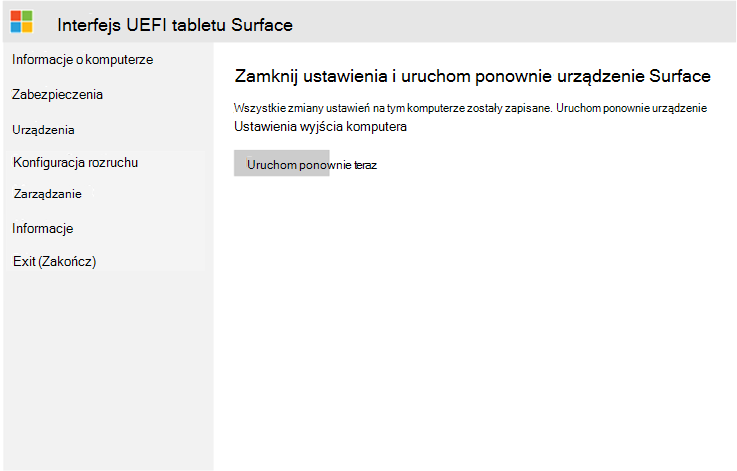
Urządzenie Surface zapisze zmianę w opcji bezpiecznego rozruchu i uruchomi system Windows.
Sprawdzanie, czy to zadziałało
Po uruchomieniu systemu Windows:
- Otwórz pozycję Ustawienia.
- Wybierz pozycję Zabezpieczenia.
- Wybierz pozycję Ochrona integralności.
- Upewnij się, że bezpieczny rozruchjest włączony.
- Upewnij się, że strona jest wyświetlana jako Wszystkie chronione.
To wszystko, gdy bezpieczny rozruch jest włączony, a na stronie ochrony integralności jest wyświetlany stan Wszystkie chronione.
Acer
Aby uzyskać instrukcje dotyczące włączania bezpiecznego rozruchu na urządzeniu Acer, zobacz:
Wskazówki dotyczące bezpiecznego rozruchu firmy Acer
ASRock
Aby uzyskać instrukcje włączania bezpiecznego rozruchu na płycie głównej ASRock, zobacz:
Wskazówki dotyczące bezpiecznego rozruchu ASRock
ASUS
Aby uzyskać instrukcje dotyczące włączania bezpiecznego rozruchu na urządzeniu lub płycie głównej ASUS, zobacz:
Wskazówki dotyczące bezpiecznego rozruchu ASUS
BIOSTAR
Aby uzyskać instrukcje dotyczące włączania bezpiecznego rozruchu na płycie głównej BIOSTAR, zobacz:
Wskazówki dotyczące bezpiecznego rozruchu BIOSTAR
Pomoc techniczna firmy BIOSTAR
Kolorowy
Aby uzyskać instrukcje dotyczące włączania bezpiecznego rozruchu na kolorowej płycie głównej, zobacz:
Dell lub Alienware
Aby uzyskać instrukcje dotyczące włączania bezpiecznego rozruchu na urządzeniu firmy Dell lub Alienware, zobacz:
Wskazówki dotyczące bezpiecznego rozruchu firmy Dell
GIGABYTE lub AORUS
Aby uzyskać instrukcje dotyczące włączania bezpiecznego rozruchu na urządzeniu lub płycie głównej GIGABYTE lub AORUS, zobacz:
Wskazówki dotyczące bezpiecznego rozruchu GIGABYTE
Pomoc techniczna firmy GIGABYTE
HP lub OMEN
Aby uzyskać instrukcje dotyczące włączania bezpiecznego rozruchu na urządzeniu HP lub OMEN, zobacz:
Wskazówki dotyczące bezpiecznego rozruchu HP
Lenovo
Aby uzyskać instrukcje dotyczące włączania bezpiecznego rozruchu na urządzeniu Lenovo, zobacz:
Wskazówki dotyczące bezpiecznego rozruchu Lenovo
MSI
Aby uzyskać instrukcje dotyczące włączania bezpiecznego rozruchu na urządzeniu MSI lub płycie głównej, zobacz:
Wskazówki dotyczące bezpiecznego rozruchu MSI
Jeśli nie możesz znaleźć ustawienia Bezpieczny rozruch
Nazwa i lokalizacja ustawienia bezpiecznego rozruchu mogą się różnić w zależności od urządzenia.
Jeśli nie możesz go znaleźć:
- Upewnij się, że korzystasz z instrukcji właściwego producenta komputera lub płyty głównej.
- Wyszukaj model urządzenia i funkcję bezpiecznego rozruchu w witrynie pomocy technicznej producenta.
- Skontaktuj się z zespołem pomocy technicznej producenta, jeśli opcja bezpiecznego rozruchu nie jest widoczna w menu oprogramowania układowego.
Nie zmieniaj innych ustawień oprogramowania układowego, chyba że wymaga tego instrukcja producenta urządzenia.
Uruchom ponownie urządzenie w UEFI
Jeśli funkcja ochrony integralności udostępnia opcję ponownego uruchomienia urządzenia bezpośrednio do interfejsu UEFI, użyj tej opcji, a następnie postępuj zgodnie z instrukcjami producenta.
W przeciwnym razie:
- Otwórz pozycję Ustawienia.
- Wybierzpozycję Odzyskiwaniesystemu>.
- Obok pozycji Uruchamianie zaawansowane wybierz pozycję Uruchom ponownie teraz.
- Na ekranie Wybierz opcję wybierz pozycję Rozwiązywanie problemów.
- Wybierz pozycję Opcje zaawansowane.
- Wybierz pozycję Ustawienia oprogramowania układowego UEFI, a następnie wybierz pozycję Uruchom ponownie.
Po ponownym uruchomieniu urządzenia postępuj zgodnie ze wskazówkami producenta, aby znaleźć i włączyć funkcję bezpieczny rozruch.