
Última atualização: julho de 2026
Microsoft 365 Copilot Cowork executa tarefas em seu nome no Microsoft 365. Você descreve o que precisa em linguagem natural e o Cowork faz o trabalho: enviar e-mails, agendar reuniões, criar documentos, postar no Teams e gerenciar arquivos.
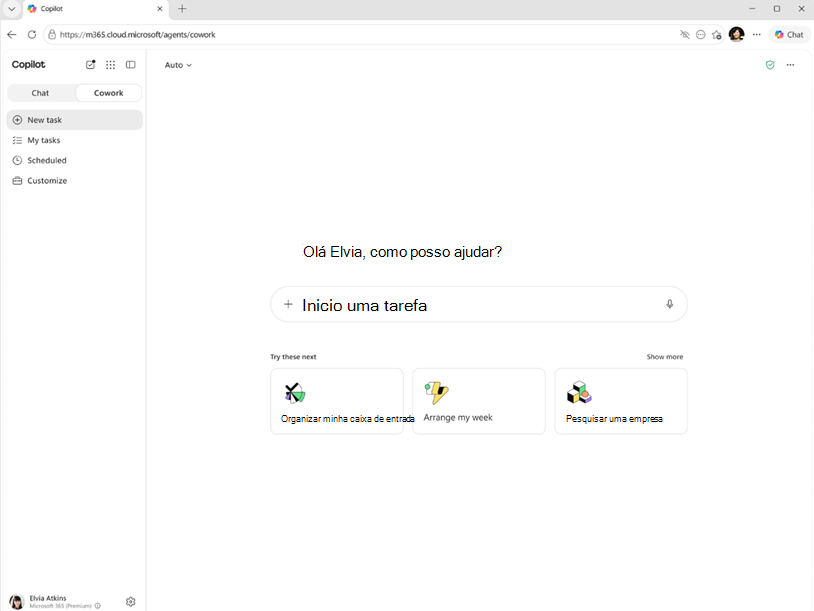
O Cowork permite que você:
- Envie emails, responda a mensagens e encaminhe threads de email inteiros com anexos pelo Outlook. Salve rascunhos e gerencie anexos antes de enviá-los.
- Agende reuniões usando linguagem natural e gerencie seu calendário.
- Crie e edite documentos do Word, planilhas do Excel, apresentações do PowerPoint e PDFs.
- Poste mensagens nos canais e chats do Teams.
- Pesquise arquivos, pessoas e informações em toda a organização.
- Procurar e gerenciar arquivos no OneDrive e no SharePoint.
- Realize pesquisas profundas em várias fontes e compile análises abrangentes.
- Prepare briefings diários e resumos de inteligência de reuniões.
- Elabore comunicações com as partes interessadas, como atualizações de status e anúncios.
- Execute prompts em um agendamento para que tarefas recorrentes ocorram automaticamente.
Pré-requisitos
- O Cowork funciona em seu navegador em m365.cloud.microsoft e no aplicativo da área de trabalho do Microsoft 365 Copilot.
- Certifique-se de ter uma licença do Microsoft 365 Copilot.
- Anthropic habilitado no locatário: O Cowork usa modelos Anthropic como subprocessador para garantir o uso seguro e responsável dos modelos Anthropic em sua organização. Você pode encontrar detalhes sobre a integração no Anthropic como um subprocessador para o Microsoft Online Services.
Iniciar uma conversa
Descreva o que você deseja que o Cowork faça em linguagem natural ou selecione um dos prompts sugeridos na página inicial, como Organizar minha caixa de entrada, Organizar minha semana ou Preparar-se para uma reunião.
- Abra o Microsoft 365 Copilot.
- Selecione Cowork no botão superior ao lado de Chat.
- Insira sua solicitação na caixa de texto. Você pode digitar até 16.000 caracteres. Por exemplo: Envie um email para a equipe de marketing resumindo os resultados da campanha da semana passada.
Você também pode:
Anexar arquivos: arraste e solte arquivos na caixa de texto, selecione Carregar imagens e arquivos para navegar em seu dispositivo ou selecione Anexar arquivos na nuvem para escolher arquivos do OneDrive, SharePoint ou Teams. Essas opções aparecem em um menu suspenso quando você seleciona o sinal de adição (+) na caixa de texto.
Usar entrada de voz: para falar seu pedido em vez de digitar, selecione o botão do microfone na caixa de texto.
Acompanhe enquanto o Cowork funciona
Depois de enviar sua mensagem, o Cowork processa sua solicitação e mostra cada etapa da conversa:
- Indicador de pensamento: Mostra que o Cowork está processando sua solicitação.
- Mensagens de habilidade: indicam quando o Cowork carrega uma habilidade necessária, como "Preparando-se para redigir e-mails" ou "Preparando-se para criar documentos do Word".
- Atualizações passo a passo: mostre o que o Cowork está fazendo em cada etapa, como "Redigindo seu e-mail" ou "Criando sua apresentação".
- Resposta de streaming: a resposta aparece em tempo real enquanto o Cowork trabalha.
- Cartões interativos: algumas respostas incluem cartões interativos com layouts estruturados, botões e exibições de dados diretamente na conversa.
O Cowork também pode fazer uma pergunta para esclarecer sua solicitação. Quando isso acontece, você vê um conjunto de opções para escolher. Selecione uma opção, digite sua própria resposta ou selecione Ignorar para permitir que o Cowork continue sem entrada adicional.
Se você pensar em outra coisa enquanto o Cowork ainda está funcionando, você pode enviar outra mensagem e o Cowork ajustará sua abordagem de acordo.
Aprovar ações
Antes de o Cowork realizar uma ação em seu nome, como enviar um email, postar uma mensagem do Teams ou agendar uma reunião, ele pede sua permissão. A caixa de diálogo de aprovação mostra uma visualização do que o Cowork planeja fazer e um botão rotulado com a ação específica.
- Botão Aprovar (por exemplo, Enviar, Publicar ou Criar): Permita que esta ação específica prossiga.
- Sempre permitir: Selecione a seta suspensa ao lado do botão de ação para permitir a ação e pular futuras solicitações de aprovação para ações semelhantes na conversa atual.
- Cancelar: interrompa esta ação.
O Cowork não realiza ações sem a sua aprovação. Você também pode pausar o Cowork a qualquer momento (para terminar a etapa atual ou imediatamente), retomar quando estiver pronto ou cancelar totalmente a tarefa.
Às vezes, o Cowork faz uma pergunta para esclarecer sua solicitação. Quando isso acontece, você vê um conjunto de opções que pode selecionar ou pode digitar sua própria resposta. Se você não quiser responder, selecione Ignorar.
Importante
Sempre revise os detalhes na caixa de diálogo de aprovação antes de continuar. Verifique se os destinatários, o conteúdo e outros parâmetros estão corretos.
Examinar arquivos e resultados
Quando o Cowork cria ou modifica arquivos durante uma conversa, eles aparecem no painel lateral à direita nestas seções:
- Progresso: Mostra uma barra de progresso com a porcentagem de tarefas concluídas, além de um registro passo a passo do que o Cowork está fazendo.
- Pasta de entrada: Files que você fornece como contexto para a conversa.
- Pasta de saída: Files Cowork cria. Cada arquivo tem botões Download e Visualização .
- Habilidades: mostra as habilidades que o Cowork carrega durante a conversa.
- Agendamento: mostra todos os prompts agendados que você configurou durante a conversa.
- Permissões: mostra as ferramentas e ações que você aprovar, incluindo as preferências "sempre aprovar".
Você também pode examinar os arquivos que o Cowork cria diretamente no aplicativo ou abri-los no OneDrive.
Você pode visualizar os seguintes tipos de arquivo diretamente na conversa sem baixá-los:
- Word
- PowerPoint
- CSV
- Markdown
- Imagens
- HTML
Selecione qualquer arquivo para abrir uma visualização embutida. Você pode expandir a visualização para tela inteira ou abrir o arquivo em seu aplicativo nativo.
Dica
Quando Cowork produzir vários arquivos de saída, selecione Baixar Tudo na parte superior da lista de arquivos de saída para baixar todos os arquivos como um único arquivo zip.
Controle a conversa
Você pode gerenciar ou interromper o trabalho do Cowork a qualquer momento durante uma conversa:
- Pausar: o Cowork termina sua etapa atual e depois faz uma pausa. Você também pode interromper para pausar imediatamente, mesmo no meio do passo.
- Currículo: Continue de onde o Cowork parou.
- Cancelar: interrompa totalmente a tarefa atual. Você pode enviar uma nova mensagem sem precisar retomar.
Habilidades
O Cowork usa habilidades especializadas enquanto funciona. Quando ele usa uma nova habilidade durante a conversa, uma mensagem como "Preparando-se para redigir emails" é exibida e a habilidade aparece no painel lateral. As seguintes habilidades prontas para uso estão disponíveis:
| Habilidade | Função |
|---|---|
| Ler, criar e manipular documentos PDF | |
| Word | Ler, criar e editar documentos do Word |
| Excel | Ler, criar e editar planilhas do Excel |
| PowerPoint | Ler, criar e editar apresentações do PowerPoint |
| html | Criar, editar e validar HTML autônomo de arquivo único |
| Gerenciamento de Calendar | Crie eventos usando linguagem natural, adicione links de reunião do Teams e gerencie seu calendário |
| Briefing diário | Prepare seu briefing diário |
| Reuniões | Preparar a inteligência e os insights da reunião |
| Agendamento | Agendar e gerenciar seu calendário |
| Comunicações | Rascunho das comunicações com as partes interessadas |
| Gerenciamento de habilidades | Criar, validar e gerenciar habilidades e instruções pessoais de Cowork |
| Meta | Defina uma meta permanente. Cowork continua trabalhando até que a condição seja atendida ou o limite de esforço seja atingido |
| trajetória de depuração | Somente disparo manual. Gerar a transcrição da sessão atual |
Criar habilidades personalizadas
Você pode estender o Cowork com habilidades personalizadas armazenadas em seu OneDrive. Crie uma subpasta em /Documents/Cowork/Skills/ e coloque um arquivo SKILL.md dentro dela com um nome, descrição e instruções. O Cowork descobre automaticamente suas habilidades personalizadas no início de cada conversa.
Compartilhar habilidades
Você pode compartilhar uma habilidade criada para que outras pessoas em sua organização possam usá-la. Abra a página de detalhes da habilidade na página Personalizar , selecione Compartilhar e escolha Somente você ou Usuários específicos em sua organização. Quando você alterar uma habilidade que já compartilhou, selecione Compartilhar novamente para atualizar todos com quem a compartilhou.
Saiba mais em Compartilhar habilidades e plug-ins.
Gerenciar suas tarefas
Para ver todas as suas conversas com o Cowork, selecione a visualização Minhas tarefas. Para exibir apenas tarefas específicas, selecione uma categoria no menu suspenso Filtros .
Aqui estão as opções:
- Precisa da sua entrada: requer sua resposta a uma ou mais perguntas antes que possa ser executado.
- Em andamento: tarefas em execução no momento.
- Concluído: tarefas concluídas.
- Agendadas: tarefas definidas para serem executadas em uma data e hora específicas.
- Não lido: exiba os resultados da tarefa que você ainda não visualizou.
Selecione uma tarefa para abrir a conversa e continuar trabalhando.
Agendar prompts
Você pode agendar uma solicitação para ser executada automaticamente em um horário definido ou de forma recorrente. Os prompts agendados são úteis para tarefas que você deseja que o Cowork realize regularmente, como um briefing diário ou um relatório de status semanal.
Para criar um prompt agendado, descreva a tarefa e o tempo em sua mensagem usando linguagem natural. Por exemplo:
- "Envie-me um briefing diário todas as manhãs às 9h"
- "Toda sexta-feira às 15h, resuma meus emails não lidos desta semana"
Cowork confirma o agendamento e pede sua aprovação antes de ativá-lo. Você pode gerenciar prompts agendados na guia Agendado na exibição Minhas tarefas ou na seção Agendado no painel lateral. A partir daí, você pode editar, pausar ou cancelar um prompt agendado a qualquer momento.
Tipos de arquivo compatíveis
Você pode anexar uma ampla variedade de tipos de arquivo às suas conversas. Cowork dá suporte às seguintes categorias:
| Categoria | Extensões com suporte |
|---|---|
| Word | .doc, .docx, .docm, .dot, .dotx, .odt, .rtf |
| Excel | .csv, .xls, .xlsm, .xlsx .ods |
| PowerPoint | .odp, .ppt, .pptm .pptx |
| Markdown | .md, .markdown, .mdx |
| Imagem | .png, .jpg, .jpeg, .gif, .webp, .bmp, .svg .ico |
| Texto | .txt, .log |
| Código | .js, .ts, .py, .java, .c, .cpp, .go, .rb, .rs e outros |
| Config | .json, .yaml, .yml, .toml, .ini, .xml, .env |
| Bloco de anotações | .ipynb |
| Áudio | .mp3, .wav, .m4a, .ogg, .aac .flac |
| Vídeo | .mp4, .mov, .avi, .mkv, .webm .wmv |
| Arquivar | .zip, .rar, .7z, .tar, .gz, .bz2 |
Fazer comentários
Você pode compartilhar comentários de várias maneiras:
- Polegares para cima ou polegares para baixo: Avalie uma resposta do Cowork diretamente na conversa.
- Comentários embutidos: para fornecer comentários direcionados sobre partes específicas de uma resposta, deixe comentários diretamente nas mensagens da conversa.
- Comentários do documento: ao visualizar um arquivo criado pelo Cowork, use os controles de comentários para classificá-lo.
- Comentários gerais: para compartilhar comentários mais amplos, abra o menu e selecione a opção de comentários.
Limitações
- O Cowork pode interpretar mal instruções ambíguas ou excessivamente amplas. Forneça solicitações claras e específicas para obter melhores resultados.
- Trate documentos, emails e mensagens gerados por IA como rascunhos. Sempre examine o conteúdo antes de aprovar, enviar ou compartilhar ações.
- Os resultados da pesquisa poderão estar incompletos se os dados de origem em sua organização estiverem desatualizados ou não indexados.
- Tarefas complexas de várias etapas com muitas dependências nem sempre são concluídas conforme o esperado.
- O Cowork só pode acessar dados e serviços que sua conta do Microsoft 365 está autorizada a usar.
- O Cowork não pode acessar arquivos armazenados em seu dispositivo local. Ele funciona com arquivos no OneDrive, SharePoint e outros serviços de nuvem conectados.
- O Cowork não pode excluir arquivos ou pastas no OneDrive ou no SharePoint.
- A disponibilidade da entrada de voz depende do seu navegador. Nem todos os navegadores oferecem suporte a esse recurso.
- A Microsoft não valida habilidades personalizadas criadas por usuários. Examine cuidadosamente as saídas de habilidades personalizadas, pois sua qualidade depende de como a habilidade foi escrita.
Tópicos relacionados
Observação: o autor criou este artigo com a ajuda da IA. Saiba mais