
Você pode usar listas com marcadores ou numeradas para ajudar a organizar seu texto ou mostrar um processo sequencial em sua apresentação do PowerPoint.
Na guia Exibir, no grupo Modos de Exibição de Apresentação, clique em Normal.

No lado esquerdo da janela do PowerPoint, clique em uma miniatura de slide à qual você deseja adicionar texto com bala ou numerado.
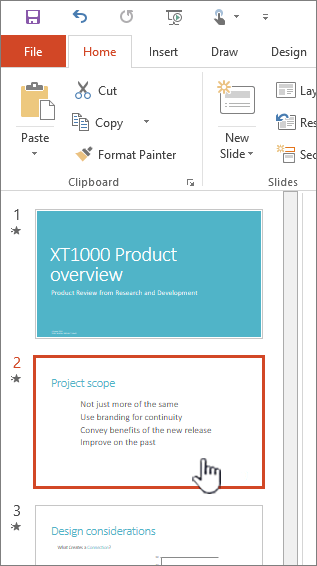
No slide, selecione as linhas de texto em uma tabela ou em um espaço reservado para texto a que você queira adicionar marcadores ou numeração.
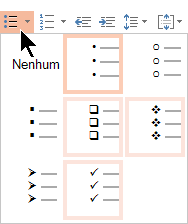
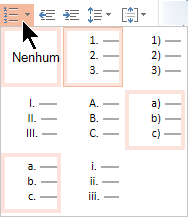
Na guia Página Inicial, no grupo Parágrafo, clique em
 balas ou
  de Numeração .
Observação
- Para alterar todas as linhas de texto, selecione a estrutura de tópicos do objeto de texto e aplique o marcador ou a numeração.
- Para aumentar ou diminuir o recuo e alterar o espaçamento entre uma bala ou um número e o texto, confira Como fazer aumentar ou diminuir o espaço entre uma bala ou número e o texto em uma linha? neste artigo.
Alterar a cor e o estilo das balas e entender as limitações
Você pode alterar a cor, o estilo ou o tamanho das balas ou números em sua apresentação do PowerPoint e pode alterar o número de que deseja iniciar.
Para alterar um marcador ou número, coloque o cursor no início da linha que deseja alterar. Para alterar vários marcadores ou números, selecione o texto em todos os marcadores ou números a serem alterados.
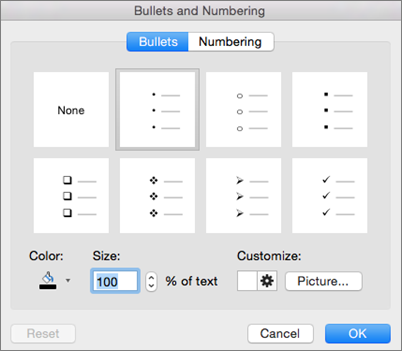
Clique em Home, clique na seta ao lado do botão Balas ou Numeração e clique em Balas e Numeração.

Dica
Para alterar rapidamente o estilo de uma lista com marcadores ou numerados, basta clicar no estilo desejado na lista exibida quando você clicar na seta ao lado de Balas ou Numeração.
Na caixa Balas e Numeração , na guia Bulleted ou na guia Numerada (dependendo do tipo de lista com a qual você está trabalhando), escolha as alterações de estilo que você deseja fazer, como:
- Estilo bullet ou number
- Cor
- Tamanho (para redimensionar uma bala ou número para que seja um tamanho específico em relação ao texto, clique em Tamanho e insira uma porcentagem)
- Número inicial (na guia Numerada , insira o número desejado na caixa Iniciar )
- Imagens (para usar uma imagem como uma bala, na guia Bulleted , clique em Imagem e role para encontrar uma imagem)
- Símbolos (para adicionar temporariamente um caractere da lista de símbolos à guia Bulleted , na guia Bulleted , clique em Personalizar, clique em um símbolo e clique em OK. Você pode aplicar o símbolo aos slides das listas de estilos)
- Gráficos SmartArt (para converter uma lista numerada ou com marcadores existentes em um gráfico SmartArt, clique em Converter Em Casa>em SmartArt)
Dica
- Para alterar o formato de apenas um ou alguns dos estilos de bala ou número em uma lista, como a cor ou o tamanho, coloque o cursor no início da linha que você deseja alterar antes de abrir a caixa Balas e Numeração . Suas alterações serão aplicadas somente às linhas selecionadas.
- Para ajustar o alinhamento de itens em uma lista, consulte Como fazer aumentar ou diminuir o espaço entre uma bala ou número e o texto em uma linha? neste artigo.
Aplicar estilos personalizados a vários slides
A melhor maneira de aplicar estilos de lista personalizados a todos os slides de sua apresentação é modificando o slide mestre. Qualquer personalização de lista que você fizer no slide master será salva e aplicada a todos os slides. Você também pode editar ou criar um ou mais layouts de slide que incluam os estilos de lista personalizados e adicionar esses layouts à sua apresentação onde quer que queira usar os estilos de lista.
Limitações de lista no PowerPoint
Há algumas coisas que você não pode fazer com listas no PowerPoint que você pode em outros programas do Microsoft 365, como Word. Por exemplo, o PowerPoint não dá suporte a:
- Listas numeradas decimal (1.1, 1.2 e assim por diante).
- Definindo novos formatos de número (você deve escolher entre o conjunto padrão de estilos oferecidos na guia Numerada na caixa Balas e Numeração ).
- Aplicar formatação em negrito, itálico ou sublinhado para marcadores ou números (qualquer formatação será aplicada em toda lista ou linha selecionada).
- Listas aninhadas (você pode pressionar Tab ou clicar
 de Nível de Lista para criar o mesmo efeito, mas um novo estilo de bala ou número recuado não é definido automaticamente pelo PowerPoint).
Perguntas frequentes
Selecione o título de uma seção abaixo para abri-la e conferir as instruções detalhadas.
Por que estou vendo apenas uma única bala, não importa quantas linhas eu adicione?
Verifique se você está colocando balas ou números em uma caixa de texto e não em uma caixa Título . Em uma caixa de texto , você obtém um número ou uma bala sempre que pressionar Enter. Se você pressionar Ctrl + Enter, obterá linhas adicionais sem balas (boa para detalhes ou anotações em uma linha com bala ou numerada).
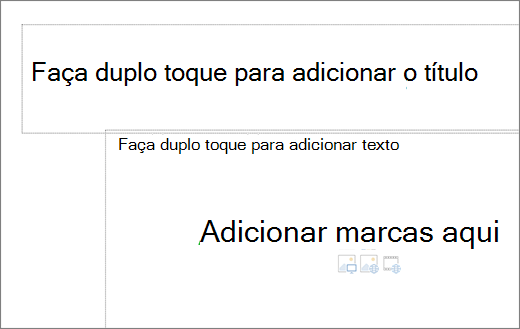 Em uma caixa Título , espera-se que o texto seja um título ou título de linha única. Você pode usar números ou balas, mas trata todas as linhas de texto como uma única linha, resultando em uma única bala ou número.
Como fazer parar de criar balas toda vez que eu adicionar uma linha?
Para parar de criar balas ou números e retornar ao texto, clique em Imagem do ou de Numeração novamente para desativá-la.
Você também pode pressionar Enter e pressionar o Backspace para apagar a bala ou o número. Em seguida, você pode começar a adicionar texto ou pressionar Enter para adicionar linhas vazias extras.
Como fazer fazer balas de vários níveis?
Para criar uma lista recuada (subordinada) dentro de uma lista, coloque o cursor no início da linha que você deseja recuo e, em seguida, na guia Página Inicial , no grupo Parágrafo , clique em Aumentar Nível de Lista .

1. Diminuir o nível da lista (recuo)
2. Aumentar o nível da lista (recuo)
Para mover o texto de volta para um nível menos recuado na lista, coloque o cursor no início da linha e, na guia Página Inicial , no grupo Parágrafo , clique em Diminuir Nível de Lista.
Como fazer aumentar ou diminuir o espaço entre uma bala ou número e o texto em uma linha?
Para aumentar ou diminuir o espaço entre uma bala ou número e o texto em uma linha, coloque o cursor no início da linha de texto. Para exibir a régua, na guia Exibição, no grupo Mostrar, clique na caixa Régua marcar. Na régua, clique no recuo pendurado (conforme mostrado no diagrama abaixo) e arraste para alterar o espaço entre a bala ou o número e o texto correspondente.
Há três marcadores diferentes que aparecem na régua para indicar o recuo definido para uma caixa de texto.
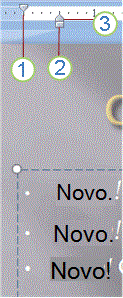
1. recuo da primeira linha – Indica a posição do caractere de número ou bala real. Se o parágrafo não for marcador, isso indicará a posição da primeira linha de texto.
2. recuo esquerdo – ajusta os marcadores de recuo de Primeira Linha e Desativação e mantém o espaçamento relativo.
3. recuo suspenso – Indica a posição das linhas reais do texto. Se o parágrafo não for marcador, isso indicará a posição da segunda linha (e linhas subsequentes) do texto.
Como fazer alterar as balas padrão para outro símbolo?
Para alterar as balas padrão no PowerPoint no computador Windows, siga estas etapas.
Na guia Exibição, clique em Slide Mestre.

Selecione o slide Mestre (o primeiro slide maior no painel da miniatura).
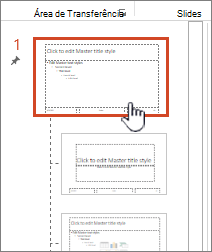
Clique na guia Página Inicial.
Selecione uma ou mais das linhas com marcadores nos exemplos.
Clique na seta para baixo no botão Bullet e escolha o estilo desejado para um padrão.

Repita se você tiver balas diferentes para linhas diferentes.
Quando terminar de atualizar os estilos de bala, clique na guia Mestre de Slides e clique em Fechar Exibição Mestra.
Quando você inserir um slide ou uma caixa de texto para balas, ele refletirá seus novos padrões de bala.
Para obter mais informações sobre como trabalhar com mestres, consulte Alterar uma master de slides.




Veja Também
Exibir palavras uma linha por vez no PowerPoint