Ao criar a sua apresentação, normalmente irá adicionar novos diapositivos, mover os seus diapositivos e eliminar os diapositivos de que não precisa.
Adicionar slides
- Selecione o slide que ficará antes do novo slide.
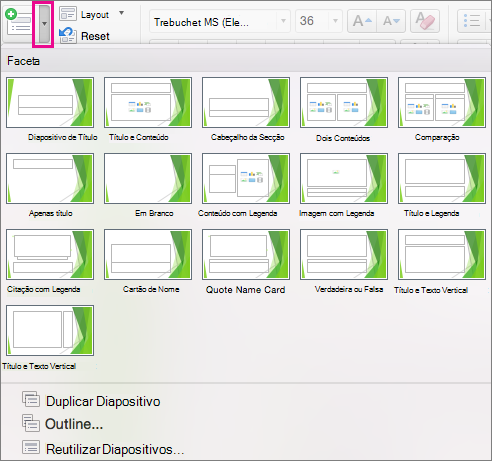
- No separador Base , selecione a seta junto a Novo Diapositivo.
- Selecione um layout.
- Selecione o tipo e a caixa de texto.
Excluir slides
-
Para um único diapositivo:
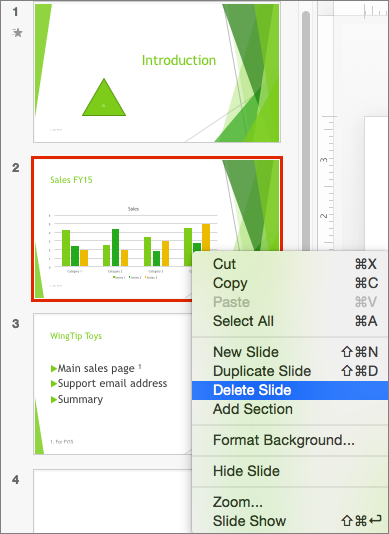
Clique com o botão direito do rato no diapositivo no painel de miniaturas à esquerda e, em seguida, selecione Eliminar Diapositivo. -
Para vários diapositivos:
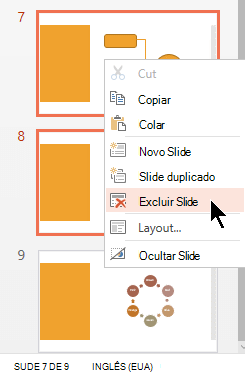
Prima sem soltar Ctrl e, no painel de miniaturas à esquerda, selecione os diapositivos. Libere a tecla Ctrl. Em seguida, clique com o botão direito na seleção e escolha Excluir Slide. -
Para uma sequência de diapositivos:
Prima sem soltar Shift e, no painel de miniaturas à esquerda, selecione o primeiro e o último diapositivos na sequência. Solte a tecla Shift. Em seguida, clique com o botão direito na seleção e escolha Excluir Slide.
Duplicar um slide
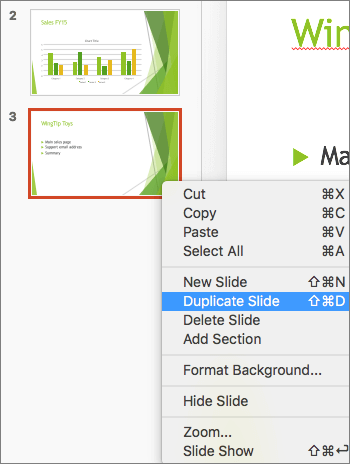
No painel de miniaturas à esquerda, clique na miniatura de slide que deseja duplicar e clique em Duplicar Slide. A cópia é inserida imediatamente após o original.
Reorganizar a ordem dos slides
-
Mover um único diapositivo:
No painel à esquerda, clique na miniatura do diapositivo que pretende mover e, em seguida, arraste-o para a nova localização. -
Mover vários diapositivos:
Prima sem soltar Ctrl e, no painel à esquerda, clique em cada diapositivo que pretende mover. Libere a tecla Ctrl e, em seguida, arraste os slides selecionados como um grupo para o novo local.
Confira também
Usar o modo de exibição de slide vertical (retrato) na sua apresentação