

Este artigo contém informações sobre as restrições e limitações que se aplicam a arquivos, nomes e tipos de arquivos ao sincronizar com o OneDrive para uso doméstico, OneDrive corporativo ou de estudante ou SharePoint no Microsoft 365.
Observação
Se você estiver procurando por restrições e limitações que se aplicam à versão anterior do OneDrive for Business (groove.exe), SharePoint 2013 e SharePoint 2016, leia o KB 2933738.
Novidades
22 de abril de 2026: início da implantação para sincronizar até 1.000.000 de itens. Saiba mais sobre a Sincronização do OneDrive e como copiar limites de itens.
28 de janeiro de 2025: agora há suporte para caracteres inválidos no OneDrive para Mac.
Neste artigo
Restrições
Caracteres inválidos
Aplica-se a: 

Determinados caracteres têm um significado especial quando usados em nomes de arquivos no OneDrive, SharePoint, Windows e macOS, como "*" para caracteres curinga e "\" em caminhos de nome de arquivo. Se um arquivo ou pasta que você está tentando carregar no OneDrive contiver qualquer um dos caracteres listados abaixo, isso poderá impedir a sincronização de arquivos e pastas. Renomeie o arquivo ou a pasta para remover esses caracteres antes de carregá-los.
Caracteres que não são permitidos em nomes de arquivos e pastas no OneDrive para uso doméstico ou no OneDrive corporativo ou de estudante
" * : <> ? / \ |
Observação
- Espaços à esquerda e à direita em nomes de arquivo ou pasta também não são permitidos.
- Para renomear no Windows, selecione o arquivo ou a pasta e pressione F2. Para renomear um arquivo ou pasta em um Mac, selecione-o e pressione a tecla 'return'.
- Algumas organizações ainda não dão suporte a # e % em nomes. Se você for um administrador global ou administrador do SharePoint no Microsoft 365, consulte Habilitando o suporte # e % no blog do SharePoint para saber como permitir esses caracteres.
- Para aplicativos win32 da área de trabalho do Office: Se você estiver salvando um arquivo do Office por meio do modo de exibição Backstage em uma pasta do OneDrive ou do SharePoint, não será possível salvar o arquivo se o nome da pasta contiver ; (ponto e vírgula).
- Se você está usando o Office 2010, não pode usar "&" em nomes de arquivos e pastas.
- Para obter mais informações, consulte Quando o OneDrive renomeia itens com caracteres inválidos e Por que meu nome de arquivo mudou de vírgula para ^ J.
Nomes inválidos de arquivos ou pastas
Aplica-se a:
Os seguintes nomes não são permitidos para arquivos ou pastas: .lock, CON,PRN, AUX, NUL,COM0 - ,COM9, LPT0 - ,LPT9, _vti_, desktop.ini, qualquer nome de arquivo que comece com ~$.
Observação
- _vti_ não pode ser usado em nenhum lugar em um nome de arquivo.
- Os formulários não podem ser usados quando a pasta ou o arquivo está no nível raiz de uma biblioteca.
- ゙e ဧ não podem ser usados como o primeiro caractere de uma pasta.
Tipos de arquivo inválidos ou bloqueados
Aplica-se a:
Os arquivos TMP temporários não serão sincronizados com o OneDrive. Confira o status do OneDrive preso em "Sincronização pendente" para obter mais detalhes.
Files usados pelo computador local, como desktop.ini no Windows ou .ds_store no macOS, normalmente não são sincronizados. Se esses arquivos forem carregados no OneDrive durante uma migração, o aplicativo de sincronização excluirá a cópia na nuvem e deixará a cópia local.
Outlook . Os arquivos PST são suportados, mas são sincronizados com menos frequência em comparação com outros tipos de arquivo para reduzir o tráfego de rede. Para impedir o carregamento de arquivos . PST do aplicativo de Sincronização do OneDrive, leia Bloqueando a sincronização de tipos de arquivo específicos. Mover . Arquivos PST fora do OneDrive, leia Como remover um arquivo de dados PST do Outlook do OneDrive. Se a Movimentação de Pastas Conhecidas estiver habilitada e configurada por meio da política de grupo, . Os arquivos PST serão migrados.
O Outlook pode mostrar erros após . Os arquivos PST são migrados porque ainda está procurando por . PST no local original.
Se você for um usuário do OneDrive corporativo ou de estudante, alguns tipos de arquivo poderão estar bloqueados no site do SharePoint da sua organização. A lista de arquivos bloqueados variará dependendo do administrador.
Por motivos de segurança, vários nomes de arquivos e extensões não podem ser carregados, pois são executáveis, usados pelo Servidor do SharePoint ou pelo próprio Windows. Para obter mais informações, consulte tipos de arquivos que não podem ser adicionados a uma lista ou biblioteca.
Rede ou unidades mapeadas
Aplica-se a:
Você não pode adicionar uma rede ou unidade mapeada como seu local de sincronização do OneDrive. O OneDrive não é compatível com a sincronização usando links simbólicos ou pontos de junção.
Privilégios elevados
Aplica-se a:
O OneDrive não pode ser executado com privilégios elevados e você não poderá ver os itens do menu do OneDrive no Explorador de Arquivos. No entanto, a instalação do aplicativo de sincronização por computador é útil especialmente para computadores multiusuário e quando você não deseja arquivos exe em execução a partir do perfil de usuário. Confira também Não é possível compartilhar arquivos do OneDrive.
Compartilhamento
Aplica-se a:
Não é possível compartilhar este item porque há muitos itens na pasta
Ao compartilhar uma pasta, o número total de subitens contidos nela e em suas subpastas é limitado a 50.000.
Para superar essa restrição, mova alguns itens para outra pasta que não esteja na pasta original ou escolha arquivos individuais para compartilhar.
Não é possível interromper a herança desse item porque há muitos itens com permissões exclusivas nessa lista ou biblioteca.
O limite com suporte de permissões exclusivas para itens em uma lista ou biblioteca é 50.000. No entanto, o limite geral recomendado é de 5.000. Fazer alterações em mais de 5.000 itens permitidos exclusivamente por vez leva mais tempo. Portanto, para listas grandes, projete a lista para ter o mínimo possível de permissões exclusivas.
Compartilhado comigo
Você não pode sincronizar o agrupamento de exibição compartilhado comigo de arquivos de um OneDrive para trabalho ou site de estudante.
Falha na entrega para estes destinatários ou grupos: erro ao compartilhar
Você pode receber essa mensagem de erro ao tentar compartilhar com um endereço que não está associado a uma conta Microsoft.
Quantas contas do OneDrive?
Aplica-se a:
Número de contas do OneDrive
Há limites para o número de contas que podem ser conectadas e sincronizadas simultaneamente. Cada dispositivo tem permissão para no máximo uma conta do OneDrive para uso doméstico e nove OneDrive para contas corporativas ou de estudante. Para dispositivos MacOS, apenas uma única conta comercial da mesma organização pode estar sincronizada a qualquer momento.
Contas de convidado do OneDrive
O OneDrive oferece suporte à sincronização de conteúdo usando um usuário externo ou convidado. Consulte os requisitos do documento de sincronização B2B: Sincronização B2B.
Proxies autenticados
Aplica-se a:
Não há suporte para proxies autenticados no OneDrive.
Se você vir a mensagem de erro "Suas configurações de proxy exigem autenticação" ou o código de erro 0x8004de42 ao tentar entrar no OneDrive, marcar que você não está usando um proxy autenticado para se conectar ao OneDrive.
Bloco de Notas do OneNote
Aplica-se a:
Blocos de anotações do OneNote têm seu próprio mecanismo de sincronização fora do OneDrive. Se pretende compartilhar um bloco de anotações do OneNote (com você mesmo ou com outras pessoas), é melhor criá-lo diretamente no OneDrive desde o começo. Não há suporte para mover um bloco de anotações existente do OneNote para uma pasta sincronizada pelo OneDrive sem passar pelo aplicativo OneNote.
Uma vez que um bloco de anotações do OneNote esteja salvo no OneDrive, se você estiver sincronizando a pasta que contém o bloco de anotações, você encontrará um stub de arquivo .url, que abrirá o bloco de anotações no site.
Os blocos de anotações salvos no OneNote no OneDrive ou no SharePoint têm um limite de 2 GB.
Saiba como mover um bloco de anotações do OneNote para o OneDrive.
Detecção de vírus
Aplica-se a:
Se detectarmos um vírus em um arquivo, o aplicativo de Sincronização do OneDrive interromperá imediatamente a sincronização para impedir que o vírus se espalhe e garantir a segurança de seus dispositivos.
Você pode marcar o status dos arquivos por meio do aplicativo Web do OneDrive. Os arquivos infectados serão marcados com um símbolo vermelho ao lado do nome do arquivo, indicando que o arquivo foi sinalizado como malware.
Limitações
Tamanhos de upload e download de arquivos
Aplica-se a:
| Máximo | Carregar | Baixar |
|---|---|---|
| Sincronizar | 250 GB | 250 GB |
| Arquivos individuais | 250 GB | 250 GB |
| Files within a zip | 250 GB | 250 GB |
Observação
Esses limites se aplicam a arquivos, não ao armazenamento total. Para qualquer arquivo maior que alguns GB, recomendamos usar o aplicativo de Sincronização do OneDrive em vez do recurso de upload de site.
Nome de arquivo extensões do caminho
Aplica-se a:
Aplicativos e versões do Office diferentes têm limites diferentes, e a combinação de limitações pode ser exclusiva da sua configuração.
Para obter detalhes completos sobre os comprimentos de caminho e arquivo, consulte Quais são os limites de comprimento do caminho do arquivo?
Miniaturas e visualizações
Aplica-se a:
Miniaturas não são geradas para imagens maiores que 100 MB.
Visualizações de PDF não são geradas para arquivos maiores que 100 MB.
Observação
As miniaturas só são suportadas se for um tipo de arquivo compatível com o OneDrive, por exemplo, arquivos do Office, PDFs e tipos de aplicativos e imagens selecionados.
Número de itens que podem ser sincronizados ou copiados
Aplica-se a:
Ao usar o site do OneDrive, você só pode copiar até 2500 arquivos de cada vez.
Se você estiver carregando, baixando ou movendo um grande número de arquivos ao mesmo tempo, você talvez precise esperar um longo período de tempo antes de concluir o processo de sincronização. O ícone de status da barra de tarefas do aplicativo da área de trabalho mostrará "sincronizando" ou "processando alterações" durante esse período.
Para um desempenho ideal, recomendamos sincronizar no máximo 300.000 itens em seu armazenamento em nuvem. Problemas de desempenho poderão ocorrer se você tiver mais de 300.000 itens, mesmo que não esteja sincronizando todos os itens.
O suporte para sincronizar até 1.000.000 de itens por instância de sincronização por dispositivo está disponível na visualização pública do Windows. Esta versão prévia não dá suporte a ambientes VDI (Virtual Desktop Infrastructure).
Para participar desta versão prévia, os seguintes requisitos devem ser atendidos:
Requisitos
- Cliente de Sincronização do OneDrive mais recente com o programa OneDrive Insider mais recente habilitado. Veja como.
- Plataforma: Windows 11 ou Windows Server 2022 com visualização pública para Windows.
- Memória: mínimo de 16 GB de RAM (32 GB recomendável).
- Armazenamento: unidade de estado sólido (SSD) necessária.
- Processador: Intel i5 / AMD Ryzen 5 ou posterior, Snapdragon X Plus.
- Configuração recomendada do aplicativo de sincronização.
Observação
- Os dispositivos que não atendem a esses requisitos continuam a sincronizar no limite existente de 300.000 itens com suporte sem interrupções.
- O desempenho ainda não está otimizado para sincronizar um grande volume de arquivos somente leitura ou para contas sob retenção legal. A Microsoft está trabalhando ativamente para melhorar o desempenho e a confiabilidade desses cenários.
- Existem outros limites do SharePoint para a exibição de uma biblioteca de documentos usando a Web que podem afetar a maneira como você estrutura seus arquivos no OneDrive.
Bibliotecas com o Gerenciamento de Direitos de Informação ativado
Aplica-se a:
As bibliotecas podem ser sincronizadas como leitura/gravação com o aplicativo de sincronização para Windows build 17.3.7294.0108 ou posterior ou OneDrive para Mac build 18.151.0729.0014 ou superior.
Observação
Administradores: Saiba como configurar o serviço Azure Rights Management.
Sincronização diferencial
Aplica-se a:
A sincronização diferencial é possível para arquivos do Microsoft Office no novo formato de arquivo, .docx, .pptx .xlsx.
Isso faz parte da integração do Office e exige que você tenha:
- Office 2016 Click To Run (versão 16.0.6741.2027 ou superior). Você também deve ter o OneDrive (versão 17.3.6386.0412 ou superior).
- Office 2016 MSI e tem a seguinte atualização instalada: 4 de outubro de 2016, atualização para o Office 2016 (KB3118262). Você também deve ter oOneDrive (versão 17.3.6386.0412 ou superior).
- A configuração "Usar aplicativos do Office para sincronizar arquivos do Office" foi ativada na guia Office das configurações do OneDrive (PC) ou nas Preferências do OneDrive (Mac).
Para outros tipos de arquivo, a sincronização diferencial está disponível globalmente.
Observação
Arquivos do OneNote não estão incluídos, consulte abaixo.
Bibliotecas com colunas específicas ou metadados
Aplica-se a:
Se você tiver bibliotecas com colunas Check-out ou Validação , ou quando a Segurança do Item de Rascunho estiver definida como Somente usuários que podem editar ou Somente usuários que podem aprovar itens nas Configurações de Versão da biblioteca:
- Para bibliotecas de documentos doSharePoint, esses itens serão sincronizados como somente leitura.
- Para bibliotecas do OneDrive, o OneDrive mostrará um ícone de cadeado (
 ) ao lado do status de sincronização e o usuário não poderá sincronizar a biblioteca até que as configurações mencionadas sejam removidas.
Instruções para remover configurações da coluna de bloqueio de sincronização
Check-out obrigatório
- Navegue até a biblioteca de documentos que você deseja configurar.
- Na barra de ferramentas, na guia biblioteca, no grupo configurações, escolha configurações da biblioteca.
- Em Configurações gerais, escolha configurações de controle de versão.
- Em Exigir que Seja Dada Saída, selecione Não (predefinição).
Segurança do Item de rascunho
- Navegue até a biblioteca de documentos que você deseja configurar.
- Na barra de ferramentas, na guia biblioteca, no grupo configurações, escolha configurações da biblioteca.
- Em Configurações gerais, escolha configurações de controle de versão.
- Em Segurança de Item de rascunho , selecione Qualquer usuário que possa ler itens (padrão).
Aprovação de conteúdo
- Navegue até a biblioteca de documentos que você deseja configurar.
- Na barra de ferramentas, na guia biblioteca, no grupo configurações, escolha configurações da biblioteca.
- Em Configurações gerais, escolha configurações de controle de versão.
- Em Aprovação de conteúdo, selecione Não (padrão) para Exigir aprovação de conteúdo de itens enviados.
Coluna obrigatória
- Navegue até a biblioteca de documentos que você deseja configurar.
- Na barra de ferramentas, na guia biblioteca, no grupo configurações, escolha configurações da biblioteca.
- Na secção Colunas da página, certifique-se de que não existem colunas na secção Obrigatório .
Observação
Quando a Gestão de tipos de conteúdo está ativada, as informações relativas às colunas requeridas não serão apresentadas e, em alguns casos ao abri-las a definição obrigatória, não serão visíveis também. Verifique que o gerenciamento de tipos de conteúdo está desativado para tornar esse processo mais rápido, e reative-o quando terminar, se necessário.
Excluir do cliente off-line - nível de biblioteca
- Navegue até a biblioteca de documentos que você deseja configurar.
- Na barra de ferramentas, na guia biblioteca, no grupo configurações, escolha configurações da biblioteca.
- Em Configurações gerais, selecione Configurações avançadas.
- Na Disponibilidade do Cliente Offline , selecione Sim (predefinição).
Excluir do cliente offline - nível de conjunto de sites
- Navegue até o site que você deseja configurar.
- Na barra de ferramentas, no separador Site , no grupo Definições, selecione Definições do Site.
- Em Pesquisar, selecione Pesquisa e Disponibilidade Offline.
- Na Disponibilidade do Cliente Offline , selecione Sim (predefinição).
Permissão de usuário de acesso limitado modo bloqueado
- Navegue até as configurações do Site que você deseja configurar.
- Nas configurações, escolha Recursos do conjunto de sites no título Administração do conjunto de sites.
- Localize a permissão de usuário de acesso limitado modo bloqueio e se estiver habilitado, desabilite-o e verifique o comportamento.
Permissões
- Navegue até a biblioteca de documentos que você deseja configurar.
- Na barra de ferramentas, na guia biblioteca, no grupo configurações, escolha configurações da biblioteca.
- Localize permissões para esta biblioteca de documentos, em seguida, Verificar permissões para o usuário
- Para garantir que o utilizador tem permissões suficientemente elevadas para que o ficheiro seja sincronizado mais do que no modo só de leitura, o nível tem de ser Contribuir ou superior.
Validação
- Navegue até a biblioteca de documentos que você deseja configurar.
- Na barra de ferramentas, na guia biblioteca, no grupo configurações, escolha configurações da biblioteca.
- Em Configurações Gerais, selecione Configurações de Validação
- Remova qualquer validação de coluna e selecione Guardar.
Saiba mais sobre como gerenciar dados e listas no SharePoint.
Limitações e restrições específicas do Windows
Aplica-se a:
Explorador de Arquivos apresenta os primeiros 35 caracteres da combinação de nome de site e nome de uma biblioteca de site para uma biblioteca que tenha sincronizado. Isto não afeta a capacidade de sincronizar estes itens dentro dos limites que são descritos neste artigo.
Os perfis Em roaming, Obrigatório e Temporário do Windows não são compatíveis. A aplicação Sincronização do OneDrive só suporta os utilizadores que podem escrever nos diretórios da aplicação OneDrive.
Além disso, a aplicação Sincronização do OneDrive só é suportada em ambientes Virtual Desktop Infrastructure (VDI) nos seguintes casos:
- Ambientes de trabalho virtuais que persistem entre sessões.
- Ambientes não persistentes que utilizam a pré-visualização do Windows Virtual Desktop.
- Ambientes não persistentes que tenham o FSLogix Apps 2.8 ou posterior, o FSLogix Office 365 Container e uma subscrição do Microsoft 365.
Leia mais sobre como utilizar a aplicação de sincronização em ambientes de trabalho virtuais.
Para que a aplicação de sincronização funcione conforme concebido, têm de ser cumpridos os seguintes requisitos:
- O aplicativo deve ser instalado no computador local.
- O usuário deve ser capaz de gravar para o perfil de usuário.
- Dados gravados para o perfil de usuário devem ser salvos no disco rígido local e estar disponíveis sem uma conexão de rede.
- As pastas não devem ter a configuração SetCaseSensitiveInfo ativada.
O Arquivos do OneDrive Sob Demanda é suportado na Windows 10 Fall Creators Update de 2017 e versões posteriores, no Windows Server 2019 e versões posteriores ou no Mac OS X Mojave (10.14) ou posterior.
Limitações e restrições específicas do macOS
Aplica-se a:
Volume de disco formatado que diferencia maiusculas de minúsculas não é compatível.
Observação
Tenha em atenção que as restrições de carateres inválidos também se aplicam ao macOS.
Dicas e sugestões para solução de problemas
Siga estas sugestões & sugestões para tirar o máximo partido do OneDrive e para sincronizar sem problemas.
Requisitos do sistema do OneDrive
Aplica-se a:
O OneDrive requer uma conta do Microsoft ativa ou uma conta corporativa ou escolar. Seu computador também deve atender a determinados requisitos de sistema operacional e requisitos de sistema do arquivo. Leia mais sobre os requisitos de sistema do OneDrive
Assistente de Recuperação e Suporte
Aplica-se a:
A aplicação Assistente de Recuperação e Suporte pode ajudá-lo a identificar e a corrigir vários problemas com a sincronização do OneDrive para trabalho ou escola. Saiba como utilizar o Assistente de Recuperação e Suporte do Microsoft 365.
Se seu ambiente ou conta não for suportada pelo Assistente de suporte e recuperação, leia como Corrigir problemas de sincronização no OneDrive for Business.
Sincronizar apenas o que você precisa
Aplica-se a:
O OneDrive Files On-Demand ajuda-o a aceder a todos os seus ficheiros no OneDrive sem ter de transferi-los a todos e utilizar o espaço de armazenamento no seu dispositivo. Saiba mais sobre os Arquivos Sob Demanda do OneDrive.
Você também pode baixar menos arquivos escolhendo quais pastas do OneDrive sincronizar com seu computador.
Observação
Você não perde dados ou arquivos ao desabilitar ou desinstalar o OneDrive no seu computador.
Veja se você não está sincronizando arquivos demais
Aplica-se a:
Se a sincronização do OneDrive parece travada por um longo período de tempo ou o status mostra "Processando 0 KB de x MB", talvez você tenha muitos arquivos no seu OneDrive ou muitos novos arquivos para carregar. Se tiver mais de 300 000 ficheiros, a sincronização poderá ser bastante demorada.
Observação
Para transferir arquivos grandes ou muitos arquivos, é recomendável adicionar os arquivos ao aplicativo da área de trabalho OneDrive em vez de usar o botão Upload no site.
Para ver quantos arquivos você tem no OneDrive:
Abra o Explorador de Arquivos.
Clique com botão direito na pasta OneDrive e selecione Propriedades.
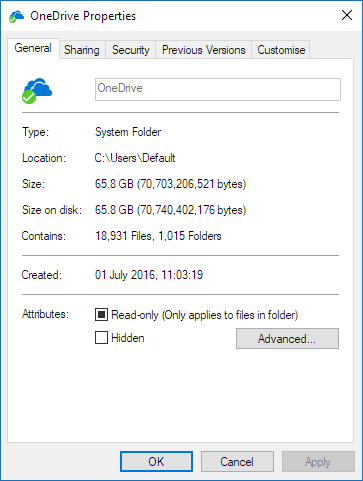
Se o número Contém for superior a 300 000, deve considerar reduzir os ficheiros no OneDrive. Se tiver pastas de atalho ou bibliotecas do SharePoint sincronizadas, a remoção de pastas de atalho e a interrupção da sincronização das bibliotecas são igualmente eficazes.
Se a sincronização já estiver em curso, pode Interromper e Retomar a sincronização para retomar o funcionamento.
Selecione o ícone da nuvem branca ou azul do OneDrive na área de notificação, na extremidade direita da barra de tarefas.

Observação
Poderá ter de clicar na seta Mostrar ícones escondidos junto à área de notificação para ver o ícone do OneDrive ou clicar
 e começar a escrever "selecione os ícones" para apresentar a opção de definições da área de notificação e, em seguida, mostrar o Microsoft OneDrive. Se o ícone continuar a não aparecer na área de notificação, o OneDrive poderá não estar a ser executado. Clique em , escreva OneDrive na caixa de pesquisa e, em seguida, clique em OneDrive (e não "OneDrive para trabalho ou escola", pois é uma versão mais antiga) nos resultados da pesquisa.
Selecione Mais>Pausar sincronização... , e selecione 2, 8 ou 24 horas.
Selecione Mais novamente e selecione Retomar sincronização.
Garanta que você não tem nomes de arquivos duplicados
Aplica-se a:
Podem ocorrer conflitos de sincronização se você estiver carregando vários arquivos no site do OneDrive ao mesmo tempo, ou se tiver feito alterações em sua pasta OneDrive em outro computador que está sincronizando ao mesmo tempo.
Problemas de sincronização também podem ocorrer se você editar arquivos offline.
Para reduzir os conflitos de sincronização, renomeie os arquivos ou pastas editados para algo novo ou exclusivo e salve novamente.
Saiba mais
Aplica-se a:
Mais correções de problemas recentes do OneDrive
Corrigir problemas de sincronização com o OneDrive pessoal
Saiba mais sobre Arquivos do OneDrive Sob Demanda
Aplica-se a:
Corrigir problemas de sincronização do OneDrive corporativo ou de estudante
Saiba mais sobre os Arquivos Sob Demanda do OneDrive
Corrigir problemas de sincronização com o SharePoint
Precisa de mais ajuda?
Suporte de conta. Para obter ajuda com sua conta Microsoft e assinaturas, visite Ajuda de Conta & Cobrança.
Suporte técnico. Para suporte técnico, selecione Entrar em contato com o Suporte da Microsoft abaixo, insira seu problema e selecione Obter Ajuda.
Os usuários de dispositivos móveis podem entrar em contato com o Suporte abrindo o aplicativo OneDrive e sacudindo suavemente o dispositivo.
Suporte da comunidade. As comunidades ajudam você a fazer perguntas, fazer comentários e ouvir especialistas com conhecimento avançado. Pergunte à Comunidade Microsoft. Não divulgue informações pessoais ou confidenciais em fóruns públicos.