
Se um recurso estiver tirando férias que você gostaria de contabilizar em sua agenda, adicione-o ao calendário do recurso.
Dica
Não exagere! Contabilizar todos os dias de férias pode tornar o agendamento mais desafiador do que precisa ser. Uma prática recomendada é contabilizar apenas o tempo de férias que afetará significativamente o cronograma do seu projeto. Se um recurso estiver tirando apenas um ou dois dias de folga, não se preocupe com isso!
Clique em Propriedades do Projeto>Alterar>Período de Trabalho.

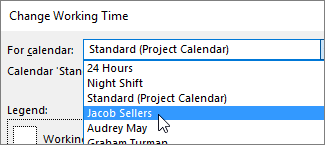
Escolha um recurso na lista Para o calendário .
Dica
Precisa alterar a agenda completa do recurso? Você pode usar a caixa de diálogo Alterar Período de Trabalho para ajustar o período de trabalho e de folga do recurso.
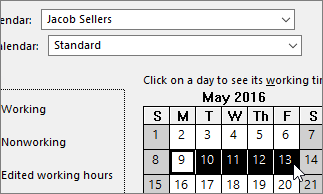
Selecione o(s) dia(s) de férias no calendário.
Na guia Exceções, digite um Nome para o(s) dia(s) de férias e pressione Enter.
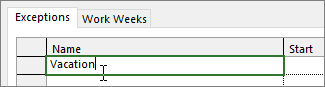
As datas de início e de término são preenchidas com o que você selecionou no calendário e as férias são marcadas como não úteis.Clique em OK.
Todas as tarefas atribuídas a esse recurso agora serão agendadas em torno das férias, normalmente, aumentando o número de dias necessários para concluir a tarefa.
Configurar dias de férias repetidos
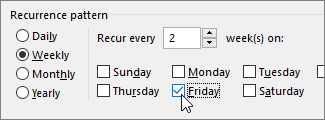
Alguns recursos podem ter períodos de férias que se repetem regularmente durante o projeto. Por exemplo, eles podem querer folga a cada duas sextas-feiras.
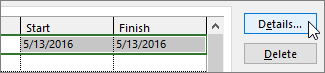
Na caixa de diálogo Alterar Período de Trabalho , selecione o dia de férias que deseja tornar recorrente e clique em Detalhes.
Em Padrão de recorrência, defina com que frequência o dia de férias se repetirá.
Dica
Você também pode definir um Intervalo de recorrência se as férias acontecerem repetidamente e depois pararem. Por exemplo, se o recurso estiver tirando folga a cada duas sextas-feiras durante o verão, mas retomará uma programação normal no outono.
Clique em OK para retornar à caixa de diálogo Alterar Período de Trabalho e clique em OK novamente.
O que mais posso fazer com os calendários?
O Project permite ajustar o agendamento usando vários calendários. Se você entender como todos eles funcionam juntos, é mais fácil planejar como as datas do seu projeto serão afetadas. Aqui estão mais alguns artigos que podem ser úteis para criar uma imagem mais precisa dos dias úteis e não úteis em sua organização.
PROJETOS
Definir os dias úteis e horas gerais de um projeto
Criar um novo calendário base
Adicione um feriado ao calendário do projeto
TAREFAS
Criar um calendário para uma tarefa
INFORMAÇÕES
Definir uma agenda exclusiva para um recurso específico
Alterar a disponibilidade de recursos sem usar um calendário
Se você não precisar mais de um calendário, exclua-o!