Se você estiver tendo problemas com seus Surface Headphones, poderá redefini-los para as configurações originais de fábrica ou redefinir seu firmware. O tipo de redefinição que você deve usar depende do tipo de problema que você está tendo.
|
Tipo de redefinição |
Usar quando |
|
Redefinição de fábrica |
Você não consegue conectar seus Surface Headphones ao seu PC ou telefone após algumas tentativas. |
|
Redefinição de firmware |
- A área de toque ou os botões param de responder.
- Seu assistente digital padrão não é ativado quando você toca e segura a área de toque.
- O LED fica âmbar.
|
Redefina seus fones de ouvido para as configurações de fábrica
Quando você redefine os fones de ouvido, todas as informações de emparelhamento, ajustes do equalizador e configurações de idiomas são removidas e os fones de ouvido voltam às configurações originais de fábrica. Depois de redefini-los, você precisará configurar seus fones de ouvido novamente. Há duas maneiras de redefinir seus fones de ouvido.
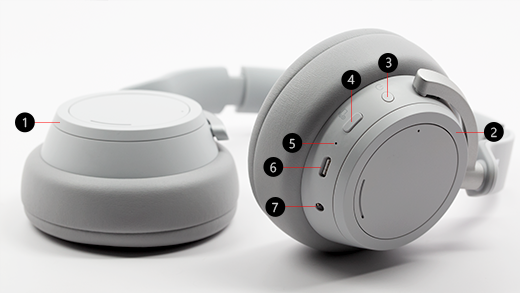
Pressione e segure o botão liga/desliga (#3 no diagrama abaixo) por 20 segundos até ouvir que seus fones de ouvido foram redefinidos para os padrões de fábrica.
2. Usar o aplicativo Surface
Primeiro, conecte seus fones de ouvido ao computador com Windows 10/11 usando o cabo USB incluído ou conecte seus fones de ouvido sem fio por Bluetooth ao seu dispositivo iOS, dispositivo Android ou computador (se possível).
-
Em um computador Windows 10/11: Abra o aplicativo Surface e selecione Surface Headphones>Informações do dispositivo. Em Redefinição de fábrica, selecione Redefinir agora e, em seguida, selecione Redefinir agora para confirmar.
-
Em um dispositivo iOS ou dispositivo Android: Abra o aplicativo Surface e toque em Conta>Surface Headphon es>Informações do dispositivo. Depois disso, selecione Redefinir seus Surface Headphones>Redefinir agora para confirmar.
Para obter mais informações sobre como configurar o Surface Headphones, consulte Configurar o Surface Headphones.
Redefina o firmware em seus fones de ouvido
Veja como redefinir o firmware:
- Conecte o cabo USB ao computador Windows 10/11 ou a um adaptador de energia USB (não incluído) para uma tomada de parede.
- Pressione e segure o botão liga/desliga em seus fones de ouvido.
- Enquanto ainda mantém pressionado o botão liga/desliga, conecte a extremidade USB-C aos fones de ouvido.
- Solte o botão liga/desliga.
Se você estiver tendo problemas com seus Surface Headphones, poderá redefini-los para as configurações originais de fábrica ou redefinir seu firmware. O tipo de redefinição que você deve usar depende do tipo de problema que você está tendo.
|
Tipo de redefinição |
Usar quando |
|
Redefinição de fábrica |
Você não consegue conectar seus Surface Headphones ao seu PC ou telefone após algumas tentativas. |
|
Redefinição de firmware |
- A área de toque ou os botões param de responder.
- O LED fica âmbar.
|
Redefina seus fones de ouvido para as configurações de fábrica
Quando você redefine os fones de ouvido, todas as informações de emparelhamento de dispositivos adicionados, ajustes do equalizador e configurações de idioma são removidas. Os fones de ouvido voltam às configurações originais de fábrica e você precisará configurá-los novamente.
Observação
Quando você redefinir seus Surface Headphones 2+, eles ainda serão emparelhados com o Link USB do Microsoft Surface porque estão emparelhados na fábrica.
Há duas maneiras de redefinir seus fones de ouvido.
Pressione e segure o botão liga/desliga (#1 no diagrama abaixo) por 20 segundos até ouvir que seus fones de ouvido foram redefinidos para os padrões de fábrica.

2. Usar o aplicativo Surface
Primeiro, conecte seus fones de ouvido ao computador com Windows 10/11 usando o cabo USB incluído ou conecte seus fones de ouvido sem fio por Bluetooth ao seu dispositivo iOS, dispositivo Android ou computador (se possível).
-
Em um computador Windows 10/11: Abra o aplicativo Surface e selecione Surface Headphones>Informações do dispositivo. Em Redefinição de fábrica, selecione Redefinir agora e, em seguida, selecione Redefinir agora para confirmar.
-
Em um dispositivo iOS ou dispositivo Android: Abra o aplicativo Surface e toque em Conta>Surface Headphon es>Informações do dispositivo. Depois disso, selecione Redefinir seus Surface Headphones>Redefinir agora para confirmar.
Para obter mais informações sobre como configurar o Surface Headphones, consulte Configurar o Surface Headphones.
Redefina o firmware em seus fones de ouvido
Veja como redefinir o firmware:
- Conecte o cabo USB ao computador Windows 10/11 ou a um adaptador de energia USB (não incluído) para uma tomada de parede.
- Pressione e segure o botão liga/desliga em seus fones de ouvido.
- Enquanto ainda mantém pressionado o botão liga/desliga, conecte a extremidade USB-C aos fones de ouvido.
- Solte o botão liga/desliga.
Se você estiver tendo problemas com seus Surface Headphones, poderá redefini-los para as configurações originais de fábrica ou redefinir seu firmware. O tipo de redefinição que você deve usar depende do tipo de problema que você está tendo.
|
Tipo de redefinição |
Usar quando |
|
Redefinição de fábrica |
Você não consegue conectar seus Surface Headphones ao seu PC ou telefone após algumas tentativas. |
|
Redefinição de firmware |
- O touchpad ou os botões param de responder.
- Você não pode abrir a Cortana tocando e segurando o touchpad.
- O LED fica âmbar.
|
Redefina seus fones de ouvido para as configurações de fábrica
Quando você redefine os fones de ouvido, todas as informações de emparelhamento, ajustes do equalizador e configurações de idiomas são removidas e os fones de ouvido voltam às configurações originais de fábrica. Depois de redefini-los, você precisará configurar seus fones de ouvido novamente. Há duas maneiras de redefinir seus fones de ouvido.
Pressione e segure o botão liga/desliga (#3 no diagrama abaixo) por 20 segundos até ouvir que seus fones de ouvido foram redefinidos para os padrões de fábrica.
2. Usar o aplicativo Surface
Em primeiro lugar, ligue os auscultadores ao PC Windows 10/11 com o cabo USB incluído ou ligue os auscultadores no modo sem fios através de Bluetooth ao dispositivo iOS, dispositivo Android ou PC (se possível).
-
Num PC Windows 10/11: Abra a aplicação Surface e, em seguida, selecione Surface Headphones>Informações do dispositivo. Em Reposição de fábrica, selecione Redefinir agora e, em seguida, selecione Redefinir agora para confirmar.
-
Num dispositivo iOS ou Android: Abra a aplicação Surface e, em seguida, toque em Conta>Surface Headphon es>Informações do dispositivo. Em seguida, selecione Repor os Surface Headphones>Repor agora para confirmar.
Para obter mais informações sobre a configuração dos Surface Headphones, consulte Configurar os Surface Headphones.
Repor o firmware dos auscultadores
Eis como repor o firmware:
- Ligue o cabo USB ao PC Windows 10/11 ou a um adaptador de energia USB (não incluído) para uma tomada de parede.
- Prima sem soltar o botão para ligar/desligar nos auscultadores.
- Enquanto mantém premido o botão para ligar/desligar, ligue a extremidade USB-C aos auscultadores.
- Liberte o botão para ligar/desligar.