Esta página ajuda a identificar a caneta, ver com que dispositivos Surface é compatível e rever as funcionalidades suportadas.
Observação
Esses modelos de dispositivo não são compatíveis com a Caneta Surface Slim ou a Caneta Surface porque não dão suporte à escrita à tinta ou à escrita.
- Surface Laptop (8ª edição)
- Surface Laptop de 13 polegadas
- Laptop Surface (7ª edição)
- Surface Laptop Go (todas as edições)
Se você estiver procurando informações sobre como usar a Caneta Surface com um computador Windows que não seja Surface, confira Usar uma Caneta Surface com outro computador Windows.
Caneta Surface Fina
Também chamada de Surface Slim Pen 2 / Surface Slim Pen (2ª edição)
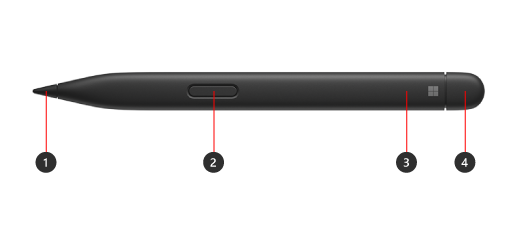
- Dica de caneta
- Clique com o botão direito do mouse e selecione
- Luz LED
- Borracha e botão superior
Saiba como configurar e usar a caneta Surface Slim Pen
Bateria e carregamento
Inclui uma bateria de íons de lítio recarregável pré-instalada. O carregamento é compatível com dispositivos e acessórios Surface compatíveis. Veja como carregar a sua Surface Slim Pen. Um carregador Surface Slim Pen autônomo está disponível separadamente, se necessário.
Compatibilidade e recursos
Verifique seu modelo do Surface para ver quais recursos de caneta são compatíveis com seu dispositivo.
| Modelo do Surface | Dá suporte a caneta e escrita à tinta | Suporta Bluetooth | Fixação de ímã | Inclinar | Sinais táteis* | Escrita à tinta sem força |
|---|---|---|---|---|---|---|
| Surface Pro de 12 polegadas | Sim, com 4096 pontos de pressão | Sim | Sim, armazenamento e carregamento integrados na parte traseira do Surface Pro de 12 polegadas | Sim | Sim | Sim |
|
Surface Pro (12ª edição) Superfície Pro (11ª edição) Surface Pro 10 para Empresas Surface Pro 9 Surface Pro 8 |
Sim, com 4096 pontos de pressão | Sim | Sim, com o Teclado Flexível de 13 polegadas do Surface Pro Sim, com o teclado Surface Pro de 13 polegadas com armazenamento para canetas ou o teclado de assinatura do Surface Pro |
Sim | Sim | Sim |
| Surface Pro X | Sim, com 4096 pontos de pressão | Sim | Sim, com o Teclado de Assinatura do Surface Pro X ou o Teclado de Assinatura do Surface Pro | Sim | Não | Sim |
|
Surface Laptop Studio 2 Surface Laptop Studio |
Sim, com 4096 pontos de pressão | Sim | Sim, na área de carregamento | Sim | Sim | Sim |
| Surface Duo 2 | Sim, com 4096 pontos de pressão | Sim | Sim, com a Capa de Caneta para Surface Duo 2 | Não | Não | Não |
|
Surface Hub 3 Surface Hub 2S |
Sim, com 4096 pontos de pressão | Sim | Não | Não | Não | Não |
*Os sinais táteis estão disponíveis em aplicativos selecionados em dispositivos que executam o Windows 11.
Outras canetas
Explore os títulos abaixo para obter mais informações sobre cada caneta.
Surface Slim Pen (1ª geração)
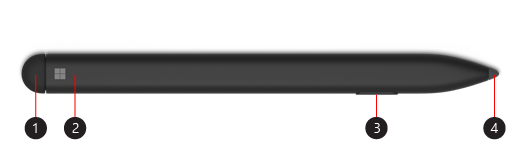
- Borracha e botão superior
- Luz LED
- Clique com o botão direito do mouse e selecione
- Dica de caneta
Saiba como configurar e usar a Surface Slim Pen (1ª geração)
Bateria e carregamento
Para obter informações sobre como carregar a bateria, aceda a Como carregar a sua Surface Slim Pen.
Compatibilidade e recursos
Verifique seu modelo do Surface para ver quais recursos de caneta são compatíveis com seu dispositivo.
| Modelo do Surface | Dá suporte a caneta e escrita à tinta | Suporta Bluetooth | Fixação de ímã | Inclinar |
|---|---|---|---|---|
| Surface Pro X | Sim, com 4096 pontos de pressão | Sim | Sim, com o teclado de assinatura do Surface Pro X | Sim |
| Surface Duo | Sim, com 4096 pontos de pressão | Não | Não | Não |
Caneta Surface sem clipe

- Borracha e botão superior
- Luz LED
- Clique com o botão direito do mouse e selecione
- Dica de caneta
Saiba como configurar e usar a Caneta Surface
Bateria
Para obter informações sobre como trocar a bateria, acesse Trocar as baterias da caneta Surface.
Compatibilidade e recursos
Verifique seu modelo do Surface para ver quais recursos de caneta são compatíveis com seu dispositivo.
| Modelo do Surface | Dá suporte a caneta e escrita à tinta | Suporta Bluetooth | Fixação de ímã | Inclinar |
|---|---|---|---|---|
|
Surface Pro 7+ Surface Pro 7 Surface Pro 6 Surface pro (5ª geração) |
Sim, com 4096 pontos de pressão | Sim | Sim | Sim |
|
Surface Laptop 2 Surface Laptop (1ª geração) |
Sim, com 1024 pontos de pressão | Sim | Não | Não |
|
Surface Laptop 6 para Empresas Surface Laptop 5 (todos os modelos) Surface Laptop 4 (todos os modelos) Surface Laptop 3 (todos os modelos) |
Sim, com 4096 pontos de pressão | Sim | Não | Sim |
|
Surface Laptop Studio 2 Surface Laptop Studio |
Sim, com 4096 pontos de pressão | Sim | Não | Sim |
| Surface Book (todos os modelos) | Sim, com 1024 pontos de pressão | Sim | Sim | Não |
|
Surface Book 3 (todos os modelos) Surface Book 2 (todos os modelos) |
Sim, com 4096 pontos de pressão | Sim | Sim | Sim |
|
Surface Go 4 Surface Go 3 Surface Go 2 Surface Go |
Sim, com 4096 pontos de pressão | Sim | Sim | Sim |
|
Surface Studio 2+ Surface Studio 2 Surface Studio |
Sim, com 4096 pontos de pressão | Sim | Sim | Sim |
Caneta Surface com botão único na extremidade plana
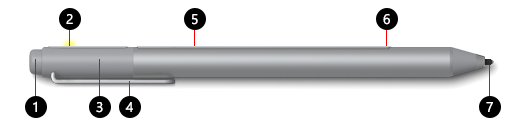
- Borracha e botão superior
- Luz LED
- Limite de
- Clipe
- Ímã
- Clique com o botão direito do mouse e selecione
- Dica de caneta
Bateria
Para obter informações sobre como trocar a bateria, acesse Trocar as baterias da caneta Surface.
Compatibilidade e recursos
Verifique seu modelo do Surface para ver quais recursos de caneta são compatíveis com seu dispositivo.
| Modelo do Surface | Dá suporte a caneta e escrita à tinta | Suporta Bluetooth | Fixação de ímã | Inclinar |
|---|---|---|---|---|
|
Surface Pro 4 Surface Pro 3 |
Sim, com 1024 pontos de pressão | Sim | Sim | Não |
| Surface Laptop (1ª geração) | Sim, com 1024 pontos de pressão | Sim | Não | Não |
| Surface 3 | Sim, com 1024 pontos de pressão | Sim | Sim | Não |
| Surface Studio | Sim, com 4096 pontos de pressão | Sim | Sim | Não |
Caneta Surface com dois botões laterais
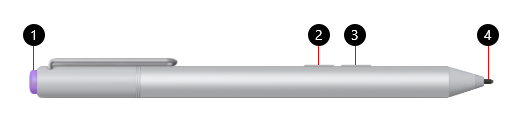
- Botão superior
- Botão de clique com o botão direito e selecionar
- Eraser button
- Ponta da caneta
Bateria
Para obter informações sobre a mudança da bateria, aceda a Substituir as pilhas da Caneta para Surface.
Compatibilidade e Funcionalidades
Verifique o modelo do seu Surface para ver que funcionalidades da caneta são suportadas no seu dispositivo.
| Modelo do Surface | Suporta a caneta e tinta digital | Suporta Bluetooth | Fixação magnética | Inclinar |
|---|---|---|---|---|
| Surface Pro 3 | Sim, com 1024 pontos de pressão | Sim | Não | Não |
| Surface 3 | Sim, com 1024 pontos de pressão | Sim | Não | Não |
Caneta Microsoft Classroom
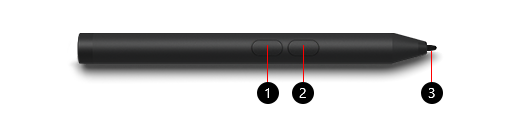
- Botão de clique com o botão direito e selecionar
- Eraser button
- Ponta da caneta
Bateria
Para obter informações sobre a mudança da bateria, aceda a Substituir as pilhas da Caneta para Surface.
Compatibilidade e Funcionalidades
Verifique o modelo do seu Surface para ver que funcionalidades da caneta são suportadas no seu dispositivo.
| Modelo do Surface | Suporta a caneta e tinta digital | Suporta Bluetooth | Fixação magnética | Inclinar |
|---|---|---|---|---|
|
Surface Go 3 Surface Go 2 Surface Go |
Sim, com 1024 pontos de pressão | Não | Não | Não |
Caneta Microsoft Classroom 2 e Caneta Empresarial Microsoft
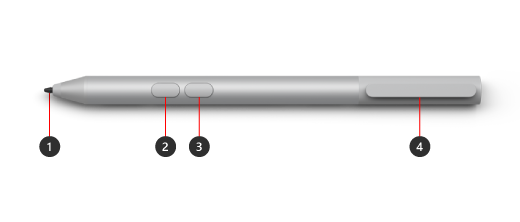
- Ponta da caneta
- Eraser button
- Botão de clique com o botão direito e selecionar
- Clip de Armazenamento e ranhura de amarração para armazenamento seguro
Bateria
Para obter informações sobre a mudança da bateria, aceda a Substituir as pilhas da Caneta para Surface.
Compatibilidade e Funcionalidades
Verifique o modelo do seu Surface para ver que funcionalidades da caneta são suportadas no seu dispositivo.
| Modelo do Surface | Suporta a caneta e tinta digital | Suporta Bluetooth | Fixação magnética | Inclinar |
|---|---|---|---|---|
| Surface Pro 7+ | Sim, com 1024 pontos de pressão | Não | Não | Não |
|
Surface Go Surface Go 2 Surface Go 3 |
Sim, com 4096 pontos de pressão | Não | Não | Não |
| Surface Go 4 | Sim, com 4096 pontos de pressão | Não | Não | Não |
Caneta Surface Pro
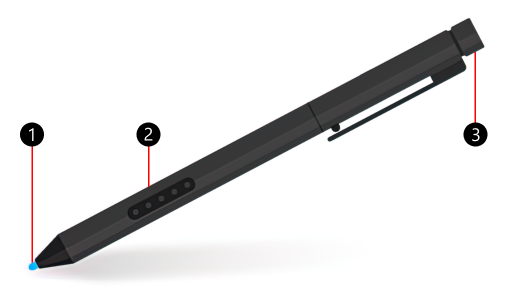
- Dica de caneta
- Clique com o botão direito do mouse e selecione
- Tampa da borracha
Bateria
A Caneta Surface Pro não tem baterias e não requer carregamento.
Compatibilidade e recursos
Verifique seu modelo do Surface para ver quais recursos de caneta são compatíveis com seu dispositivo.
| Modelo do Surface | Dá suporte a caneta e escrita à tinta | Suporta Bluetooth | Fixação de ímã | Inclinar |
|---|---|---|---|---|
|
Surface Pro 2 Surface Pro (1ª geração) |
Sim, com 1024 pontos de pressão | Não | Não | Não |
Surface Hub Pen
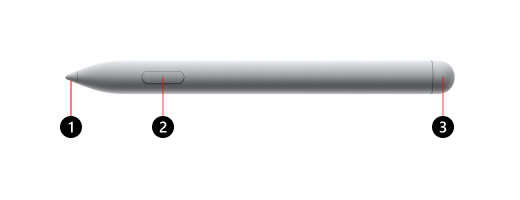
- Dica de caneta
- Clique com o botão direito do mouse e selecione
- Tampa da borracha
Bateria
Para obter informações sobre como trocar a bateria, acesse Solucionar problemas da Surface Hub Pen.
Compatibilidade e recursos
Verifique seu modelo do Surface para ver quais recursos de caneta são compatíveis com seu dispositivo.
| Modelo do Surface | Dá suporte a caneta e escrita à tinta | Suporta Bluetooth | Fixação de ímã | Inclinar | Sinais táteis | Escrita à tinta sem força | Suporte para caneta dupla |
|---|---|---|---|---|---|---|---|
| Surface Hub 3 50" | Sim, com 4096 pontos de pressão | Sim | Sim, nas laterais e na parte superior do dispositivo | Sim | Não | Sim | Sim |
| Surface Hub 3 85" | Sim, com 4096 pontos de pressão | Sim | Sim, nas laterais do dispositivo | Sim | Não | Sim | Sim |
| Surface Hub 2S 50" | Sim, com 4096 pontos de pressão | Sim | Sim, nas laterais e na parte superior do dispositivo | Sim | Não | Sim | Sim |
| Surface Hub 2S 85" | Sim, com 4096 pontos de pressão | Sim | Sim, nas laterais do dispositivo | Sim | Não | Sim | Sim |
Tópicos relacionados
- Ajuda da Caneta Surface
- Usar a Caneta Surface Slim 2
- Como usar a caneta Surface Slim Pen
- Como usar a caneta Caneta Surface
Precisa de mais ajuda?
Suporte técnico

Para obter suporte técnico, abra o aplicativo Surface, descreva o problema e selecione Obter Ajuda.
Suporte da comunidade

As comunidades podem ajudá-lo a fazer perguntas e ouvir especialistas com conhecimento avançado. Pergunte à comunidade.
Outros suportes

Se você não puder usar o Surface ou tiver uma pergunta sobre outra coisa, abra Obter Ajuda para obter outro suporte online.