O relatório de rede sem fios é uma das ferramentas mais úteis no Windows que pode ajudá-lo a diagnosticar Wi-Fi problemas de ligação.
Para criar o relatório de rede sem fios
Na caixa de pesquisa na barra de tarefas, escreva Linha de comandos, prima sem soltar (ou clique com o botão direito do rato) Linha de comandos e, em seguida, selecione Executar como administrador>Sim.
Na linha de comandos, escreva netsh wlan show wlanreport.
Isto irá gerar um relatório de rede sem fios guardado como um ficheiro HTML, que pode abrir no seu browser favorito. O relatório mostra todos os eventos Wi-Fi da últimos três dias e agrupa-os por sessões de ligação Wi-Fi. Também mostra os resultados de vários scripts de linha de comandos relacionados com a rede e uma lista de todos os adaptadores de rede no PC.
Saída do relatório
O relatório de rede sem fios contém as seguintes secções:
Gráfico de resumo de Wi-Fi: Este gráfico mostra as Wi-Fi sessões de ligação que estão disponíveis no relatório. Selecione uma secção na tabela para ir para a sessão Wi-Fi correspondente mostrada no relatório.
Um círculo vermelho indica um erro. Se vir um, selecione-o para obter informações sobre o erro.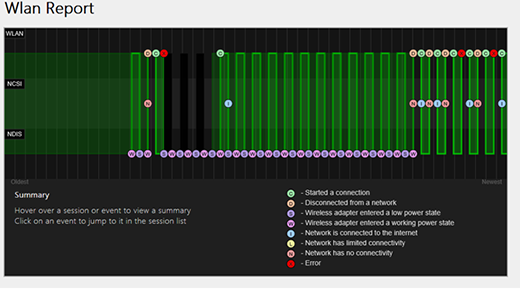
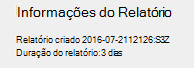
Informações do Relatório: Mostra a data em que o relatório foi criado e quantos dias abrange.
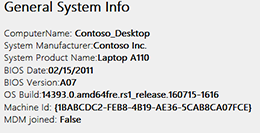
Informações Gerais do Sistema: Contém detalhes sobre o seu PC. Inclui o nome do computador, o fabricante do sistema, o nome do produto do sistema, a data do BIOS, a versão do BIOS, a compilação do SO, o ID do Computador e informações sobre se está associado à MDM.
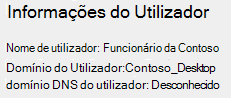
Informações do Utilizador: Contém informações gerais sobre a pessoa que tem atualmente sessão iniciada no PC. Contém:
Nome de utilizador. O utilizador com sessão iniciada no PC.
Domínio do Utilizador. O domínio ao qual o PC está associado.
Domínio DNS do Utilizador.
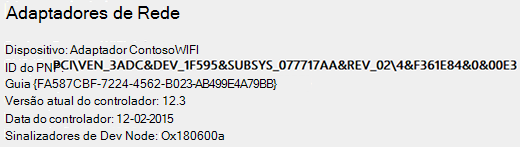
Adaptadores de rede: Contém uma lista detalhada de todos os adaptadores de rede no PC. Inclui os adaptadores ocultos.
Dispositivo: este é o nome amigável do adaptador.
ID do PnP: o ID do PnP que o PC utiliza para identificar o adaptador.
Guid: o identificador exclusivo deste adaptador no PC.
Versão atual do controlador: versão atual do controlador que o adaptador está a utilizar.
Data do controlador: a data em que o controlador foi instalado.
Sinalizadores DevNode.
Número do problema: se existir um problema com o adaptador, o número do problema será listado aqui.
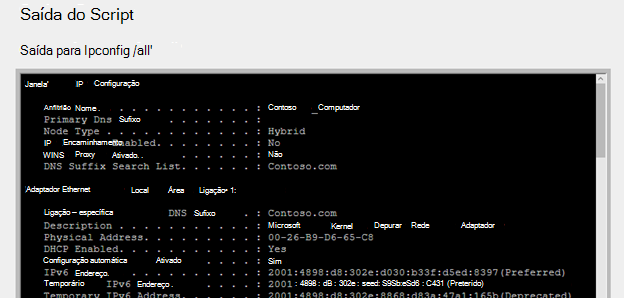
Saída de script
IPConfig /all: Mostra informações detalhadas sobre o estado dos adaptadores no sistema. Isto inclui o endereço físico (MAC), o endereço IP, o servidor DNS, se o DHCP estiver ativado e muito mais.
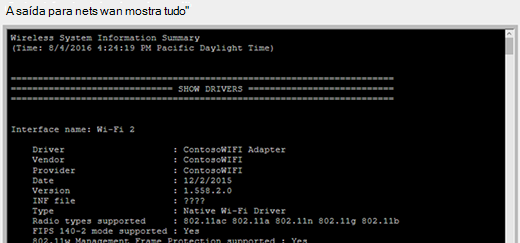
NetSh WLAN Mostrar Tudo: Mostra informações detalhadas sobre o adaptador de Wi-Fi, incluindo as capacidades do adaptador, os perfis de Wi-Fi no PC (sem incluir chaves de segurança ou palavras-passe) e uma lista das redes Wi-Fi que foram encontradas quando executou o relatório.
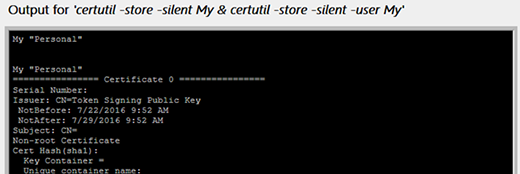
CertUtil -store -silent My & certutil -store -silent -user My: Contém uma lista dos certificados atuais no PC.
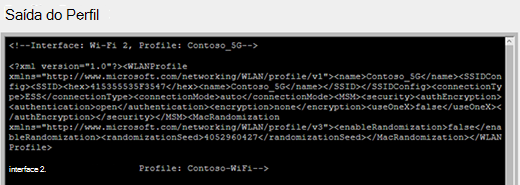
Saída do Perfil: Uma lista detalhada de todos os perfis de Wi-Fi armazenados no PC. As chaves de segurança e as palavras-passe são encriptadas e não são apresentadas.
Resumo
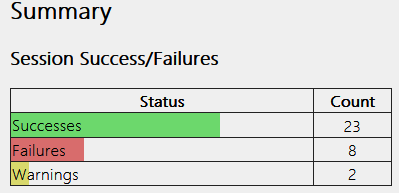
Êxito/Falhas da Sessão: Resumo dos êxitos, falhas e avisos comunicados para as diferentes sessões de Wi-Fi.
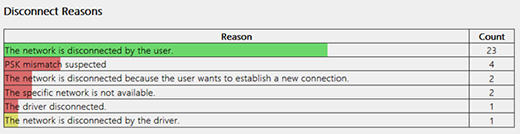
Razões para desligar: Indica os diferentes motivos pelos quais foi desligado da rede Wi-Fi.
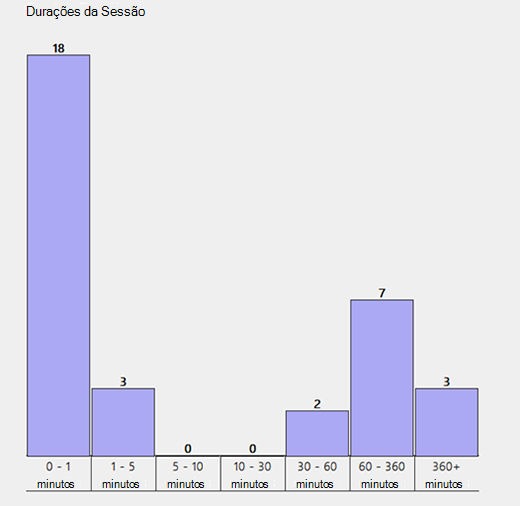
Durações da Sessão: Um gráfico que mostra durante quanto tempo cada uma das sessões seguintes durou.
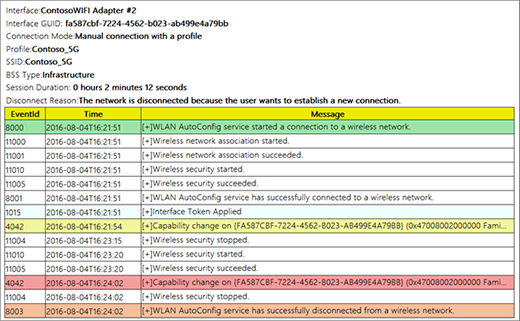
Sessões Sem Fios: Todos os eventos Wi-Fi associados a cada Wi-Fi sessão.
Nome da interface: nome amigável para o adaptador.
Guid da Interface: identificador exclusivo para o adaptador.
Modo de Ligação: como o seu dispositivo se ligou à rede — Manual, Automático com um perfil, etc.
Perfil: perfil utilizado na ligação (quando é utilizado um perfil).
SSID: o nome da rede Wi-Fi.
Tipo BSS: Tipo de rede — Infraestrutura, Independente (adhoc) ou qualquer (Infraestrutura ou Adhoc).
Duração da Sessão: durante quanto tempo durou a sessão.
Motivo da Desconexão: motivo pelo qual foi desligado.
Eventos: todos os eventos Wi-Fi para esta sessão.
Para obter mais informações sobre um evento, selecione-o. Estes eventos têm uma codificação de cor e podem ajudá-lo a diagnosticar os problemas. O gráfico de resumo tem uma definição para cada uma das diferentes cores.