Este artigo centra-se na partilha de ficheiros ou pastas através de uma Rede local (LAN), como entre computadores ligados na mesma rede doméstica ou de local de trabalho. Para partilhar ficheiros através da Internet, por exemplo, com amigos ou familiares, utilize o OneDrive. Para obter detalhes, consulte Partilhar ficheiros e pastas do OneDrive.
Eis algumas respostas a perguntas comuns sobre as alterações à partilha de ficheiros e pastas no Windows 11:
Como devo proceder para partilhar pastas através de uma rede?
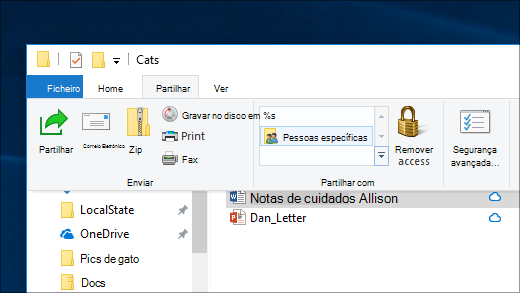
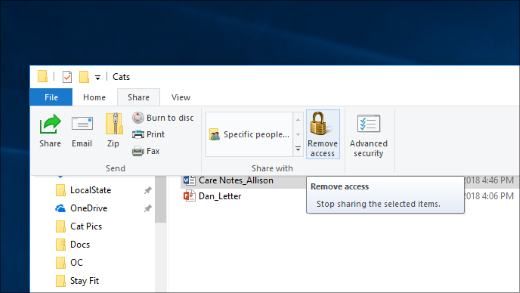
Para partilhar uma pasta através de uma rede no Explorador de Ficheiros, faça o seguinte:
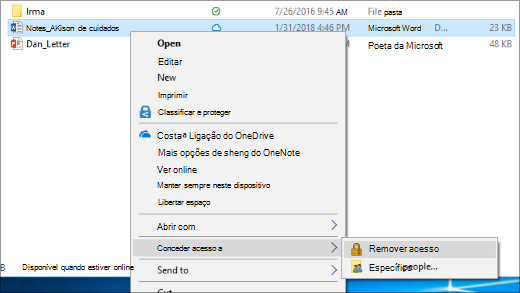
Clique com o botão direito do rato (ou prima sem soltar) num ficheiro e, em seguida, selecione Mostrar mais opções.
Selecione Conceder acesso a e escolha Pessoas específicas.
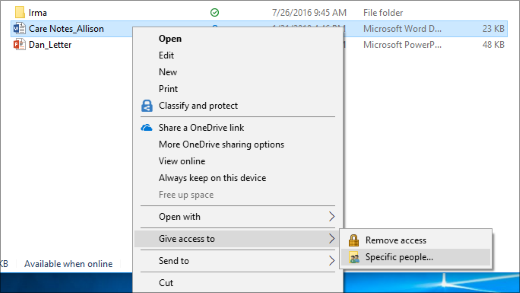
Selecione um utilizador na rede com o qual partilhar o ficheiro ou selecione Todos para conceder acesso ao ficheiro a todos os utilizadores de rede.
Como devo proceder para mapear uma unidade de rede?
Mapeie uma unidade de rede para aceder à mesma através do Explorador de Ficheiros no Windows, sem ter de a procurar ou digitar o seu endereço de rede de todas as vezes.
Abra Explorador de Ficheiros a partir da barra de tarefas ou do menu Iniciar
 ou prima a tecla do logótipo do Windows
+ E.
ou prima a tecla do logótipo do Windows
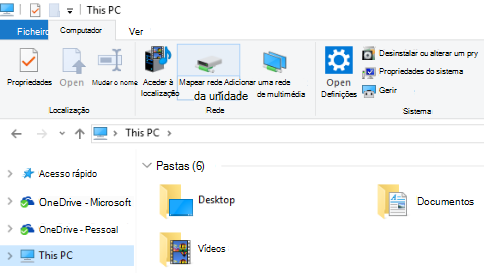
+ E.Selecione Este PC no painel esquerdo. Em seguida, no friso Explorador de Ficheiros, selecione Mais Mais
 e selecione Mapear unidade de rede.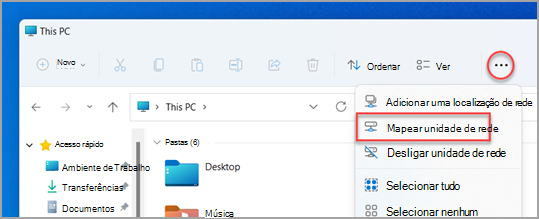
Nota
Se não vir a unidade Mapear rede no menu Mais, pode clicar com o botão direito do rato no nó Este PC no painel de pastas e verá o comando aí.
Na lista Unidade, selecione uma letra de unidade. (Qualquer letra disponível servirá.)
Na caixa Pasta , escreva o caminho da pasta ou computador ou selecione Procurar para localizar a pasta ou o computador. Para ligar sempre que iniciar sessão no PC, selecione Restabelecer ligação ao iniciar sessão.
Selecione Concluir.
Nota: Se não conseguir estabelecer ligação a uma unidade de rede ou pasta, o computador ao qual está a tentar estabelecer ligação poderá estar desligado ou o utilizador poderá não ter as permissões corretas. Experimente contactar o seu administrador de rede.
Como devo proceder para parar de partilhar pastas?
- Clique com o botão direito do rato ou prima uma pasta e, em seguida, selecione Mostrar mais opções
- Selecione Conceder acesso a e selecione Remover acesso.
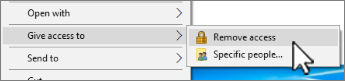
Porque é que "Parar de partilhar" ou "Remover acesso" é apresentado no Explorador de Ficheiros para pastas que não partilhei?
Explorador de Ficheiros mostra a opção Remover acesso para todas as pastas, mesmo as que não estão a ser partilhadas através de uma rede.
Como devo proceder para saber que pastas partilhei através de uma rede?
Abra o Explorador de Ficheiros e, em seguida, escreva \\localhost na barra de endereço.
Nota
Quando tiver partilhado uma pasta no seu perfil de utilizador e aceder a \\localhost, verá o seu perfil de utilizador e todos os respetivos ficheiros. Isto não significa que todos os seus ficheiros foram partilhados — apenas que tem acesso a todos os seus ficheiros.
Como posso ativar a deteção de rede?
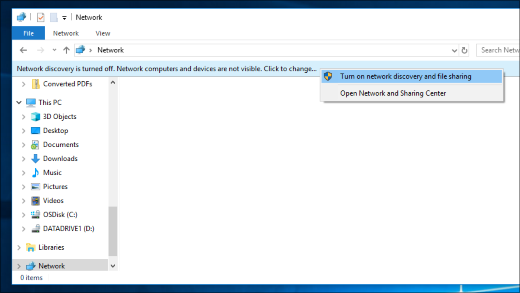
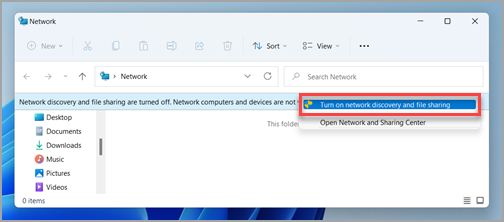
Se abrir o Explorador de Ficheiros, aceder a Rede e vir uma mensagem de erro ("A deteção de rede está desativada...."), terá de ativar a deteção de rede para ver os dispositivos na rede que estão a partilhar ficheiros. Para ativá-la, selecione a barra de notificações A deteção de rede está desativada e, em seguida, selecione Ativar a deteção de rede e a partilha de ficheiros.
Como posso resolver problemas de partilha de ficheiros e pastas?
Para resolver problemas de partilha de ficheiros ou pastas, siga os passos abaixo em todos os computadores a partir dos quais está a tentar partilhar.
Atualizar o Windows. Assegurar que todos os computadores têm as atualizações mais recentes é fundamental para garantir que não tem nenhum controlador ou atualizações do Windows em falta.
Certifique-se de que os computadores estão na mesma rede. Por exemplo, se os seus computadores se ligarem à Internet através de um router sem fios, certifique-se de que todos se ligam através do mesmo router sem fios.
Se estiver numa rede Wi-Fi, defina-a como Privada. Para saber como, consulte Definições e tarefas de rede essenciais.
Ative a deteção de rede e a partilha de ficheiros e impressoras e desative a partilha protegida por palavra-passe.
- Selecione o botão Iniciar e, em seguida, selecione
 .
. - Na barra de pesquisa Encontrar uma definição, escreva gerir definições de partilha avançadas e selecione Gerir definições de partilha avançadas partir dos resultados sugeridos.
- Na janela Definições de partilha avançadas apresentada, em Redes privadas, ative Deteção de rede e Partilha de ficheiros e impressoras.
- Em Todas as Redes, desative a partilha protegida por palavra-passe.
- Selecione o botão Iniciar
Faça com que os serviços de partilha sejam iniciados automaticamente.
Prima a tecla do logótipo do
+ R.Na caixa de diálogo Executar, escreva services.msc e, em seguida, selecione OK.
Clique com o botão direito do rato em cada um dos seguintes serviços, selecione Propriedades; caso não estejam a ser executados, selecione Iniciar e, junto a Tipo de arranque, selecione Automático:
- Anfitrião do Fornecedor de Deteção de Funções
- Publicação de Recursos de Deteção de Funções
- Deteção SSDP
- Anfitrião de Dispositivo UPnP