Quer esteja em casa, a trabalhar ou fora de casa, é provável que encontre uma rede Wi-Fi à qual se possa ligar para acesso à Internet.
Ligar-se a uma rede Wi-Fi
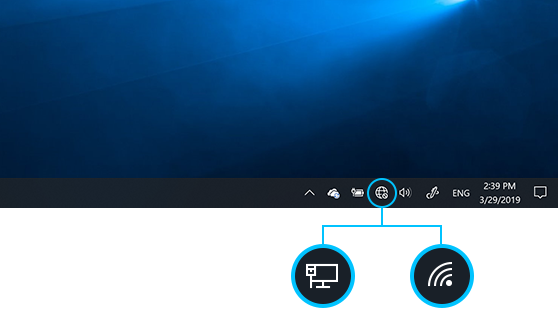
Selecione os ícones Rede, Som ou Bateria (


 ) na barra de tarefas para abrir definições rápidas.
O ícone Desligado é apresentado quando não está ligado.
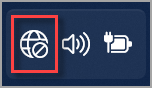
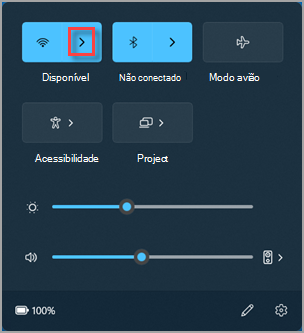
No Wi-Fi definição rápida, selecione Gerir Wi-Fi ligações
 .
.
Escolha a rede Wi-Fi que pretende e selecione Ligar. Se não vir a rede esperada, pode iniciar manualmente uma nova Wi-Fi análise ao selecionar o botão Atualizar lista de rede
 no canto inferior direito.
Escreva a palavra-passe da rede e selecione Seguinte.
Ligar a uma rede Wi-Fi com um código QR
Em dispositivos Windows que tenham uma câmara, pode utilizá-la para digitalizar um código QR para ligar rapidamente a uma rede Wi-Fi sem ter de introduzir manualmente os detalhes da rede. Pode encontrar estes códigos QR em locais públicos, como cafés, ou pode digitalizá-los noutro dispositivo Windows.
Abra a aplicação Câmara . Selecione o ícone do modo de código de barras para mudar do modo de fotografia para o modo de código de barras.

Aponte a câmara do dispositivo para o código QR que contém as informações de ligação Wi-Fi.
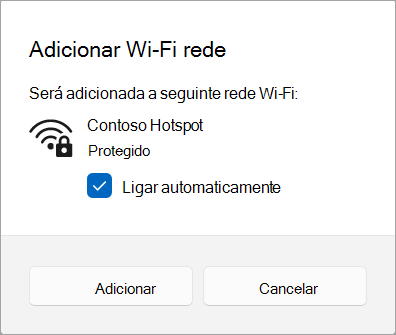
Selecione a ligação que aparece na aplicação Câmara, que irá abrir as Definições.
Em Definições, confirme que pretende adicionar e ligar à rede Wi-Fi. Pode escolher se o seu dispositivo irá ligar-se automaticamente a essa rede quando estiver dentro do alcance.
Localizar a palavra-passe de rede Wi-Fi no Windows
Caso se tenha esquecido da sua Wi-Fi palavra-passe de rede ou pretenda partilhá-la rapidamente com outra pessoa, pode encontrá-la num PC Windows que tenha ligado à sua rede Wi-Fi. Depois de encontrar a sua palavra-passe, pode utilizá-la noutro PC ou dispositivo para ligar à sua rede Wi-Fi ao analisar o código QR ou introduzir os detalhes da rede.
Na aplicação DefiniçõesDefinições da Aplicação no seu dispositivo Windows 
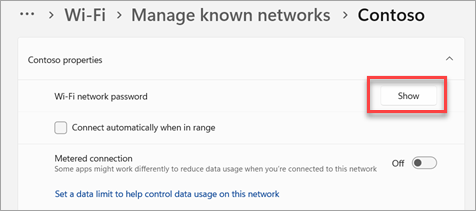
selecione Network & Internet>Properties e, em seguida, junto a Palavra-passe de rede Wi-Fi, selecione Mostrar.
Nota
Também pode ver a palavra-passe das redes guardadas na página Gerir redes conhecidas ao selecionar qualquer rede e, em seguida , Mostrar junto a Palavra-passe de rede Wi-Fi.
Noutro dispositivo, digitalize o código QR para ligar se o dispositivo o suportar ou ligue-se a Wi-Fi como faria normalmente e introduza a palavra-passe Wi-Fi quando lhe for pedido.
Endereços de hardware aleatórios
Quando não está ligado ao Wi-Fi, o seu dispositivo envia um sinal para procurar Wi-Fi redes na área para o ajudar a estabelecer ligação. O sinal contém o endereço de hardware físico exclusivo (MAC) do seu dispositivo.
Alguns locais, como, por exemplo, centros comerciais, lojas ou outros locais públicos, podem utilizar este endereço exclusivo para monitorizar os seus movimentos nesses locais. Se o seu hardware de Wi-Fi o suportar, pode ativar endereços de hardware aleatórios para que seja mais difícil para as pessoas o controlarem quando o seu dispositivo procura redes e ligações.
Existem dois controlos para utilizar endereços de hardware aleatórios: um destina-se a todas as redes Wi-Fi e o outro destina-se à rede Wi-Fi específica que escolher. Quando os ativa para todas as redes, os endereços de hardware aleatórios são utilizados quando o PC procura redes e se liga a qualquer rede. Quando estão ativados para a rede específica que escolher, os endereços de hardware aleatórios são utilizados da próxima vez que se ligar a essa rede.
Utilizar endereços de hardware aleatórios para todas as redes
- Na aplicação DefiniçõesDefinições da Aplicação no seu dispositivo Windows, selecione Rede &Wi-Fi da Internet>.
- Ativar os Endereços de hardware aleatórios.
Utilizar endereços de hardware aleatórios para uma rede específica
- Na aplicação DefiniçõesDefinições da Aplicação no seu dispositivo Windows
selecione Rede & Internet>Wi-Fi>Gerir redes conhecidas.
- Escolha uma rede Wi-Fi e, em seguida, ative Endereços de hardware aleatórios.