

Resumo
O Windows permite-lhe partilhar a sua ligação à Internet, transformando o seu dispositivo num hotspot móvel. Pode partilhar dados Wi-Fi, Ethernet ou rede móvel através de Wi-Fi ou Bluetooth. O hotspot pode ser ativado a partir das Definições ou das Definições Rápidas e pode personalizar o nome da rede, a palavra-passe e a banda. Outros dispositivos podem ligar-se com a palavra-passe ou um código QR.
Transforme o seu dispositivo Windows num hotspot móvel ao partilhar a sua ligação à Internet com outros dispositivos por Wi-Fi. Pode partilhar uma ligação Wi-Fi, Ethernet ou de dados via rede móvel. Se o seu dispositivo tiver uma ligação de dados via rede móvel e quiser partilhá-la, utilizará os dados do seu plano de serviços de dados.
Ativar o hotspot móvel nas definições
 Na aplicação Definições no seu dispositivo Windows, selecione Rede & hotspotmóvel de internet
  > ou pode utilizar o seguinte atalho:
Em Partilhar a minha ligação à Internet de, escolha a ligação à Internet que pretende partilhar.
Em Partilhar sobre, escolha como pretende partilhar a sua ligação, por Wi-Fi ou Bluetooth. Wi-Fi é geralmente mais rápido e a predefinição.
(Opcional) Expanda a secção Propriedades e, em seguida, selecione Editar e introduza um novo nome de rede, palavra-passe e banda de rede. Selecione Guardar.
Ative o botão de alternar Hotspot móvel na parte superior da página.
Nota
Pode ligar o seu hotspot móvel remotamente se o seu dispositivo tiver rede móvel. Para permitir que o PC Windows ative o seu hotspot móvel, ambos os dispositivos têm de ter Bluetooth e estar emparelhados.
Para ligar no outro dispositivo, aceda às definições de Wi-Fi nesse dispositivo, localize o nome da sua rede, selecione-o, introduza a palavra-passe ou leia o código QR e, em seguida, ligue.
Ativar o hotspot móvel com definições rápidas
Selecione as definições

 rápidas na barra de tarefas e, em seguida, localize a ação rápida do hotspot móvel . Poderá ter de selecionar a seta Página seguinte para aceder à segunda página de ações rápidas para o fazer.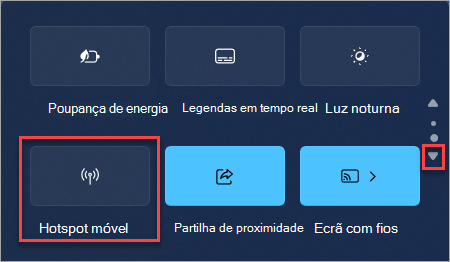
Selecionar a ação rápida de Hotspot móvel ativa e desativa o hotspot. Começa com as propriedades predefinidas ou o que tiver sido utilizado na última vez em Definições.
Quando ativada, a ação rápida apresentará o número de dispositivos ligados ao seu hotspot móvel.
Para ligar no outro dispositivo, aceda às definições de Wi-Fi nesse dispositivo, localize o nome da sua rede, selecione-o, introduza a palavra-passe ou leia o código QR e, em seguida, ligue.
Para ver ou gerir definições como a palavra-passe de rede ou se ainda não tiver configurado o seu hotspot móvel e precisar de o fazer, clique com o botão direito do rato (ou prima continuamente) a ação rápida do Hotspot móvel e selecione Ir para Definições.
 e, em seguida, selecione Definições
 >Rede & Hotspotmóvel de Internet > ou pode utilizar o seguinte atalho: