
Resumo
Vários ambientes de trabalho no Windows permitem que os utilizadores criem várias áreas de trabalho para organizar aplicações e tarefas de forma eficiente. Pode criar, mudar e personalizar ambientes de trabalho com a Vista de Tarefas ou atalhos de teclado. Esta funcionalidade também fornece mudança de nome para ambiente de trabalho, fundos personalizados e navegação melhorada. Isto ajuda a reduzir a desordem e a melhorar a produtividade multitarefas.
Um ambiente de trabalho no Windows é uma área de trabalho que contém diferentes grupos de aplicações ou conteúdos abertos e disponíveis para várias tarefas ou aspetos da sua vida. Pode configurar vários ambientes de trabalho para criar áreas de trabalho separadas para diferentes atividades, ajudando-o a manter-se organizado e a melhorar a sua produtividade.
Por que motivo vários ambientes de trabalho são úteis
Vários ambientes de trabalho permitem-lhe compartimentar as suas tarefas, reduzindo a desorganização e minimizando as distrações. Eis alguns casos de utilização comuns:
- Separação profissional e pessoal: mantenha as suas aplicações e documentos de trabalho num ambiente de trabalho e aplicações pessoais noutra, garantindo um limite claro entre a vida profissional e pessoal.
- Gestão de projetos: faça a gestão de vários projetos em simultâneo ao dedicar um ambiente de trabalho a cada projeto, tornando mais fácil concentrar-se e manter-se organizado.
- Preparação da reunião: mude rapidamente para um ambiente de trabalho com todas as aplicações e documentos necessários abertos antes de uma reunião, garantindo uma apresentação suave e profissional.
Criar um novo ambiente de trabalho
Eis os passos para criar um novo ambiente de trabalho:
- Paire o cursor sobre o ícone Vista de tarefas na barra de tarefas ou prima a tecla Windows
 + .
+ . - Selecione Novo ambiente de trabalho.
- Depois de criado, pode selecionar o nome do ambiente de trabalho e mudar o nome para o seu gosto.
Configurar fundos para cada ambiente de trabalho
Personalizar o fundo de cada ambiente de trabalho pode ajudá-lo a distinguir visualmente entre diferentes áreas de trabalho. Faça o seguinte:
- Paire o cursor sobre o ícone Vista de tarefas na barra de tarefas ou prima a tecla Windows
+ .
- Clique com o botão direito do rato no ambiente de trabalho que pretende personalizar e selecione Escolher fundo.
- Na secção Personalizar o fundo , selecione Imagem no menu pendente e selecione a imagem que pretende definir como fundo.
Nota
Ao utilizar vários ambientes de trabalho, a definição de um fundo personalizado para cada ambiente de trabalho só é possível ao utilizar uma imagem. Não pode utilizar uma apresentação de diapositivos ou ter uma cor sólida diferente para cada ambiente de trabalho.
Personalizar a sua experiência de ambiente de trabalho múltipla
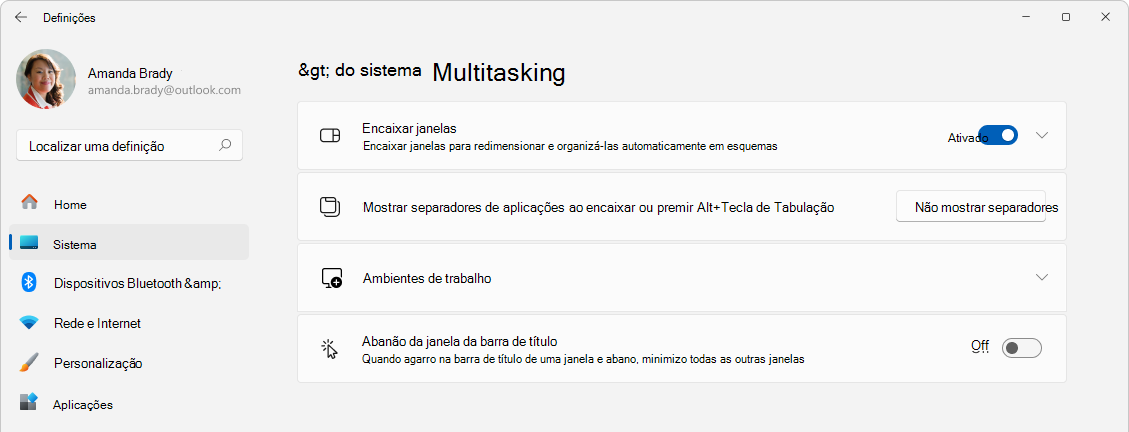
- Na aplicação DefiniçõesDefinições da Aplicação no seu dispositivo Windows

selecioneMultitasking do Sistema> ou utilize a seguinte ligação:
Expanda Ambientes de Trabalho.
Em Na barra de tarefas, mostrar todas as janelas abertas, pode configurar a forma como as janelas abertas são apresentadas na barra de tarefas em vários ambientes de trabalho. Eis as opções disponíveis:
- Apenas no ambiente de trabalho que estou a utilizar: esta definição irá mostrar apenas as janelas abertas do ambiente de trabalho atual na barra de tarefas. Isto ajuda a manter a barra de tarefas menos desorganizada e focada nas tarefas disponíveis no ambiente de trabalho ativo.
- Em todos os ambientes de trabalho: esta definição irá mostrar todas as janelas abertas de todos os ambientes de trabalho na barra de tarefas, independentemente do ambiente de trabalho que estiver a utilizar atualmente. Isto pode ser útil se quiser um acesso rápido a todas as suas aplicações abertas sem mudar de ambiente de trabalho.
Em Mostrar todas as janelas abertas quando premir Alt+Tecla de Tabulação, pode escolher se pretende apresentar janelas abertas a partir de todos os ambientes de trabalho ou apenas a partir do ambiente de trabalho que está a utilizar atualmente.
Multitasking com vários ambientes de trabalho
Pretende saber mais sobre multitasking no Windows e como utilizar múltiplos ambientes de trabalho de forma eficaz? Consulte o artigo How to Multitask in Windows (Como Fazer Várias Tarefas no Windows).