
Nota
- O suporte para Windows 10 terminou a 14 de outubro de 2025
- Após 14 de outubro de 2025, a Microsoft deixará de fornecer atualizações de software gratuitas a partir do Windows Update, assistência técnica ou correções de segurança para o Windows 10. O seu PC continuará a funcionar, mas recomendamos que mude para o Windows 11.
- Mais informações
A funcionalidade de notícias e interesses no Windows 10 foi concebida para mantê-lo informado e atualizado diretamente a partir da barra de tarefas do Windows. Com esta funcionalidade, pode aceder facilmente a atualizações meteorológicas, notícias e outros interesses sem ter de alternar entre aplicações ou sites. Pode ver as condições meteorológicas atuais da sua localização diretamente na barra de tarefas e pairar o cursor sobre o ícone para ver informações concisas e estranhas sobre tópicos como desporto, ações, notícias locais e manchetes de última hora.
Notícias e interesses utilizam cartões de informação para apresentar vários tipos de conteúdo. Cada cartão representa um tópico específico, como meteorologia, histórias de topo, desporto, ações e tráfego. Estes cartões são atualizados ao longo do tempo para fornecer as informações mais recentes. Tem a flexibilidade de personalizar o feed de notícias e interesses de acordo com as suas preferências ao adicionar ou remover os cartões de informação. Isto significa que pode personalizá-la para apresentar as informações mais importantes para si, tornando-a uma forma conveniente de se manter ligado e informado ao longo do seu dia.
Para abrir notícias e interesses, paire o cursor do rato ou selecione o botão notícias e interesses na barra de tarefas.
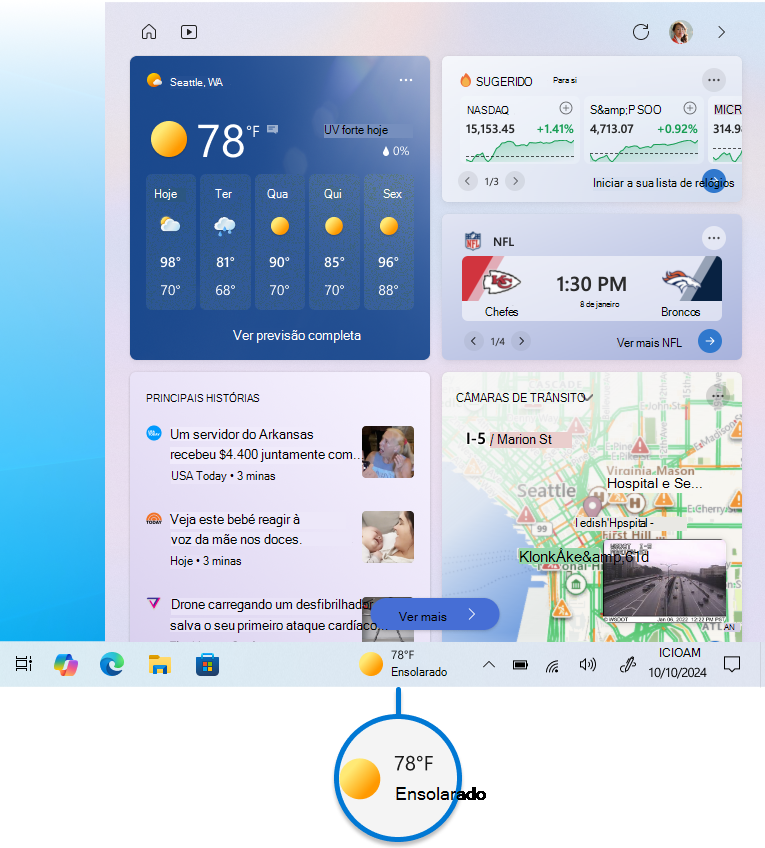
Personalizar notícias e interesses
As secções seguintes descrevem operações comuns para personalizar notícias e interesses. Expanda cada secção para saber mais:
Abrir o feed ao pairar o cursor
Windows 11: Abra o widget Notícias e interesses, selecione Definições. Para alterar o comportamento, alterne a opção Abrir quadro de widgets ao pairar o cursor para Ativado ou Desativado.
Windows 10: pode olhar rapidamente para o feed ao pairar o rato sobre o ícone de meteorologia. Para alterar este comportamento, clique com o botão direito do rato num espaço em branco na barra de tarefas, selecione Notícias e interesses e selecione Abrir ao pairar o rato para desmarcar a caixa.
Editar a sua localização ou idioma
Pode atualizar manualmente a sua localização e idioma principal para obter conteúdos mais relevantes. Abra notícias e interesses na barra de tarefas e, em seguida, selecione o ícone da sua conta de utilizador  .
.
- Selecione Localização para definir a sua localização primária e ver conteúdos mais relevantes para essa localização. Esta ação também atualizará a localização utilizada para a meteorologia na barra de tarefas
- Selecione o menu pendente Idioma e conteúdo para selecionar um idioma adequado para o conteúdo no seu feed
Para editar a sua localização de casa e trabalho para o tráfego, selecione as reticências no cartão de trânsito e selecione Editar localização da casa ou Editar localização do trabalho.
Alterar as unidades de temperatura
A barra de tarefas pode apresentar a temperatura em Celsius (°C) ou Fahrenheit (°F). Para alternar entre estas duas unidades, selecione o ícone de notícias e interesses na barra de tarefas, selecione os três pontos  no cartão meteorológico e selecione Celsius ou Fahrenheit.
Pode alterar o aspeto das notícias e dos interesses na barra de tarefas. Para mostrar apenas o ícone de meteorologia e poupar espaço na barra de tarefas, pode mudar para o modo apenas de ícones. Clique com o botão direito do rato em qualquer espaço em branco na barra de tarefas > e selecione Notícias e interessesMostrar apenas o ícone.
Reduzir atualizações da barra de tarefas
Nota
Esta opção não está disponível no Windows 11.
As atualizações da barra de tarefas mostram-lhe conteúdo personalizado e a rodar diretamente na barra de tarefas. Os cartões de informações relevantes também são apresentados numa vista expandida no seu feed.
Para desativar as atualizações da barra de tarefas no Windows 10, clique com o botão direito do rato num espaço em branco na barra de tarefas > e selecione Notícias e interessesReduzir atualizações da barra de tarefas. Assim que esta opção estiver selecionada, só obterá informações meteorológicas na barra de tarefas.
Nota
Se tiver um cartão de informações desativado, não receberá atualizações rotativas da barra de tarefas relacionadas com esse cartão de informações.
Ativar e desativar a funcionalidade notícias e interesses
Windows 11: clique com o botão direito do rato num espaço em branco na barra de tarefas e selecione Definições da barra de tarefas. Para alterar o comportamento, alterne a opção Widgets para Ativado ou Desativado.
Windows 10: clique com o botão direito do rato num espaço em branco na barra de tarefas e selecione Notícias e interessesDesativar>. Quando desativar notícias e interesses, a meteorologia deixará de aparecer na barra de tarefas. Para ativar notícias e interesses, clique com o botão direito do rato num espaço em branco na barra de tarefas> e selecione Notícias e interessesMostrar ícone e texto.
Personalizar o seu feed
Notícias e interesses apresentam conteúdo sobre uma variedade de tópicos. Cada tópico está contido num cartão de informações que é atualizado ao longo do tempo.
Selecionar e mudar de perfis do Microsoft Edge
Inicie sessão no Microsoft Edge para personalizar a sua experiência de notícias e interesses com os tópicos que lhe interessam.
Se tiver vários perfis no Microsoft Edge, selecione o perfil que pretende utilizar. Abra notícias e interesses na barra de tarefas e, em seguida, selecione o ícone da sua conta de utilizador >Mudar para outro perfil> selecione outro perfil a utilizar.
Pode gerir os diferentes perfis do Microsoft Edge. Para obter mais informações, consulte Iniciar sessão e criar múltiplos perfis no Microsoft Edge.
Ativar e desativar cartões de informação
Pode ativar ou desativar cartões de informação para meteorologia, dinheiro, desporto e muito mais ao aceder ao cartão, selecionar o botão mais opções e, em seguida, escolher a opção para ocultar o cartão.
Para gerir todos os cartões de informação, abra notícias e interesses na barra de tarefas e, em seguida, selecione o ícone da sua conta de utilizador . Selecione a opção Cartões de informação e ative ou desative os cartões de interesse.
Gerir os seus interesses e origens seguidas
O seu feed tornar-se-á mais personalizado ao longo do tempo e eis os passos para configurar as suas origens favoritas. Abra notícias e interesses na barra de tarefas e, em seguida, selecione o ícone da sua conta de utilizador .
Selecione Gerir interesses, que abre a página de personalização. A partir daqui, pode:
- Utilize a caixa de pesquisa para procurar os tópicos ou editores que pretende seguir
- Procure tópicos por categoria e selecione os que lhe interessam
- Ver e gerir os seus interesses e editores seguidos na secção Seguinte
Escolha as histórias de que gosta
Também pode ajustar o seu feed nas suas preferências sempre que vir uma história:
- Selecione o botão fechar
 para remover o artigo e fornecer comentários como Não interessado nesta história ou Bloquear o publicador
 - Selecione o botão opções numa notícia e opte por seguir o publicador
Perguntas mais frequentes
Como é determinada a minha localização?
Algumas aplicações ou serviços que alimentam a sua experiência de notícias e interesses podem personalizar o conteúdo através de uma estimativa de localização com base em alguns componentes. Por exemplo, algumas aplicações ou serviços podem utilizar o serviço de localização do Windows se tiver ativado a localização no seu dispositivo Windows. Se não tiver ativado a localização, também poderão ser utilizadas outras tecnologias como Bluetooth, Wi-Fi, modem de rede móvel e Endereço IP. Estas aplicações e serviços Microsoft estimarão a localização geral ( como cidade, código postal ou região) do seu dispositivo para lhe proporcionar a experiência mais relevante.
Por que motivo a personalização não está a funcionar conforme esperado?
O seu feed aprende sobre si ao longo do tempo e irá refletir as suas preferências, pelo que poderá não observar imediatamente as alterações. O conteúdo aparece no seu feed quando existem novos conteúdos para mostrar que cumprem as suas definições de personalização. Se tiver alterado as definições de um cartão de informações, estas deverão ser refletidas depois de selecionar o ícone Atualizar feed junto ao ícone da sua conta de utilizador .
Como posso ajustar as minhas definições de privacidade?
Pode aceder às suas informações de privacidade no Dashboard de Privacidade da Microsoft. Também no browser Microsoft Edge, existem controlos incorporados para limitar o controlo de anunciantes e terceiros.