
Resumo
As notificações no Windows foram concebidas para mantê-lo informado sobre atualizações, mensagens e alertas importantes. Quer se trate de um novo e-mail, de um lembrete de calendário ou de uma atualização do sistema, as notificações ajudam-no a manter-se a par das coisas sem verificar constantemente as suas aplicações.
Para o ajudar a gerir estas notificações e minimizar as distrações, o Windows oferece uma funcionalidade chamadaNão Incomodar. Esta funcionalidade permite-lhe silenciar notificações durante horas ou atividades específicas, garantindo um foco ininterrupto.
Como funcionam as notificações
As notificações no Windows podem aparecer como faixas no ecrã e também estão acessíveis no centro de notificações. Pode personalizar as aplicações que lhe podem enviar notificações, a prioridade e o estilo destes alertas.
Quando tiver novas notificações, o ícone do sino de notificação na barra de tarefas acende-se.
Para notificações que são apresentadas como faixas, pode selecionar os botões de ação rápida na faixa para executar tarefas específicas, como dispensar um lembrete ou suspender um alarme.
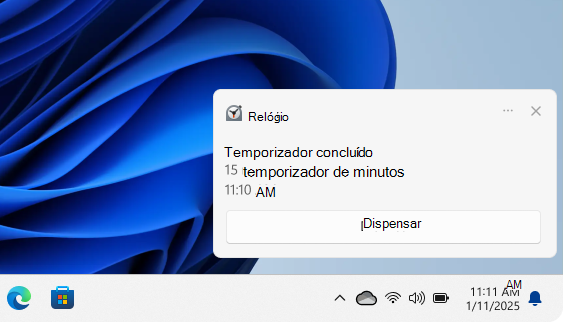
Para verificar as notificações que perdeu, abra o centro de notificações com uma das seguintes opções:
- Selecione o relógio ou o ícone de sino de notificação na barra de tarefas
- Prima a tecla Windows
 + N
+ N - Percorrer a partir do lado do ecrã
Ações sobre notificações no centro de notificações
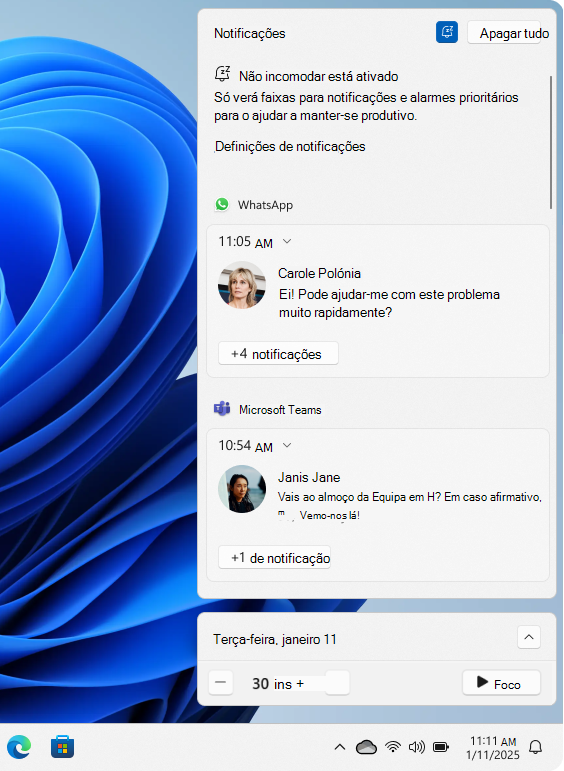
No centro de notificações, pode efetuar diferentes ações nas notificações:
- Leia mais detalhes ou efetue uma ação, como responder a uma mensagem sem abrir a aplicação relacionada
- Se uma notificação tiver uma seta
 junto à hora, selecione a seta para expandi-la e verifique mais detalhes ou ações adicionais
 - Selecione o botão
 numa notificação para limpá-lo. Também pode selecionar o botão Fechar junto ao nome da aplicação para limpar todas as notificações de uma aplicação específica
 - Desativar todas as notificações de uma aplicação específica: selecione o botão
 >todas as notificações
 - Selecione o botão Limpar tudo para remover todas as notificações do centro de notificações
Configurar notificações
Gerir notificações é essencial para evitar ficar sobrecarregado com alertas constantes. Ao personalizar as definições de notificação, pode garantir que apenas recebe as atualizações mais importantes, permitindo-lhe manter-se focado e produtivo sem interrupções desnecessárias.
Expanda cada secção para saber mais:
Ativar ou desativar notificações
Selecione Iniciar>Definições>Notificaçõesdo Sistema>.
Alterne o seletor junto a Notificações Ativada ou Desativada.
Configurar definições de notificação para cada aplicação
Para ajustar as definições de notificação para cada aplicação no seu dispositivo Windows:
Selecione Iniciar>Definições>Notificaçõesdo Sistema>.
Selecione a aplicação em Notificações de aplicações e outros remetentes. Ajuste as preferências de notificação. Eis as opções disponíveis:
- Ativar ou desativar notificações: desative as notificações para aplicações específicas se já não as quiser receber
- Mostrar faixas de notificação: ativar ou desativar faixas de pop-up para notificações
- Mostrar notificações no centro de notificações: escolha se as notificações devem aparecer no centro de notificações
- Ocultar conteúdo quando as notificações estão no ecrã de bloqueio: impedir que as notificações confidenciais sejam apresentadas no ecrã de bloqueio
- Reproduzir um som: ativar/desativar o som das notificações recebidas
- Prioridade das notificações: defina a prioridade para Top, High ou Normal. Apenas uma aplicação pode ser definida como Prioridade máxima e as notificações de alta prioridade serão apresentadas acima das normais no centro de notificações
Ajuste estas definições para garantir que os alertas importantes estão realçados e os menos críticos são minimizados.
Definições Adicionais
Existem duas definições de notificação adicionais que poderá querer rever.
Selecione Iniciar>Definições>Notificaçõesdo Sistema>.
Mostrar a experiência de boas-vindas do Windows após as atualizações e quando tiver sessão iniciada para mostrar as novidades e sugestões: ative esta caixa de verificação para obter um ecrã de boas-vindas com novas funcionalidades e sugestões após as atualizações ou quando iniciar sessão.
Obter sugestões e sugestões ao utilizar o Windows: ative esta caixa de verificação para receber sugestões e sugestões úteis ao utilizar o Windows
Não incomodar
Não incomodar no Windows foi concebido para ajudá-lo a manter-se concentrado ao silenciar as notificações durante os tempos críticos. Esta funcionalidade pode ser ativada manualmente ou definida para ser ativada automaticamente com o Foco ou em condições específicas.
Para ativar manualmente não incomodar, abra o centro de notificações e selecione o ícone de sino com zZ no mesmo. Isto irá silenciar todas as notificações até que a desative manualmente.
Quando estiver pronto para receber notificações novamente, regresse ao centro de notificações e selecione o mesmo botão para desativar não incomodar. Em seguida, pode rever todas as notificações que perdeu enquanto não incomodar estava ativa.
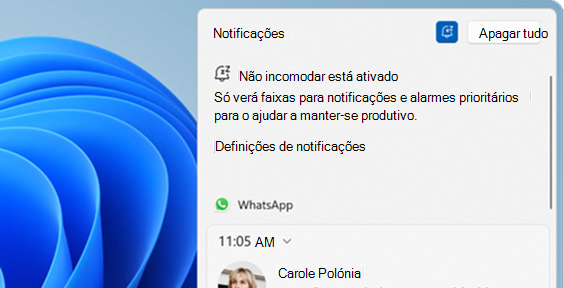
Sem incomodar , só receberá faixas para alarmes, lembretes e aplicações à sua escolha. Outras notificações são enviadas diretamente para o centro de notificações até a desativar.
Configurar não incomodar
Pode configurar não incomodar ao definir as condições para ativá-la automaticamente e ao ajustar as notificações prioritárias. Expanda cada secção para saber mais:
Ativar "Não incomodar" automaticamente
Selecione Iniciar>Definições>Notificaçõesdo Sistema>.
Expanda Ativar não incomodar automaticamente e configure as condições, que incluem:
- Durante determinada hora do dia
- Ao duplicar o ecrã
- Quando joga um jogo
- Ao utilizar uma aplicação no modo de ecrã inteiro
- Durante a primeira hora após uma atualização de funcionalidades do Windows
Definir notificações prioritárias
Com as definições de notificação de prioridade, pode configurar se as chamadas, lembretes e determinadas notificações da aplicação são permitidas enquanto não incomodar:
Selecione Iniciar>Definições>Notificaçõesdo Sistema>.
Em Chamadas e lembretes, selecione as caixas de verificação para permitir chamadas ou lembretes recebidos enquanto não incomodar.
Em Aplicações, selecione as aplicações que podem enviar notificações enquanto não incomodar, selecionando o botão Adicionar aplicações.

