
Resumo
O ecrã de bloqueio no Windows serve como a interface inicial que encontra quando inicia o dispositivo ou o ativa a partir do modo de suspensão. Fornece uma camada de segurança ao exigir um gesto biométrico, PIN ou palavra-passe para aceder ao seu ambiente de trabalho. Para além da sua função de segurança, o ecrã de bloqueio é altamente personalizável, permitindo-lhe personalizá-lo com diferentes imagens de fundo, como uma única imagem, uma apresentação de diapositivos ou conteúdo dinâmico do Destaque do Windows. Também pode adicionar informações úteis, tornando o ecrã de bloqueio visualmente apelativo e informativo.
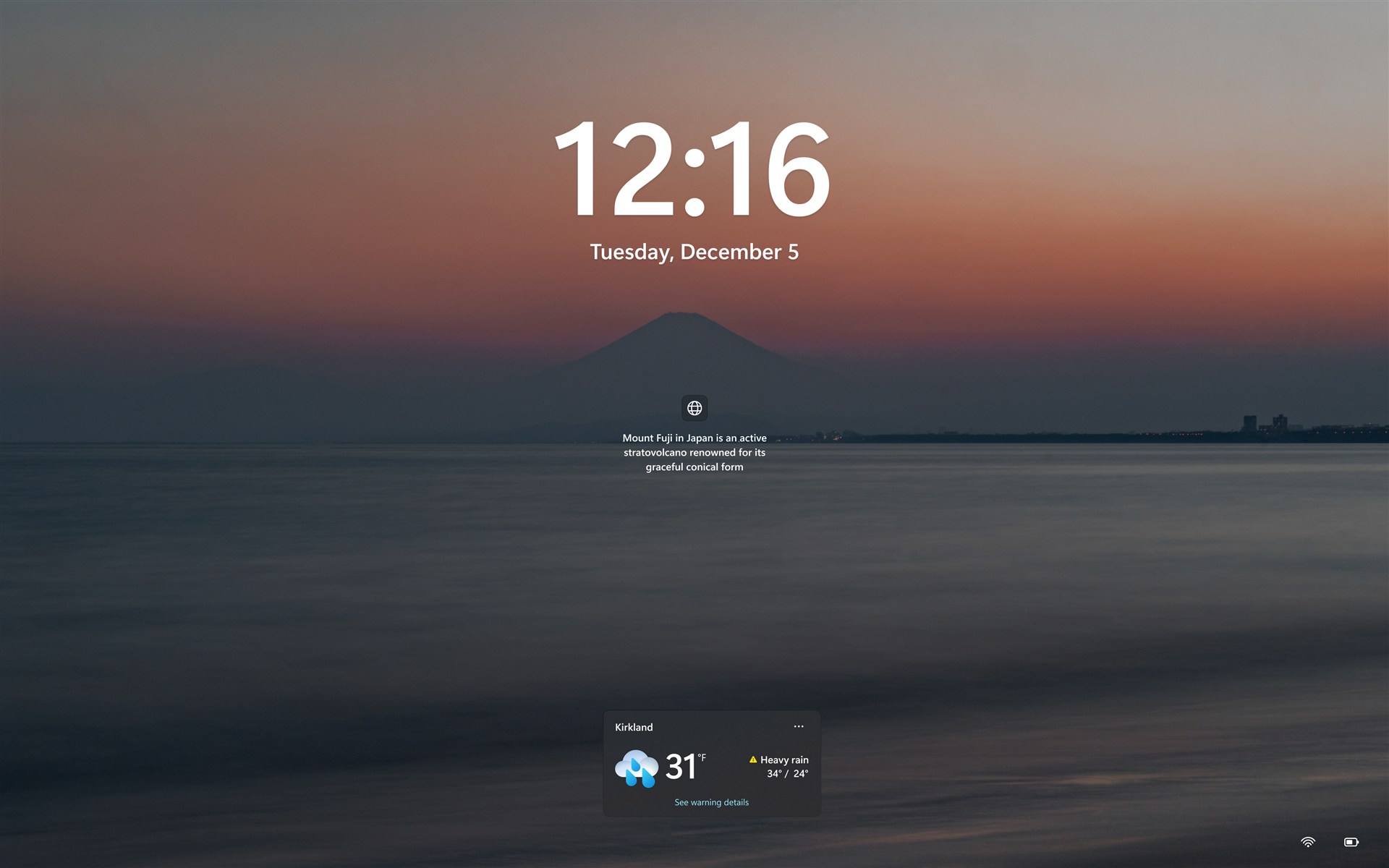
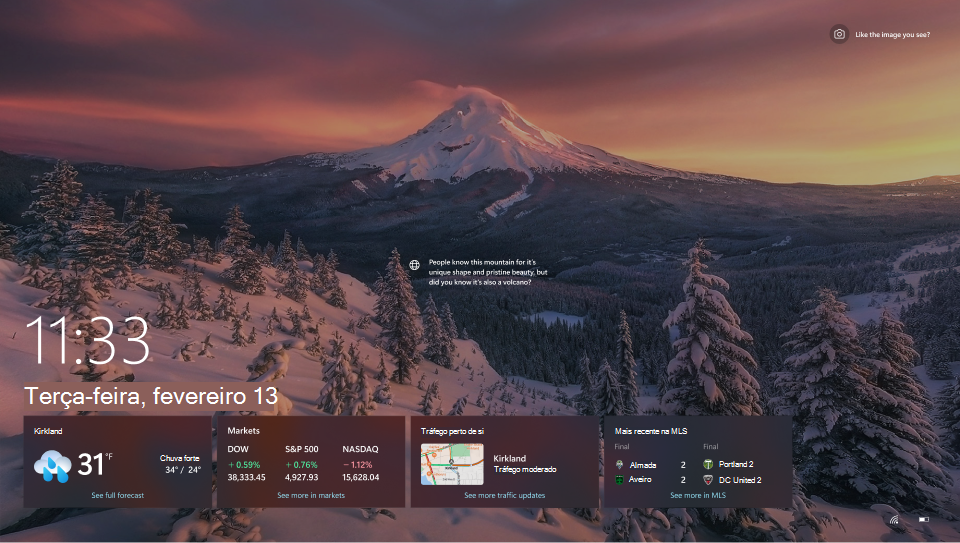
Para saber como configurar a imagem de fundo do ecrã de bloqueio e os widgets no ecrã de bloqueio, expanda as seguintes secções:
Personalizar a imagem de fundo
Para personalizar a imagem de fundo:
Selecione Iniciar>Definições>Personalização>Ecrã de bloqueio.
Em Personalizar o seu ecrã de bloqueio, selecione uma das seguintes opções:
Destaque do Windows: apresenta um conjunto rotativo de imagens da Microsoft, juntamente com sugestões, truques e notificações.
Imagem: selecionar uma única imagem como fundo do ecrã de bloqueio. Pode escolher uma das imagens predefinidas ou procurar uma imagem personalizada no seu dispositivo.
Apresentação de slides: use uma apresentação de slides de imagens de uma pasta no seu dispositivo. Pode adicionar múltiplas pastas e personalizar as definições da apresentação de diapositivos.
Sugestão
ative a opção Obter Curiosidades, Sugestões, Truques e Mais no Ecrã de Bloqueio para receber conteúdos adicionais da Microsoft diretamente no seu ecrã de bloqueio.
Ativar oudesativar a opção Fazer com que a imagem do ecrã de bloqueio reaja quando movo o meu PC para ativar ou desativar a funcionalidade de movimento de fundo. Quando ativada, a imagem irá mover-se ligeiramente em resposta ao movimento físico do dispositivo, criando um efeito dinâmico.
Ativar oudesativar a opção Mostre a imagem de fundo do ecrã de bloqueio no ecrã de início de sessão para utilizar a mesma imagem de fundo para o ecrã de bloqueio e para o ecrã de início de sessão, garantindo uma experiência visual consistente.
Personalizar os widgets no ecrã de bloqueio
Os widgets no ecrã de bloqueio melhoram a experiência ao fornecerem atualizações dinâmicas e em tempo real. Eles exibem as condições meteorológicas atuais e outras informações através de pequenos widgets. Os widgets do ecrã de bloqueio ajudam-no a manter-se informado de relance sem desbloquear o seu dispositivo. Para saber mais sobre as informações exibidas em um widget, selecione-o na tela de bloqueio, faça login e veja os detalhes completos na página de destino selecionada pelo provedor do widget.
Pode adicionar, remover, reorganizar e personalizar os widgets no ecrã de bloqueio para refletir os seus interesses e preferências.
Selecione Iniciar>Definições>Personalização>Ecrã de bloqueio.
Em Widgets, consulte os widgets que são atualmente apresentados no ecrã de bloqueio. A ordem dos widgets nas Definições corresponde à ordem de leitura no ecrã de bloqueio. Arraste um widget para o topo da lista para que apareça mais cedo.
Para cada widget, selecione o botão
 de mais opções para remover o widget ou personalizá-lo, se o fornecedor do widget suportar a personalização.
Para adicionar mais widgets, selecione Adicionar widget abaixo da lista. O menu Adicionar widget exibe o catálogo de widgets disponíveis. Atualmente, apenas os widgets que suportam um tamanho pequeno podem ser adicionados ao ecrã de bloqueio.
Para ocultar widgets no ecrã de bloqueio, defina Widgets como Desativado.
Nota
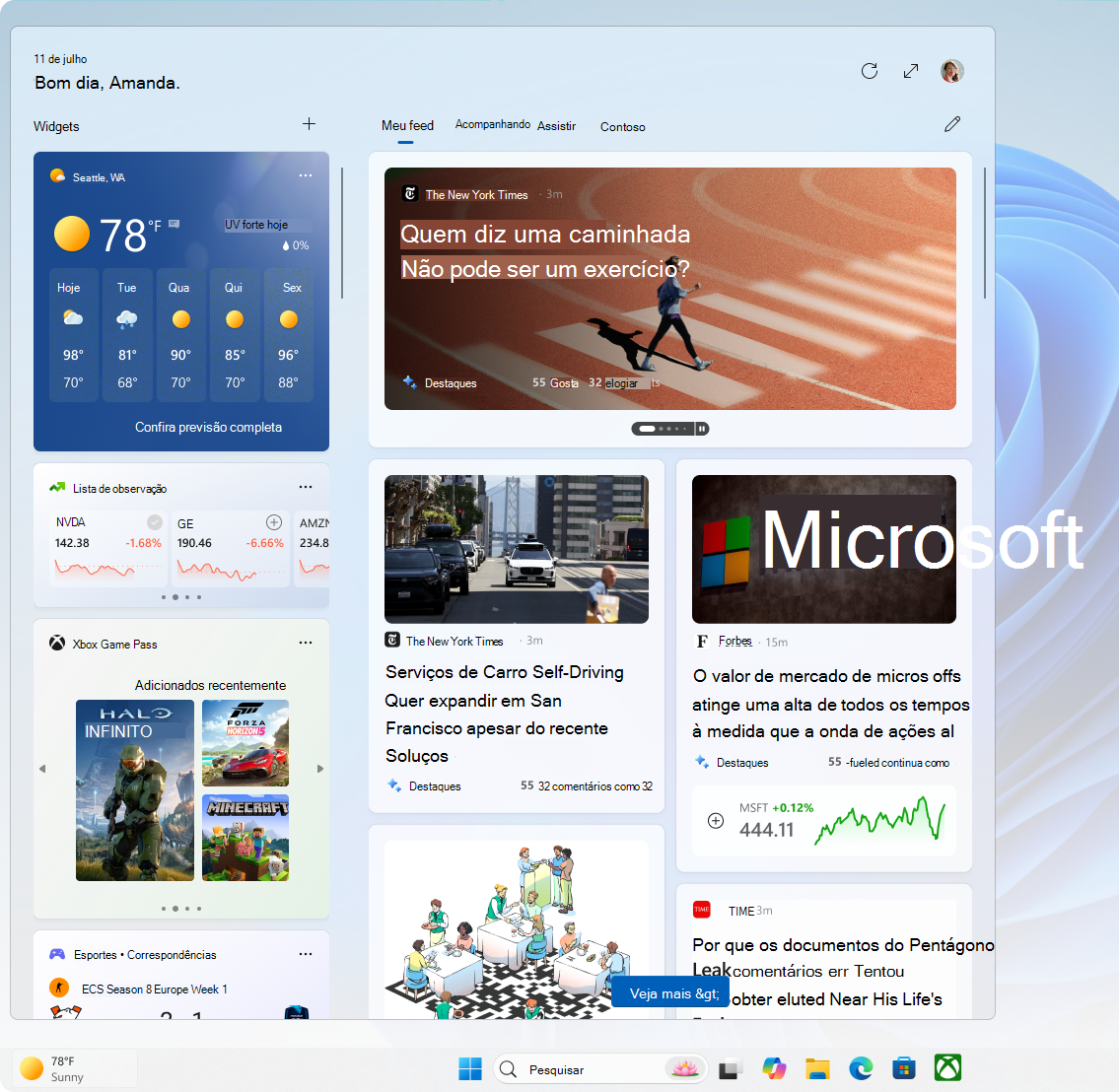
Os widgets também aparecem na barra de tarefas e no quadro de Widgets. Para obter mais informações, consulte Mantenha-se atualizado com widgets no Windows.
Nota
Os widgets no ecrã de bloqueio poderão personalizar o conteúdo com base na sua estimativa de localização para fornecer a experiência contextualmente mais relevante. A estimativa da localização pode ser proveniente do serviço de localização do Windows, caso esteja ativado. Caso contrário, pode utilizar o endereço IP da sua ligação à Internet.

Envie-nos feedback

|
Dê-nos a sua opinião, partilhe as suas ideias e ofereça sugestões sobre como melhorar a experiência através do Hub de Comentários. No  da aplicação Hub de Comentários no seu dispositivo Windows, selecione Ambiente> de TrabalhoEcrã de bloqueio. da aplicação Hub de Comentários no seu dispositivo Windows, selecione Ambiente> de TrabalhoEcrã de bloqueio. |
|---|