
Pode reencaminhar chamadas para outro número ou membro do Teams, ou tocar noutro número ao mesmo tempo que o seu número de trabalho.
Configurar o reencaminhamento de chamadas
Para começar a reencaminhar as chamadas, selecione Definições e mais junto à sua imagem de perfil na parte superior do Teams. Em seguida, selecione DefiniçõesÍcone do
  > .
> .
Em Processamento e reencaminhamento de chamadas, selecione o botão de alternar para escolher a forma como todo o reencaminhamento de chamadas deve ser processado ou configurar respostas diferentes para diferentes cenários. Pode optar por enviar chamadas para o voicemail, para um novo número ou contacto específico, para um grupo de chamadas ou para os seus delegados.
Sugestão
Saiba como configurar um delegado e reencaminhar as suas chamadas para outras pessoas ou grupos.
Nota
- O reencaminhamento de chamadas só está disponível em chamadas um-para-um.
- Se não vir nenhuma opção para reencaminhamento de chamadas nas suas definições, é provável que não tenha uma licença de Voz para Empresas ou Voz para Empresas. Tenha também em atenção que pode demorar até 24 horas para que as alterações nas licenças entrem em vigor.
Criar um grupo de chamadas
Os membros do grupo de chamadas podem receber chamadas em seu nome. Depois de criar um grupo de chamadas, utilize as instruções de reencaminhamento na secção anterior para reencaminhar chamadas para o grupo de chamadas.
Para começar, aceda ao botão Definições e mais
junto à sua imagem de perfil na parte superior do Teams. Em seguida, selecione DefiniçõesÍcone do > .Em Gerir grupo de chamadas, selecione Adicionar um grupo de chamadas para criar um novo grupo. Se já tiver criado um grupo de chamadas, selecione Editar para alterar membros, definições ou ordem de chamada.
Em Adicionar pessoas, adicione as pessoas que pretende no seu grupo de chamadas. Um grupo de chamadas pode conter até 25 pessoas.
Nota
Tem de adicionar pessoas da sua organização. Os números de telefone não são suportados.
Pode selecionar a ordem pela qual as chamadas são reencaminhadas para os membros do seu grupo de chamadas ou pode optar por fazer com que toque em todas as pessoas no grupo de uma só vez.
- Selecione o menu pendente acima da lista de membros do grupo para escolher o seu pedido de cadência, Todos de uma só vez ou Pela ordem abaixo.
- Se selecionar Na ordem abaixo, arraste os membros do grupo de chamadas para uma ordem preferencial para receber as chamadas.
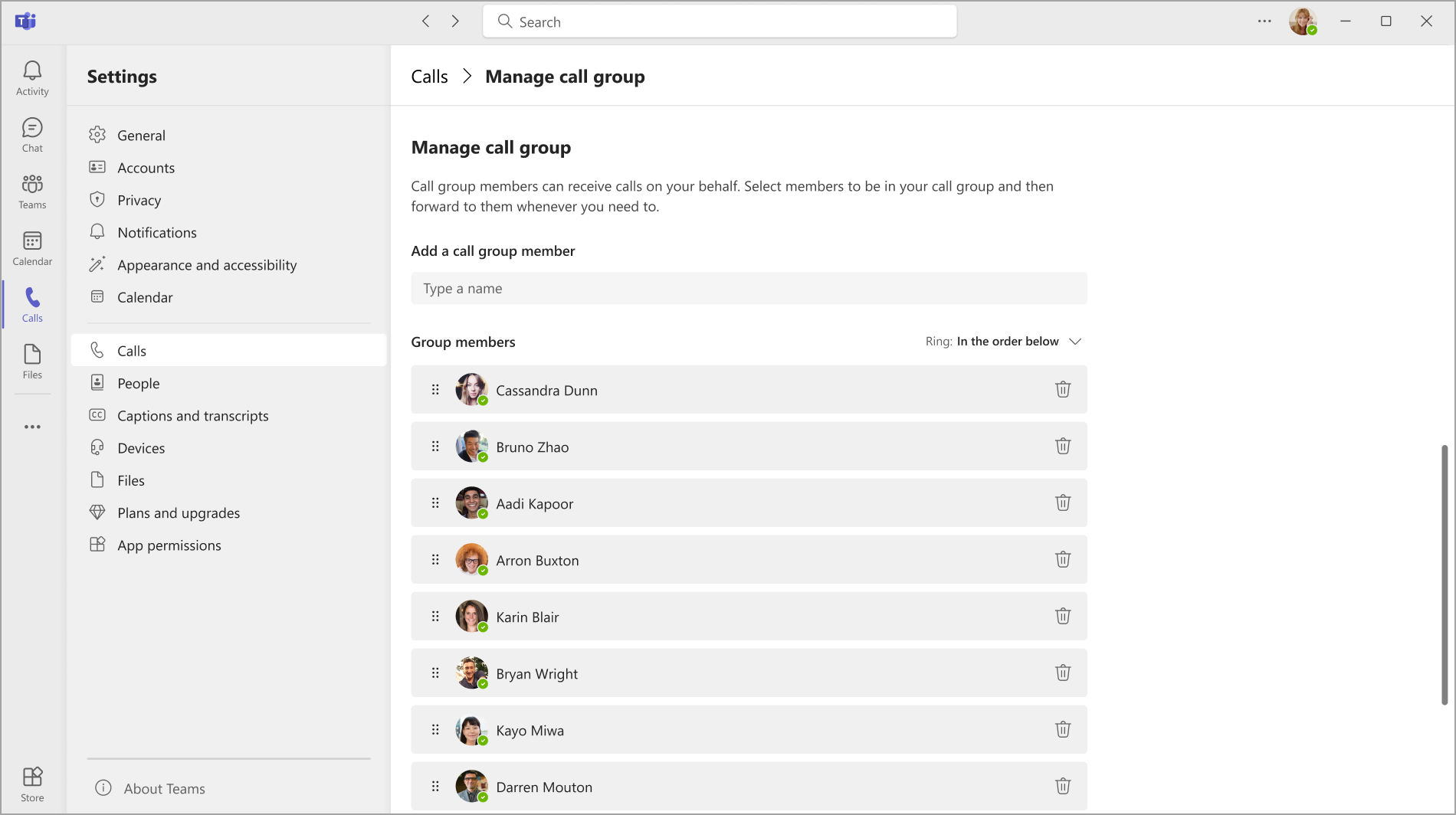
A recolha de chamadas de grupo é menos disruptiva do que outras formas de reencaminhamento de chamadas. Os destinatários podem escolher como receber uma notificação de uma chamada recebida nas respetivas definições e decidir se devem responder.
Nota
Os dispositivos móveis só receberão notificações do grupo de chamadas se estiverem definidos para faixa e toque.
Utilizar o menu rápido de reencaminhamento de chamadas
Pode ver e alterar rapidamente o estado do reencaminhamento de chamadas diretamente a partir da aplicação Chamadas sem abrir as Definições.
O menu rápido na parte inferior da aplicação Chamadas mostra a configuração do encaminhamento de chamadas atual:
- Não reencaminhar: não existe nenhum reencaminhamento ou a cadência simultânea está ativa. As chamadas só lhe tocam.
- Reencaminhar para [nome/número]: as chamadas estão a ser reencaminhadas para esse destino ou o toque simultâneo ("Também toque") está configurado para esse destino.
- Reencaminhar para o voicemail: todas as chamadas estão a ser reencaminhadas para o voicemail.
Para alterar as definições de reencaminhamento no menu rápido:
- Aceda à aplicação Chamadas no Teams.
- Na parte inferior da aplicação Chamadas , selecione o estado de reencaminhamento (por exemplo, "Não reencaminhar" ou "Reencaminhar para [nome/número]").
- No menu, selecione:
- Não reencaminhar: desativa o reencaminhamento e o toque simultâneo.
- Reencaminhar para o voicemail: reencaminha todas as chamadas para o voicemail.
- Reencaminhar para [nome/número]: reencaminha chamadas para um destino (até três apresentados).
- Reencaminhar para o grupo de chamadas: reencaminha chamadas para o seu grupo de chamadas (apenas apresentado se tiver um grupo de chamadas configurado).
- Reencaminhar para delegados: reencaminha chamadas para os seus delegados (apenas apresentado se tiver delegados configurados).
- Mais Definições: Abre Chamadas de Definições> para opções de configuração completas.
Como funcionam os destinos de menu rápidos: o menu apresenta até três nomes ou números. A aplicação adiciona estes destinos com base em quem definiu mais recentemente como destino de reencaminhamento ou "Também toque" emChamadas de Definições>. Os destinos mais recentes são apresentados e os mais antigos são substituídos à medida que os novos são configurados. Para remover um destino do menu rápido, defina um destino de reencaminhamento diferente em Definições para o empurrar para fora da lista.
Nota
Se configurar "Também tocar" (toque simultâneo) nas Definições, o menu rápido apresenta "Reencaminhar para [nome]", apesar de as chamadas ainda lhe tocarem. Para confirmar se as chamadas estão a ser reencaminhadas ou em simultâneo, selecione Mais Definições ou aceda a DefiniçõesProcessamentoe reencaminhamento dechamadas>> e selecione a definição Quando recebe uma chamada.
Configurar o reencaminhamento de chamadas para um dispositivo SIP do Teams
No menu principal do dispositivo, selecione o botão suave CFW. O estado do Reencaminhamento de Chamadas do Teams será apresentado juntamente com instruções sobre como alterá-lo através de códigos de funcionalidade de marcação.
Nota
Os seguintes modelos de dispositivo não suportam atualmente o reencaminhamento de chamadas: Yealink T30, Yealink T30P, Cisco 6821, Poly Trio 8500, Poly Trio 8800 e AudioCodes IP Phones.
Reencaminhar sempre
Marque *33* seguido do número reencaminhado para o telefone. O número de telefone pode estar no formato E.164 ou numa cadeia de marcação que será convertida com base no seu dial plan.
Para reencaminhar chamadas para o seu voicemail, defina um reencaminhamento para o número de telefone que redireciona para o seu telefone de escritório. Pode fazê-lo para todas as definições de reencaminhamento.
- Exemplo: *33*+14257222217 ou *33*14257222217
Se o autor da chamada ouvir um toque quatro vezes ou um tom de ocupado rápido, tal indica que a definição está a funcionar.
Reencaminhar no tempo limite (chamadas sem resposta)
- Marque *34*.
- Introduza um tempo opcional em segundos. Este tempo tem de ser arredondado para os próximos 10 e pode ser até 60 segundos. A predefinição está definida como 20 segundos.
- Marcação * seguida do número reencaminhado para o telefone.
- Exemplo: *34*10*14257222217 (toque-me 10 segundos e, se não tiver resposta para 14257222217 ou *34*14257222217 (toque-me durante 20 segundos – predefinição e se não tiver resposta para 14257222217).
Repor
Marcação *32*
Configurar o encaminhamento de chamadas externas
O encaminhamento de chamadas externas permite-lhe redirecionar chamadas telefónicas recebidas (não chamadas do Teams) para o voicemail ou para as suas definições de chamadas sem resposta. Isto ajuda a filtrar chamadas de spam e fornece diferentes níveis de controlo sobre chamadas telefónicas e chamadas do Teams.
- Selecione Definições e mais junto à sua imagem de perfil na parte superior do Teams.
- Em seguida, selecione Definições> Ícone do .
- Em Processamento e reencaminhamentodechamadas Redirecionar> chamadas telefónicas externas, escolha entre redirecionar chamadas para o voicemail e redirecioná-las como não atendidas. O botão de alternar está desativado por predefinição.
Nota
Se não vir esta opção nas definições de chamada, é provável que esta funcionalidade não tenha sido configurada pelo seu administrador de TI. Contacte-os para saber mais.

Configurar a cadência simultânea
Se quiser que as chamadas recebidas lhe liguem a si e a outra pessoa (como um delegado) ao mesmo tempo, pode configurá-la no Teams.
- Selecione Definições e mais junto à sua imagem de perfil na parte superior do Teams. Em seguida, selecione Definições> Ícone do .
- Em Processamento e reencaminhamento de> chamadasQuando recebe uma chamada, pode optar por ligar para um contacto, um grupo de chamadas ou os delegados.
- Se optar por tocar num novo número ou contacto, comece a escrever o nome da pessoa que pretende receber simultaneamente as suas chamadas e selecione o respetivo nome na lista pendente.
- Em seguida, pode optar por atrasar a cadência simultânea. Esta opção direciona primeiro as chamadas para o destinatário pretendido, em vez de notificar todas as pessoas no momento em que uma chamada é recebida. Selecione o número de segundos que pretende atrasar a chamada no menu pendente, até 20 segundos. Esta predefinição é Sem atraso.
Nota
Se não vir opções para a cadência simultânea nas suas definições, é provável que não tenha uma licença Voz para Empresas ou Voz para Empresas. Tenha também em atenção que pode demorar até 24 horas para que as alterações nas licenças entrem em vigor.