
Pode intercalar chamadas no Teams de várias formas diferentes.
Efetuar uma nova chamada e intercalá-la com uma chamada existente
Enquanto estiver numa chamada um-para-um ou em grupo, pode decidir que pretende fazer uma pergunta relevante a outra pessoa.
Pode efetuar outra chamada enquanto ainda estiver na primeira chamada. Quando a segunda chamada se ligar, pode intercalá-la com a sua primeira chamada.
Nota
A primeira chamada é automaticamente colocada em espera quando efetua outra chamada. Em alternativa, pode aceder aos controlos de chamada e selecionar o botão >Mais ações Premir para efetuar esta ação antes de efetuar outra chamada.
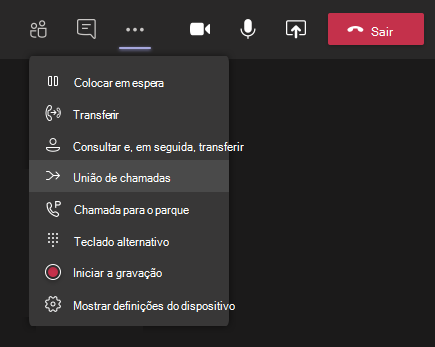
Quando a segunda chamada se ligar, aceda aos controlos de chamada e selecione Mais ações> chamadas de intercalação de  deintercalação .
Intercalar uma chamada recebida com uma chamada existente
Enquanto estiver numa chamada no Teams, poderá receber uma chamada de outra pessoa ou grupo e decidir que pretende intercalar a nova chamada com a chamada que já está a receber.
Quando aceita a nova chamada, a outra chamada é automaticamente colocada em espera. Em seguida, pode optar por intercalar a nova chamada com a sua primeira chamada.
Aceda aos controlos de chamada e selecione Mais ações Botão De > chamadas deintercalação de de intercalação .
Consultar e intercalar uma chamada numa reunião
Enquanto estiver numa reunião do Teams, poderá ter de consultar rapidamente alguém antes de os trazer para a conversação.
Pode fazer uma chamada de consulta diretamente a partir da reunião, falar com a pessoa em privado e, em seguida, intercalar a chamada novamente na reunião quando estiver pronto.
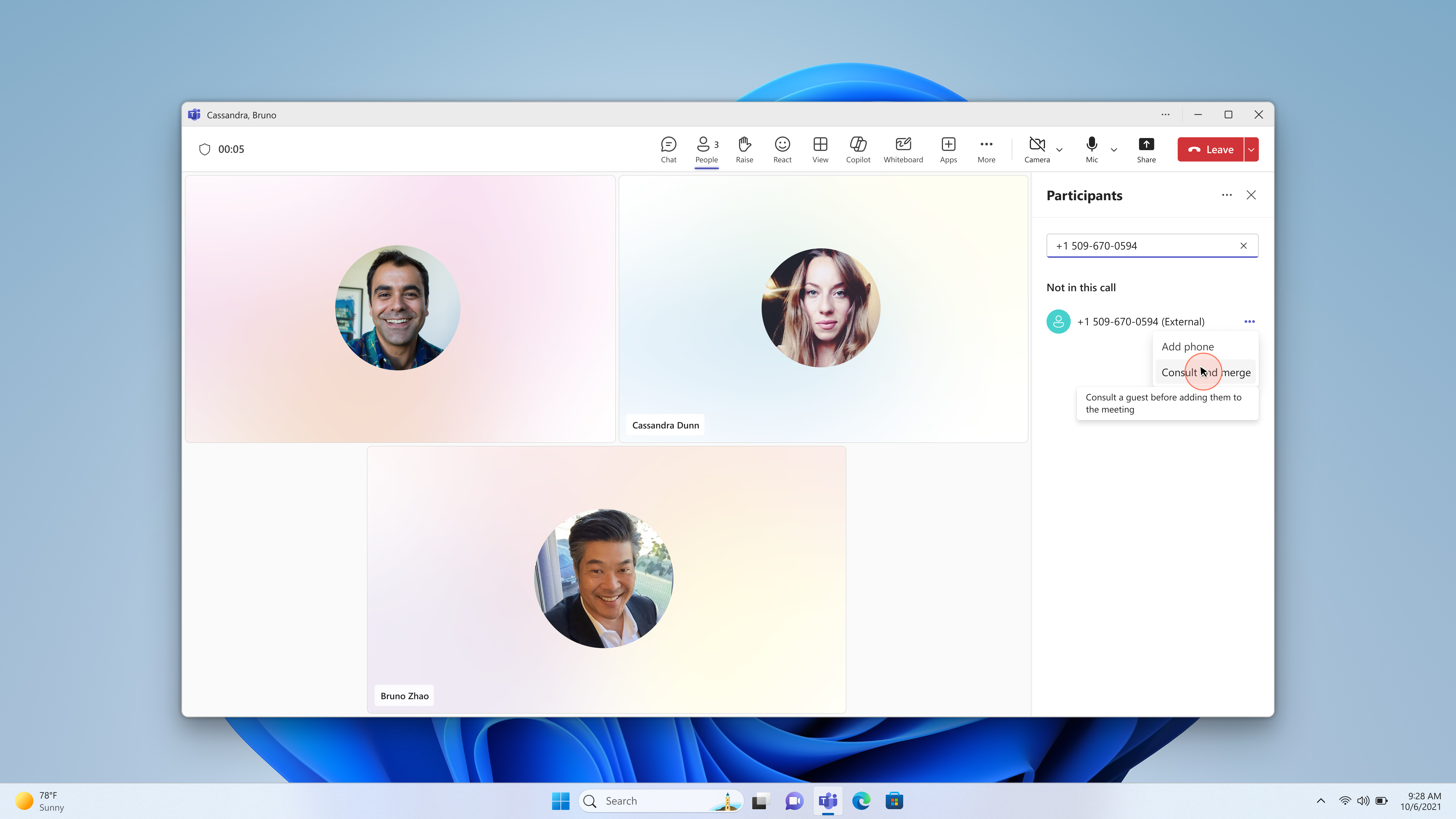
- No separador People da reunião, escreva um número de telefone ou procure um contacto no campo Convidar alguém ou marcar um número.
- Selecione Mais ações (...) >Consultar e intercalar.
- Fale com a pessoa na chamada de consulta. Quando estiver pronto para os trazer para a reunião, selecione Intercalar.
Após a intercalação, o participante aparece na lista da reunião e o áudio continua para todos.
Sugestão: se precisar de contactar alguém atrás de um atendedor automático ou IVR, selecione o ícone Teclado de marcação durante a chamada de consulta para enviar tons DTMF (0-9, *, #) e navegue no menu. O teclado de marcação só está disponível durante a chamada de consulta - uma vez intercalado, já não é apresentado.
Nota
- A intercalação de chamadas não está disponível para chamadas de linha partilhadas feitas por um chefe e delegados.
- Pode utilizar a intercalação de chamadas para adicionar um utilizador por trás de um IVR a uma chamada de grupo: fazer uma nova chamada individual para o IVR, utilizar o teclado de marcação DTMF para aceder ao utilizador de destino e, em seguida, intercalar a chamada com a chamada existente ou chamada de grupo.
- Para consultar e intercalar uma chamada numa reunião, o organizador da reunião tem de ter uma licença conferências de áudio ou uma licença RTPC. Eventos, webinars e câmaras municipais não são suportados.
- O teclado de marcação só está disponível durante a chamada de consulta. Após a intercalação da chamada, o teclado de marcação já não é apresentado.