

Como utilizar o Copilot numa reunião
O Copilot resume os principais pontos de debate, incluindo quem falou e o que disseram. Também sugere itens de ação e responde a quaisquer perguntas que tenha, em tempo real, durante ou após uma reunião.
Nota
- A transcrição não é necessária para ativar o Copilot numa reunião. No entanto, para avisar o Copilot sobre a reunião ou ver o histórico de conversações do Copilot após o fim da reunião, certifique-se de que ativa a transcrição em direto durante a reunião.
- O Copilot não funcionará em reuniões alojadas fora da organização do participante.
Configurar reuniões com o Copilot
Como organizador da reunião, pode decidir como e se os participantes podem utilizar o Copilot. Mesmo que não tenha uma licença, controla o Copilot para reuniões que organiza.
Dependendo das definições de política, etiqueta de sensibilidade e modelo da sua organização, pode escolher entre os seguintes valores para a opção Permitir reunião do Copilot e Facilitador .
Esta definição está disponível no programador de reuniões no  Opções de reunião> online, Copilot e outra IA.
| Permitir a definição do Copilot e do Facilitador | Ações do Copilot disponíveis |
|---|---|
| Durante e após a reunião |
|
| Apenas durante a reunião |
|
| Desligado |
|
Tenha uma reunião mais eficaz
O Copilot ajuda-o a manter-se no caminho certo, raciocinando sobre a discussão e o chat da reunião para responder às suas perguntas sobre a reunião. Selecione o  Copilot nos controlos da reunião para iniciar a sua conversa privada com o Copilot.
Selecione  Veja pedidos no Copilot para ver sugestões de pedidos ou fazer as suas próprias perguntas ao Copilot através da caixa de composição. Aqui estão algumas ideias:
- Onde discordamos neste tópico?
- Como [um participante da reunião] respondeu a esta proposta?
- Que perguntas posso fazer para avançar com a reunião?
- Onde estão algumas falhas no argumento [de um participante da reunião]?
- Crie uma tabela com as ideias abordadas e os seus prós e contras.
- Liste as ideias, incluindo o feedbackdas pessoas , da transcrição e do chat.
Visite o Galeria de pedidos do Copilot para explorar mais pedidos e saber como tirar o máximo partido do Copilot.
Se se juntar a uma reunião mais de 5 minutos após ter começado e o Copilot estiver ativo, o Copilot enviará uma notificação oferecendo-se para se atualizar. Selecione Abrir Copilot e aguarde até que o resumo seja gerado no lado direito da janela da sua reunião.
Ao utilizar a aplicação de ambiente de trabalho do Teams, selecione  Abra o Copilot privado numa nova janela para destacar o Painel do Copilot para uma nova janela e faça várias tarefas em simultâneo durante a sua reunião.
Editar as respostas do Copilot no Word ou no Excel
O Copilot no Teams para reuniões pode ajudar a sua equipa a começar a trabalhar em documentos importantes que podem ser exportados para o Word ou o Excel para uma colaboração adicional.
- Se a resposta do Copilot tiver mais de 1300 caracteres, selecione
 Abrir no Word para abrir o Copilot na resposta do Teams no Word.
 - Se a resposta do Copilot estiver formatada como uma tabela, selecione
 Abra no Excel para abrir o Copilot na tabela do Teams no Excel.
Se adicionou uma etiqueta de sensibilidade à sua reunião que não permite que os participantes exportem conteúdo da reunião, não pode exportar as respostas do Copilot para o Word ou Excel.
Se tiver ativado a opção de reunião Desativar acópia e o reencaminhamento da conversa da reunião, legendas em tempo real e transcrições, não pode exportar as respostas do Copilot para o Word ou Excel.
Como utilizar o Copilot depois de uma reunião
Pode aceder ao Copilot após a reunião a partir do chat da reunião e do separador Recapitular . Para fazer perguntas sobre o que foi dito na reunião depois de terminar, deve estar disponível uma transcrição da reunião.
A partir da conversa da reunião
O Copilot fornece informações e conhecimentos abrangentes com base no que foi escrito no chat e conteúdo falado capturado na transcrição da reunião, se disponível.
Para começar, selecione o Abra o Copilot no canto superior direito da conversa. Em seguida, envie um pedido na caixa de composição. Por exemplo, perguntar "Que ideias foram discutidas?" resulta numa resposta que incorpora ideias partilhadas em voz alta e no chat. A resposta do Copilot deve também citar as fontes utilizadas para dar a resposta.
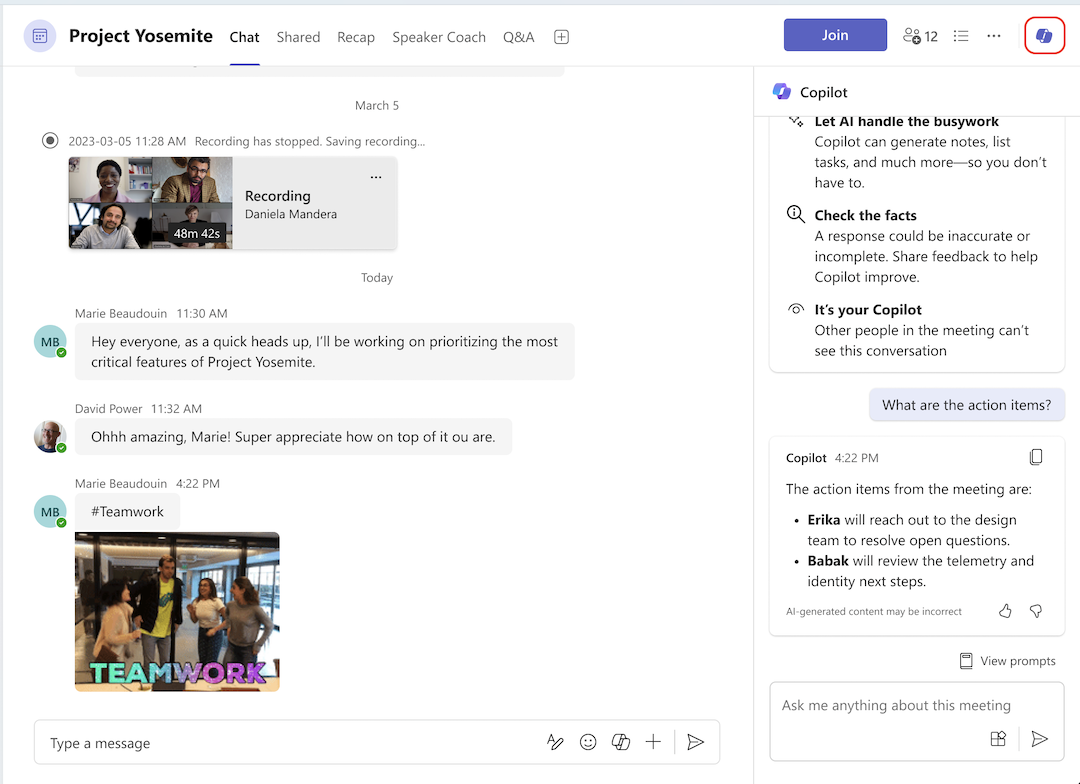
Antes do início da reunião, pode utilizar o Copilot na conversa da reunião, tal como qualquer outra conversa. Se alguém iniciar a transcrição na reunião, o Copilot incluirá dados de conversação até 24 horas antes da reunião, juntamente com a transcrição. Desde que a transcrição esteja disponível, o Copilot pode utilizar o chat e a transcrição como fontes no chat da reunião.
Nota
- Se Permitir Copilot estiver definido como Apenas durante a reunião e nenhuma transcrição tiver sido iniciada, o Copilot na conversa da reunião incluirá apenas informações da conversa.
- Se Permitir Copilot estiver definido como Desativado, o Copilot na conversa da reunião continuará disponível e incluirá apenas informações da conversa.
No separador Recapitulação
Se a transcrição tiver sido ativada durante a reunião, o Copilot também pode ser acedido a partir do separador Recapitulação na conversa da reunião. Abra o Copilot para ver o mesmo histórico de conversação com o Copilot que aquele a que acedeu a partir do chat da reunião.
Importante
Qualquer histórico de conversações anterior com o Copilot numa reunião periódica deixará de estar disponível se for transcrita uma reunião posterior da série. Se a transcrição de uma reunião transcrita já não estiver disponível, o Copilot não estará disponível e todo o histórico de conversações anterior com o Copilot será removido.

Nota
- O resumo inteligente está disponível como parte do Teams Premium, uma licença de suplemento que fornece funcionalidades adicionais para tornar as reuniões do Teams mais personalizadas, inteligentes e seguras. Para obter acesso ao Teams Premium, contacte o seu administrador de TI.
- O resumo inteligente também está disponível como parte da licença Microsoft Copilot.