

Tire o máximo partido das suas chamadas do Teams com o Copilot no Telefone Teams, permitindo-lhe estar presente, concentrar-se no debate e transferir chamadas com facilidade. Também pode voltar atrás e ficar a par das informações essenciais abordadas numa chamada.
Como utilizar Microsoft Copilot durante uma chamada
O Copilot no Telefone Teams utiliza o poder da IA para lhe permitir trabalhar de forma mais flexível e inteligente, automatizando tarefas administrativas importantes - como capturar pontos-chave, proprietários de tarefas e próximos passos - tudo em tempo real ou após uma chamada. Desta forma, pode manter-se focado no debate.
Nota
- O Copilot no Telefone Teams está incluído com uma licença Microsoft Copilot.
- O Copilot no Telefone Teams suporta chamadas VoIP e RTPC e chamadas efetuadas em dispositivos telefónicos do Teams.
- Para ativar o Copilot durante e após a chamada, ative a transcrição e a gravação.
- Os administradores podem ativar o Copilot para ser utilizado durante chamadas para as quais não quer ativar a transcrição ou gravação. Para obter mais informações, consulte Utilizar o Copilot sem gravar uma reunião do Teams.
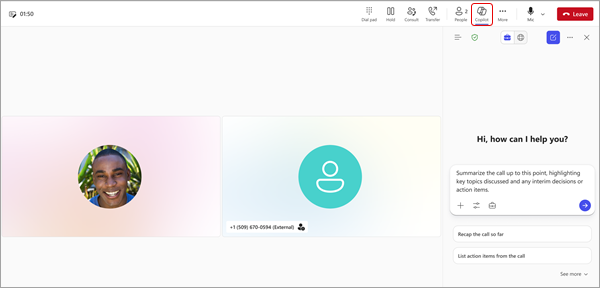
Selecione o  no Copilot nos controlos de chamada para começar. Selecione Ver pedidos abaixo da caixa de composição do Copilot e escolha as opções pré-preenchidas, tais como:
- Listar itens de ação.
- Sugerir perguntas de seguimento.
Também pode fazer perguntas ao Copilot. Aqui estão algumas ideias:
- Onde discordamos neste tópico?
- Crie uma tabela com as ideias abordadas e os seus prós e contras.
- Liste as ideias, incluindo o feedbackdas pessoas , da transcrição e do chat.
Selecione Abrir numa nova janela para destacar o , o painel Copilot para uma nova janela e realizar várias tarefas em simultâneo durante a chamada.
Transferir uma chamada com Microsoft Copilot resumo
O Copilot também pode ajudar a facilitar transferências de chamadas totalmente integradas. Quando uma chamada transcrita ou gravada é reencaminhada/transferida para outro colega, pode pedir ao Copilot para criar automaticamente notas de IA para a chamada como um briefing para o colega que a recebe. Ao fornecer este contexto, o Copilot ajuda a reduzir a necessidade de explicações repetitivas para as chamadas transferidas.

Resumo do Copilot para chamada transferida
- Na chamada, selecione Transferir.
- Escreva o nome ou número do destinatário.
- Selecione Gerar notas de transferência de chamada para o destinatário.
- Reveja o rascunho que o Copilot gera, modifique-o conforme necessário e selecione Manter.
- Selecione Transferir.
Transferir uma chamada com o Copilot num dispositivo de telemóvel do Teams
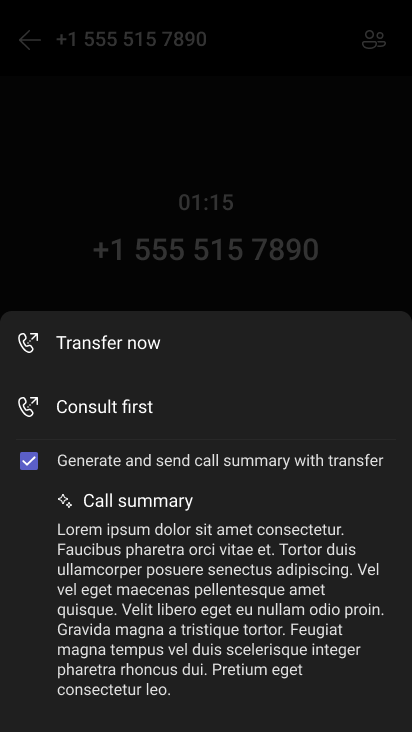
Também pode incluir um resumo gerado pelo Copilot ao transferir uma chamada do Teams num dispositivo de telemóvel do Teams. Para que isto funcione, o seu administrador tem de permitir a política de transcrição e tem de ter uma licença Microsoft Copilot.
Assim que o seu administrador permitir a política de transcrição, pode ativar a transcrição no menu Mais durante uma chamada. Uma vez feito, ao abrir o menu Transferir , um resumo da chamada pode ser enviado.
Como utilizar o Microsoft Copilot após uma chamada
Quando quiser fazer referência a chamadas anteriores, pode voltar a chamadas anteriores e perguntar ao Copilot.
Importante
As suas chamadas têm de ser transcritas ou gravadas para aceder ao Recapitular.
A partir da aplicação Chamadas :
- Aceder ao
 de Chamadas no lado esquerdo do Teams.
 - No histórico de chamadas do Teams, paire o cursor sobre uma chamada que foi transcrita ou gravada e selecione o resumo da Vista de .
- Na janela lateral, verá um resumo conciso da conversação gerado por IA. Pode selecionar Ver resumo para iniciar uma janela pop-out do resumo de chamada inteligente detalhado com a transcrição da chamada, notas geradas por IA e tarefas de seguimento.
Sugestão
Selecione o Copilot na janela lateral para iniciar um chat do Copilot onde pode pedir resumos e informações mais personalizadas.
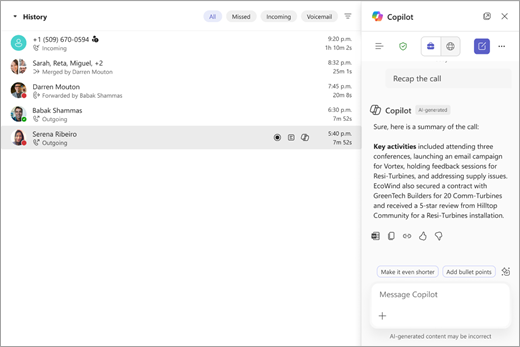
Seguem-se algumas sugestões de pedidos que poderá querer experimentar. Copie-as ou modifique-as de acordo com as suas necessidades.
- Que perguntas foram feitas, respondidas e não resolvidas?
- Qual era o clima da chamada?
- Resumir o que as pessoas disseram, de uma forma menos técnica.
- Qual era a maior preocupação? Por que estavam mais entusiasmados?
A partir de Chat:
Nota
O acesso a resumos de chamadas através do chat do Teams só é suportado para chamadas VoIP com pessoas na mesma organização ou em organizações fidedignas.
-
 Chat no lado esquerdo do Teams e selecione o tópico de conversa relevante.
 - Selecione Ver resumo para gerar um resumo do Copilot do debate da chamada.
- Veja o resumo da chamada no separador resumo de IA .
Tópicos relacionados
Recapitulação no Microsoft Teams
Começar a utilizar o Copilot nas reuniões Microsoft Teams