

Nota
Estão incluídas 20 horas de interpretação por pessoa, por mês, com uma licença Microsoft Copilot. O acesso para além das horas incluídas está sujeito à capacidade disponível.
Remova barreiras linguísticas em reuniões e chamadas multilingues do Microsoft Teams com o agente de Intérpretes. O agente intérprete ajuda os participantes a falar e ouvir nas suas línguas preferidas através da interpretação da conversão de voz em tempo real.
Neste artigo
Intérprete em reuniões e chamadas
Torne as reuniões e chamadas do Teams mais inclusivas com o agente intérprete quando os participantes não partilharem uma linguagem comum. O intérprete é ideal para reuniões e chamadas em que os participantes falam idiomas diferentes e tradicionalmente você confiaria em um intérprete humano.
O intérprete ajuda a colmatar as falhas de comunicação ao traduzir a voz para a língua preferida de cada participante, permitindo que todos falem e ouçam no idioma em que se sentem mais confortáveis e participem plenamente na conversa.
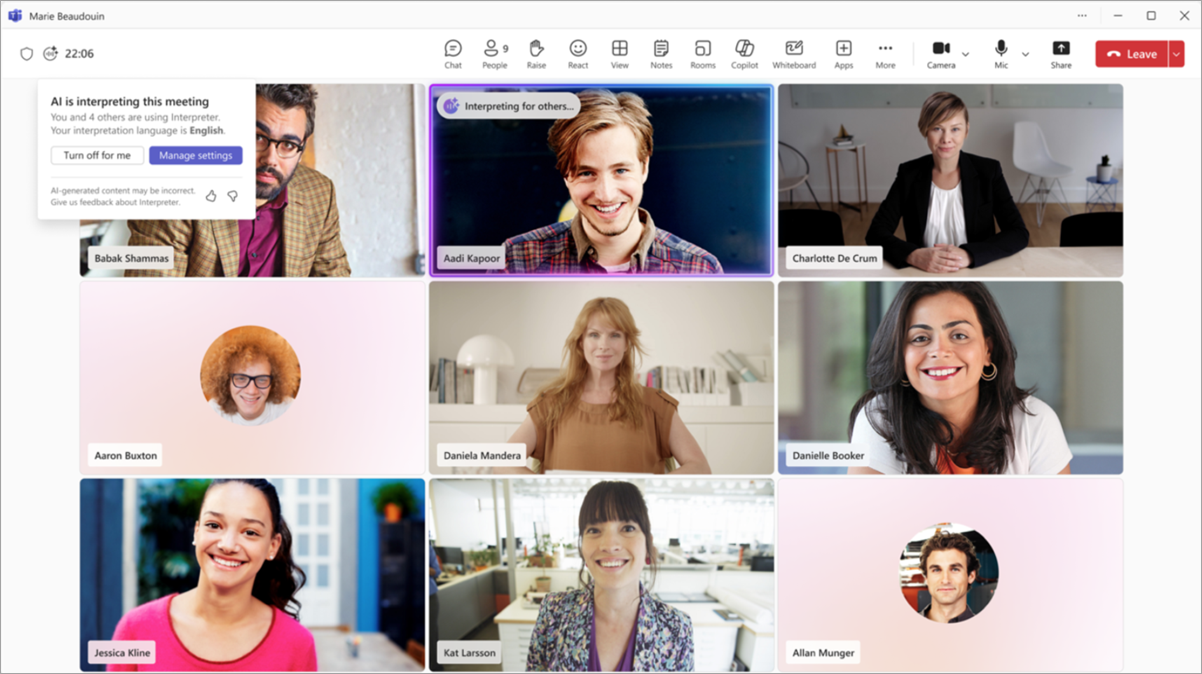
Quando ativar o Intérprete, poderá ouvir o Intérprete traduzir outros participantes para o seu idioma preferido.
Interpretação: quando alguém fala numa língua diferente da sua língua preferida, irá ouvir a tradução por cima do áudio do orador original. Também verá um indicador no feed de vídeo do orador original que mostra que o respetivo discurso está a ser traduzido.
Interpretação para os outros: Quando fala numa língua diferente da língua preferida dos outros participantes, estes ouvirão o seu discurso traduzido para as línguas que escolheram. Um indicador no seu feed de vídeo irá mostrar que o seu discurso está a ser traduzido para outras pessoas.
Além disso, depois de terminar a audição do áudio interpretado, se outras pessoas ainda estiverem a ouvir nos respetivos idiomas preferidos, verá um indicador a pedir-lhe que aguarde até que todos terminem de ouvir antes de falarem novamente.
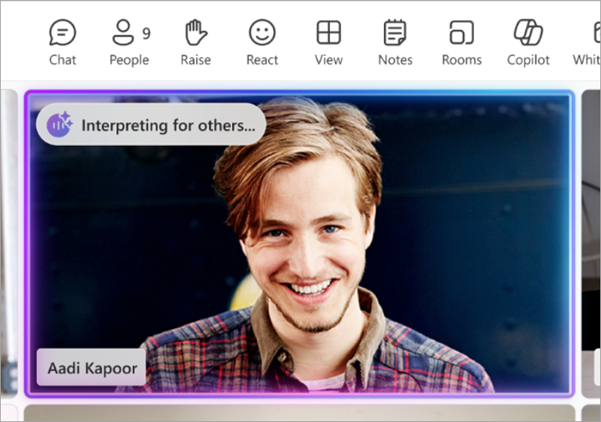
People que não tiver o Intérprete ativado também verá um indicador de que a voz de alguém está a ser traduzida. Isto fornece a todos uma sugestão visual para que a tradução termine antes de ativarem o som e começarem a falar.
Idiomas suportados
Atualmente, o intérprete suporta os seguintes idiomas: inglês, espanhol, português, japonês, chinês simplificado (mandarim), italiano, alemão, francês, coreano e taiwanês.
Nota
- Algumas línguas faladas podem ser reconhecidas pelo Intérprete, mas a precisão da interpretação não é garantida.
- Independentemente do idioma de entrada, o resultado da interpretação estará sempre num dos idiomas suportados listados acima.
Ativar o Intérprete nas reuniões
Ative o Intérprete em reuniões com até 1000 participantes, onde são falados vários idiomas.
Quando ativar o Intérprete, o reconhecimento de voz multilingue também será ativado automaticamente, permitindo aos participantes definir os respetivos idiomas falado e traduzido. O reconhecimento de voz multilingue pode ser ligado independentemente do Intérprete pelo organizador nas opções da reunião.
Para ativar o Intérprete:
Selecione o ícone Mais opções
 nos seus controlos de reunião.
Selecionar idioma e voz Ícone do item > de
 Intérprete
 >Ativar para mim .
Nas definições do Intérprete:
- Selecione o idioma para o qual pretende que o Intérprete traduza a partir do menu pendente Ouvir na reunião .
- Ajuste o controlo de deslize do volume Equilibrar para ouvir mais áudio original ou interpretado.
- Escolha a voz em que pretende que os outros participantes ouçam o seu discurso interpretado a partir das opções Escolha a sua voz quando interpretada . Para saber mais sobre simulação de voz, consulte Simulação de voz no Intérprete.
Selecione Ativar.
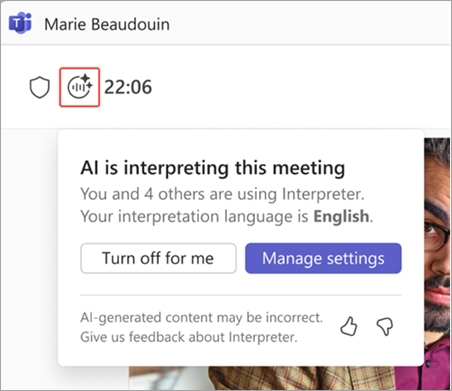
Para ajustar as definições do Intérprete ou desativar o Intérprete, selecione o indicador Intérprete na janela de reunião.
Selecione Gerir definições para abrir as definições do Intérprete ou Desativar para mim mesmo para desativar o Intérprete.

Nota
- As definições do intérprete irão permanecer em reuniões futuras.
- Atualmente, o intérprete não é suportado em reuniões ad hoc, reuniões que utilizam Salas Microsoft Teams com dispositivos pessoais, assembleias, webinars ou reuniões do Teams Gratuito.
Ativar o Intérprete em chamadas
- Durante a chamada, selecione o ícone Mais ações do nos controlos de chamada.
- Selecione Idioma e voz>Ativar o Intérprete por mim.
Escolha as definições do seu Intérprete
Depois de ativar o Intérprete, o painel de definições do Intérprete será aberto automaticamente.
Se o painel de definições não estiver aberto, selecione o ícone do Intérprete na janela de chamada e, em seguida, selecione Gerir definições.
Nas configurações do Intérprete, faça o seguinte:
- Em Ouvir a chamada, selecione o idioma para o qual pretende que o Intérprete traduza.
- Utilize o controlo de deslize Equilibrar volume para ajustar a quantidade de áudio original ou áudio interpretada que ouve.
- Em Escolha a sua voz quando for interpretada, selecione Simular a minha voz para que o Intérprete utilize dados de voz para simular a sua voz. Selecione Voz automatizada para selecionar a voz que os outros participantes ouvem quando o seu discurso é traduzido.
Selecione Ativar.
Alterar definições ou desativar o Intérprete
- Selecione o ícone Intérprete no canto superior esquerdo da janela de chamada.
- Selecione Gerir definições para alterar as suas preferências ou selecione Desativar para eu parar de utilizar o Intérprete.
Deteção automática de idioma falado
Quando o Intérprete está ativado, o idioma falado é automaticamente detetado e atualizado no Intérprete, legendas em tempo real e transcrição em tempo real.
Para desativar a deteção automática de legendas em tempo real ou transcrição:
- No painel Transcrição , selecione Definições de idioma
 altere a seleção no menu pendente O seu idioma falado de Detetar automaticamente para o seu idioma preferido.
 - Ao lado de legendas em tempo real, selecione Abrir legenda configurações
 >Configurações de idioma . No menu pendente O seu idioma falado , altere a sua seleção de Deteção automática para o seu idioma preferido.
Quando o Intérprete está desativado, o idioma falado não é atualizado automaticamente se os participantes mudarem de idioma durante a reunião, o que pode resultar em conteúdos imprecisos.
Simulação de voz no Intérprete
Quando utiliza a simulação de voz no Intérprete, a voz traduzida é gerada na sua própria voz, para que os outros participantes ouçam traduções como se estivesse a falar a sua língua diretamente. Breves segmentos do seu discurso são brevemente analisados pelo sistema em tempo real para simular as suas características únicas de tom, estilo e voz.
As amostras de voz ou os dados biométricos nunca são armazenados. A IA cria instantaneamente uma voz natural no idioma selecionado, preservando o seu tom autêntico, tom e estilo de fala sem exagerar as emoções. Isto garante uma experiência de conversação multilingue familiar e totalmente integrada.
Privacidade de dados
Os dados de voz são processados imediatamente, em tempo real, sem nunca armazenar as suas amostras de voz ou informações biométricas. Para saber mais, consulte Manage Interpreter agent for your organization.
Política e definições de simulação de voz
Se o seu administrador de TI tiver ativado a política de simulação de voz, a definição Simular a minha voz será ativada automaticamente. Se a política não estiver ativada, o seu discurso será traduzido utilizando uma voz automática predefinida.
Para gerir as suas preferências de voz durante uma reunião:
Selecione o ícone Mais opções
nos seus controlos de reunião.Selecionar idioma e voz Ícone do item > de
Intérprete>Definições do intérprete .
.Em Escolha a sua voz quando interpretada, selecione:
- Simule a minha voz para que outras pessoas ouçam o seu discurso traduzido apresentado na sua voz simulada.
- Voz automatizada para que outras pessoas ouçam o seu discurso traduzido apresentado numa voz automática predefinida (por exemplo, Ava).
Selecione Confirmar.
Melhores práticas para Intérpretes
Siga estas melhores práticas para uma experiência de reunião multilingue suave e eficaz:
Quando utilizar o Intérprete
- Em reuniões sem uma língua comum: ideal quando os participantes não partilham uma língua comum.
- Em discussões estruturadas: melhor para conversas estruturadas em que uma pessoa está falando por vez.
Sugestões para uma comunicação multilingue eficaz
- Fale um idioma de cada vez. Mantenha um único idioma de forma consistente, especialmente se for bilingue.
- Seja claro e conciso. Utilize frases curtas, faça pausas com frequência e simplifique a linguagem técnica para melhorar a precisão da interpretação.
- Levante a mão. Selecione o ícone Levantar
 nos seus controlos de reunião para indicar quando quer falar, evitando a sobreposição de voz.
 - Permita que a interpretação termine. Procure indicadores visuais que mostrem que os outros terminaram de ouvir interpretação antes de continuar ou mudar de tópico.
- Suporte visual para a sua mensagem. Partilhe o seu ecrã ou utilize as funcionalidades de chat para fornecer contexto adicional (ligações, capturas de ecrã, documentos).
- Ligue a câmara. As pistas visuais podem criar uma conversa multilingue mais envolvente e natural.
Recomendações de configuração da reunião
- Certifique-se de que o organizador da reunião tem uma licença Microsoft Copilot ou Teams Premium. Ative o reconhecimento de voz multilingue nas opções da reunião para que todos os participantes possam selecionar individualmente os idiomas falados e as definições de tradução para legendas em tempo real para uma comunicação clara com ou sem intérprete.
- Acompanhe facilmente as principais discussões através da recapitulação de reuniões inteligente, que agora suporta reuniões multilingues. Após a reunião, o resumo é gerado automaticamente no idioma de tradução selecionado para transcrição e legendas em tempo real.
Limitações do intérprete
- As gravações da reunião capturam apenas o áudio original da reunião e não incluem o áudio de interpretação.
- As transcrições traduzidas só estão disponíveis em direto durante a reunião. Após o fim da reunião, apenas a língua original (falada) é mostrada na transcrição.
- O intérprete não está otimizado para reuniões com trocas rápidas, interrupções ou diálogos sobrepostos, uma vez que a tradução pode demorar mais tempo do que o discurso original, tornando mais difícil seguir e responder naturalmente.
- A interpretação dos nomes, géneros ou termos técnicos das pessoas pode ser imprecisa.
FAQ
Como funciona a simulação de voz?
Se ativar a simulação de voz, o Intérprete irá recolher amostras de breves segmentos da sua voz para simular o seu tom, estilo e características de voz. Quando o Intérprete traduziu o seu discurso para outras pessoas, as pessoas ouvirão a tradução na sua voz simulada. Desative a simulação de voz em qualquer altura e escolha um estilo de voz diferente nas definições do Intérprete.
A simulação de voz apenas processa a sua voz em tempo real e não armazena os seus dados biométricos nem adiciona sentimentos emocionais para além do que está a ser falado. Se não conseguir aceder ao Intérprete, contacte o seu administrador de TI.
Que tecnologia capacita o Intérprete?
O agente Intérprete no Teams permite a tradução da conversão de voz em voz (STS) em tempo real através dos Serviços de IA Azure. Deteta automaticamente os idiomas falados numa reunião e suporta conversações multilingues com vários altifalantes.
Como funciona:
- Reconhecimento de Voz (ST): converte o idioma falado em texto inglês.
- Tradução (MT): Traduz texto em inglês para o(s) idioma(s) selecionado(s).
- Geração de voz (TTS): produz voz traduzida na língua de chegada. Pode simular a voz do orador ou utilizar uma voz predefinida com base nas preferências do mesmo e na política de administração de TI.
- Um bot transmite o áudio da reunião para processamento baseado na nuvem e devolve traduções instantaneamente.
O Intérprete suporta reuniões com pessoas de outras organizações?
Sim. People de outras organizações podem usar o Interpreter se participarem a partir de contas M365 verificadas com licenças de Microsoft Copilot válidas. People aderir anonimamente ou como convidados não pode utilizar o Intérprete, porque as respetivas identidades e estados de licença não podem ser verificados.
Submeter comentários
Estamos sempre à procura de formas de melhorar as funcionalidades. Para fornecer comentários, selecione o na sua janela de reunião. Selecione o botão polegar para cima ou para baixo.
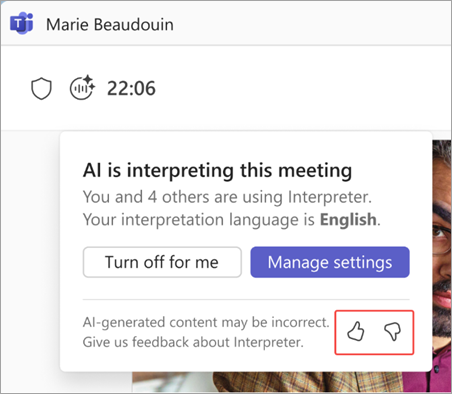
Adicione os seus comentários e selecione Submeter para enviar os seus comentários diretamente para a Microsoft.
Tópicos relacionados
Reconhecimento de voz multilingue no Microsoft Teams
Utilizar legendas em tempo real em reuniões do Microsoft Teams
Utilizar a interpretação de idiomas em reuniões do Microsoft Teams