
Qualquer pessoa pode criar uma comunidade no Microsoft Viva Engage. Quando cria uma comunidade, torna-se automaticamente administrador da comunidade.
Depois de criar a comunidade, pode adicionar membros e personalizar o aspeto da comunidade. Também pode pré-preencher a comunidade com algum conteúdo.
Um Viva Engage anúncio é qualquer tipo de mensagem que um administrador da comunidade pode enviar a todos os membros da comunidade. Tem especial ênfase no feed e gera uma notificação para todos os membros da comunidade. Um anúncio pode ser uma boa opção para uma mensagem de boas-vindas depois de ter adicionado os membros da sua comunidade.
Criar uma nova comunidade
No Engage, selecione o
 junto à secção Explorar da barra de navegação.
Selecione Comunidade na
. Nota
Se este botão não for apresentado, o administrador aplicou uma política de criação de grupo que dá permissões a utilizadores específicos para criar comunidades e outras entidades no Engage.
Na caixa de diálogo criação da Comunidade , preencha estes campos e, em seguida, selecione Criar.
Nome da comunidade Introduza um nome exclusivo que ainda não esteja a ser utilizado.
Escolha um nome abreviado que siga as convenções de nomenclatura da sua organização. Se o seu administrador impor um Grupos do Microsoft 365 Política de Nomenclatura, um prefixo ou sufixo poderá ser anexado ao nome da comunidade.
Se quiser utilizar o nome de uma comunidade eliminada recentemente, tem de restaurar o grupo ou eliminar permanentemente a comunidade antes de poder reutilizar o nome.Descrição Descreva a comunidade a outras pessoas com 150 ou menos carateres.
Esta descrição é visível para todos os membros da rede para comunidades privadas e públicas.Membros Introduza os nomes ou endereços de e-mail de qualquer pessoa que pretenda adicionar à comunidade. Pode adicionar até 19 membros ao criar uma comunidade (20 no total, incluindo o criador da comunidade).
Nota: Os limites aqui aplicados aplicam-se apenas durante a criação da comunidade. Depois de criar a sua comunidade, pode adicionar mais membros.Quem pode ver conversações e publicar mensagens O Acesso Público dá a qualquer pessoa na sua rede a capacidade de ver conteúdos publicados nesta comunidade e aderir a esta comunidade.
O Acesso Privado dá apenas aos membros aprovados desta comunidade a capacidade de ver os conteúdos e um administrador da comunidade tem de aprovar pessoas que peçam para aderir a esta comunidade.Classificação ou Confidencialidade Uma etiqueta de confidencialidade ou classificação predefinida está selecionada na secção . Para alterá-la, clique em Editar e selecione a etiqueta de classificação ou confidencialidade na lista pendente. Estas secções só serão apresentadas se tiverem sido configuradas para a sua organização. Configurações de Comunicação Escolha o publicador predefinido para a sua comunidade e decida se as pessoas devem ser autorizadas a mover conversações de outras comunidades para esta.
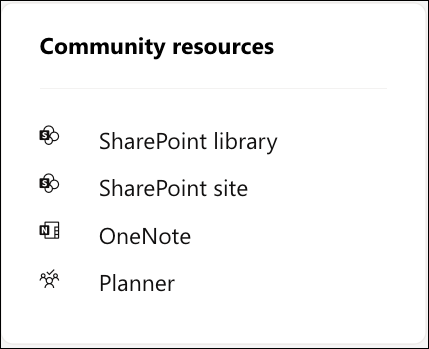
Cada nova comunidade ligada ao Microsoft 365 obtém recursos, que aparecem à direita da página da comunidade.
Os recursos da comunidade incluem: uma biblioteca de documentos do SharePoint, um site do SharePoint, um bloco de notas do OneNote, um plano no Microsoft Planner e uma conta de e-mail de grupo (listada no Livro de Endereços Global).
Saiba como Gerir Viva Engage recursos da comunidade.
Saiba mais
Preencha a sua comunidade com perguntas e respostas