
Numa organização grande, encontrar a conversa certa, a pessoa certa ou a comunidade certa pode ser difícil. Viva Engage pesquisa ajuda-o a encontrar rapidamente o que precisa, seja uma publicação que viu na semana passada, um colega de outra equipa ou uma comunidade à qual pretenda aderir.
Os resultados da pesquisa de cada pessoa são diferentes. Tal como acontece com o feed doméstico, Engage pesquisa é personalizada. Quando pesquisa, Engage olha para o contexto por trás das palavras que escreve: com quem trabalha, as suas comunidades e o conteúdo que provavelmente lhe será útil.
Como funciona a pesquisa? O que acontece quando escreve uma consulta e prime Enter? Como pode procurar de forma mais eficaz? Vamos ver mais detalhadamente.
A experiência de pesquisa
A pesquisa no Viva Engage utiliza duas fases:
- Sugestões instantâneas à medida que escreve;
- Resultados completos da pesquisa.
Cada um deles foi concebido para o ajudar a encontrar rapidamente o que precisa. As secções seguintes fornecem detalhes.
Sugestões instantâneas
Antes de começar a escrever algo, selecionar a barra de pesquisa apresenta sugestões com base nas pesquisas anteriores. Assim que começar a escrever na caixa de pesquisa, Engage mostrar-lhe sugestões instantâneas antes de premir Enter. Engage organiza sugestões por tipo:
Sugestões de consulta: termos de pesquisa populares e relacionados que o ajudam a refinar a sua consulta.
Pergunte a Copilot: faça uma pergunta direta ao Copilot com informações de Engage.
Comunidades: corresponda às comunidades às quais pode aceder diretamente.
People: corresponda os utilizadores para que possa ir diretamente para o respetivo perfil.
Campanhas: veja campanhas que correspondam aos seus termos de pesquisa.
A imagem seguinte mostra um exemplo:
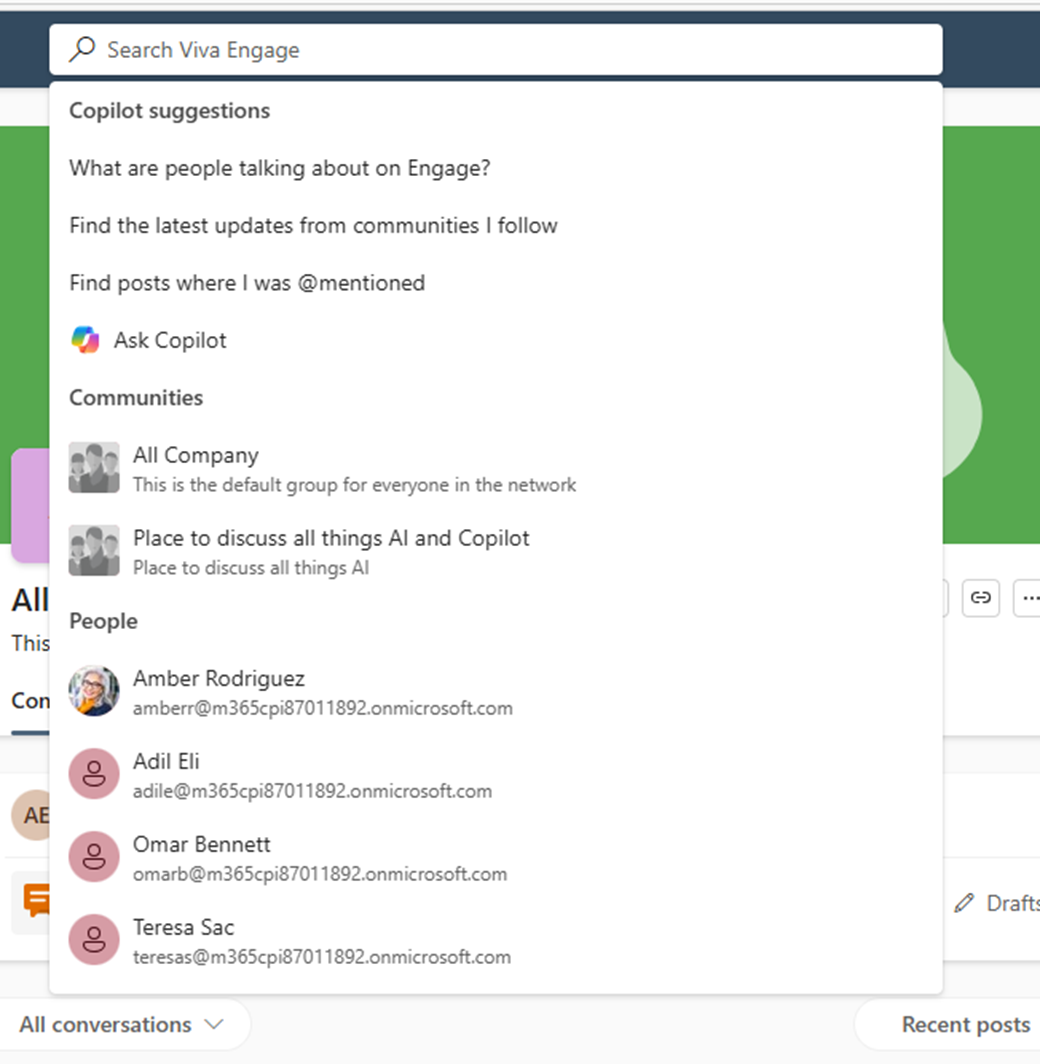
Quando começa a escrever na caixa de pesquisa, Engage apresenta instantaneamente sugestões de consulta relacionadas, comunidades correspondentes como "Local para discutir tudo o que é IA e Copilot" e pessoas relevantes, antes de premir Enter.
Engage estrutura sugestões para poupar tempo. Se vir a comunidade, pessoa ou campanha que procura, pode selecioná-la diretamente sem abrir a página de resultados da pesquisa completa.
Quando utilizar o Perguntar ao Copilot
Engage sugestões automáticas de pesquisa incluem uma opção Perguntar ao Copilot na parte superior. Isto é especialmente útil quando a sua pesquisa vai além de palavras-chave simples e se torna uma pergunta ou pedido completo.
Uma boa regra: se introduzir mais do que algumas palavras-chave, considere utilizar Perguntar ao Copilot. Quando a consulta se assemelha mais a uma frase ou pergunta do que a uma pesquisa de palavras-chave, Copilot é, muitas vezes, o caminho mais rápido para uma resposta.
| O que escreve | Melhor abordagem |
|---|---|
| hackathon | Pesquisa regular: uma palavra-chave simples, ótima para procurar mensagens |
| vencedores do hackathon 2025 | Pesquisa regular: palavras-chave específicas localizam e abrem os threads correspondentes |
| que ganhou o hackathon no ano passado | Faça Copilot: esta é uma pergunta. Se necessário, Copilot sintetiza a resposta de várias publicações |
| como posso configurar uma comunidade no Engage | Pergunte a Copilot : uma pergunta de procedimentos. O Copilot pode reunir orientações passo a passo |
| o que foi discutido na última câmara municipal de liderança | Perguntar: um pedido de resumo. O Copilot pode reunir pontos-chave de threads de recapitulação |
| quais são as ferramentas de IA mais recentes que as pessoas estão a utilizar | Faça Copilot: uma pergunta exploratória. O Copilot pode agregar informações de toda a rede |
A imagem seguinte ilustra como a pesquisa copilot deteta várias correspondências e permite-lhe desagregar qualquer correspondência para a sua pergunta.

Como funciona
Quando seleciona Perguntar ao Copilot, a sua consulta é enviada para Microsoft 365 Copilot, que procura nas conversações na sua rede Engage e gera uma resposta em linguagem natural com citações. Verá uma resposta resumida com ligações para os threads de origem. Os resultados permitem-lhe verificar e investigar mais aprofundadamente.
Requisitos de licenciamento
Pergunte ao Copilot que está disponível apenas para utilizadores com uma licença de Microsoft 365 Copilot. Se não tiver uma licença copilot, a opção Perguntar Copilot não será apresentada nas sugestões de pesquisa. Todas as outras funcionalidades de pesquisa, incluindo correspondência de palavras-chave, ou seja, correspondência, classificação personalizada e filtragem estão disponíveis para todos os utilizadores Viva Engage.
Pense desta forma: a pesquisa regular ajuda-o a procurar e descobrir. É ideal quando quer ver uma lista de publicações e analisá-las manualmente. Perguntar ao Copilot ajuda-o a obter respostas. É mais útil quando tem uma pergunta específica e quer uma resposta sintetizada em vez de percorrer dezenas de resultados.
Ambas as opções aparecem na mesma caixa de pesquisa. Comece a escrever e escolha o caminho que corresponde à sua intenção.
Resultados completos da pesquisa
Quando prime Enter ou seleciona o ícone de pesquisa, vê a página de resultados da pesquisa completa. Os resultados são organizados em separadores para que possa concentrar-se exatamente no que procura:
| Tecla de Tabulação | O que mostra |
|---|---|
| Conversações | Resultados de tópicos com pré-visualizações de publicações completas, informações do autor, nome da comunidade e termos correspondentes realçados |
| Respostas | Perguntas e respostas que correspondem à sua consulta |
| Comunidades | Comunidades com nomes ou descrições correspondentes |
| Pessoas | Utilizadores que correspondem por nome, cargo ou e-mail |
| Campanhas | Campanhas ativas e anteriores que correspondem à consulta |
| Ficheiros | Documentos e ficheiros partilhados em publicações Engage |
| Tópicos | Tópicos utilizados na rede |
Nota
Repare como as palavras-chave correspondentes são realçadas na pré-visualização da publicação para a página de resultados de pesquisa completa para "copilot" e os resultados da pesquisa mostram o nome da comunidade, o autor, a data e a contagem de respostas.
Filtre os resultados com a barra de filtro na parte superior da página de resultados. Os filtros incluem Data, Publicado por (uma pessoa específica), Publicado em (uma comunidade específica) e uma opção Todos os filtros para filtragem avançada.
Procurar pessoas
Viva Engage pesquisa não é apenas para conversações, é também uma forma poderosa de encontrar pessoas em toda a sua organização. Quando procura uma pessoa, Engage corresponde a:
- Nome a apresentar: nome próprio, apelido ou ambos (por exemplo, "Rajesh Jha")
- Cargo: procurar por função (por exemplo, "gestor de engenharia" ou "PM principal")
- Email ou alias: procurar por endereço de e-mail ou prefixo de alias
People resultados aparecem na lista pendente de sugestões instantâneas e no separador People na página de resultados da pesquisa. Cada resultado mostra o nome, a imagem do perfil, o cargo e o e-mail da pessoa, para que possa identificar rapidamente a pessoa certa mesmo quando existem várias correspondências.
Sugestão
Se souber o alias de e-mail de alguém, procurá-lo (por exemplo, "chrzeng") é muitas vezes a forma mais rápida de os encontrar. Procurar por cargo (por exemplo, "gestor de produtos Engage") ajuda-o a descobrir pessoas que poderá não conhecer pelo nome.
Procurar comunidades
Está à procura de uma comunidade para aderir? Procurar correspondências em relação a nomes e descrições da comunidade. Isto significa que pode procurar por tópico (por exemplo, "acessibilidade", "inclusão", "liderança feminina") e encontrar comunidades relevantes, mesmo que a palavra exata não esteja no nome da comunidade.
Os resultados da comunidade também aparecem nas sugestões instantâneas à medida que escreve, facilitando a navegação diretamente para uma comunidade sem visitar a página de resultados completa.
Alguns exemplos de como funciona a pesquisa na comunidade:
| Procura... | Encontrará comunidades como... |
|---|---|
| "acessibilidade" | Engage Accessibility, Accessibility Connected Community, Accessibility Leadership Community |
| "liderança feminina" | SME&C Women in Leadership, Women's Leadership Community (WLC), Technical Women Leaders |
| "Azure DevOps" | Azure DevOps/1ES e comunidades de engenharia de Azure relacionadas |
| "inclusão" | Inclusão, Inclusão do Alchemy, Inclusão de Novos Funcionários |
Realce da palavra-chave
Quando acede à página de resultados da pesquisa, os termos de pesquisa são realçados nas pré-visualizações das publicações. Isto ajuda-o a analisar rapidamente os resultados e a compreender o motivo pelo qual cada publicação foi devolvida.
O realce é apresentado nas seguintes localizações:
- O título do thread (se a mensagem tiver um).
- A pré-visualização do corpo de texto: Engage mostra o fragmento mais relevante da mensagem com as palavras-chave realçadas.
- Respostas: se uma resposta corresponder à sua consulta, é apresentada com destaques abaixo da publicação original. Por exemplo, procurar "Ferramentas de IA e co-piloto" realça cada palavra correspondente nos resultados, facilitando a visualização da forma como a publicação se relaciona com a sua consulta.
Nota
O realce de palavras-chave pode não aparecer consistentemente em todos os tipos de resultados. Por exemplo, os nomes dos tópicos e os nomes da comunidade são indexados e pesquisáveis, mas não estão atualmente realçados nos resultados da pesquisa. Estamos a trabalhar ativamente para melhorar a consistência de realce na experiência de pesquisa.
Saiba mais
Como a pesquisa no Engage encontra os seus resultados