
Você pode usar o Microsoft Family Safety para bloquear aplicativos usados por membros da família no Windows, Xbox, Edge e dispositivos móveis.
Selecione uma guia abaixo para obter instruções sobre como usar o Microsoft Family Safety para bloquear aplicativos.
Observação
Somente os organizadores da Família podem bloquear ou desbloquear aplicativos.
Para bloquear aplicativos para membros da família em account.microsoft.com/family
Entre na sua conta Microsoft em account.microsoft.com.
Selecione o bloco ou o card do membro da família cujos aplicativos você deseja bloquear.
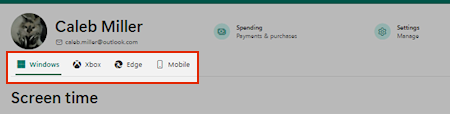
Escolha onde você gostaria de bloquear o aplicativo selecionando Windows, Xbox, Edgeou Mobile nas guias abaixo do nome da criança.
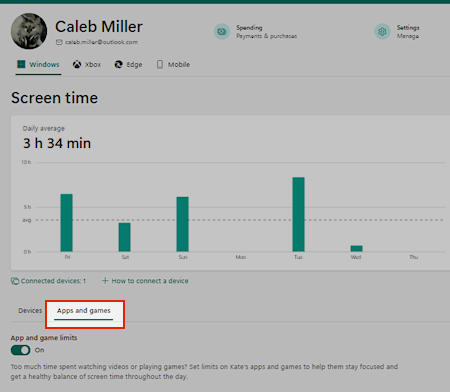
Selecione a guia Aplicativos e jogos para mostrar uma lista de todos os aplicativos instalados.
Selecione o
 à direita do aplicativo que você deseja bloquear para esse membro e, em seguida, selecione Bloquear aplicativo.
Para remover a restrição, selecione ícone
novamente e escolha Desbloquear aplicativo.
Como bloquear o Microsoft Copilot
Entre na sua conta Microsoft em account.microsoft.com.
Selecione o bloco ou o card do membro da família cujos aplicativos você deseja bloquear.
Selecione a guia Windows abaixo do nome da criança.
Em Aplicativos e jogos, localize o Copilot e outros aplicativos de IA e escolha Bloquear aplicativo.
Bloqueie todos os outros navegadores da Web listados.
Selecione a guia Edge abaixo do nome da criança.
Em Sites bloqueados, adicione copilot.microsoft.com. Outros sites de IA a serem considerados o bloqueio são chat.openai.com, claude.ai, gemini.google.com, huggingface.co/chat, otter.ai e www.perplexity.ai
Observação
Você precisará repetir o processo para cada aplicativo, dispositivo/plataforma e membro que deseja bloquear.
Confira também
Definir limites para apps e jogos
Filtrar sites e pesquisas usando o Microsoft Family Safety
Funções, permissões e compartilhamento de dados do grupo Família Microsoft