
Você pode ajudar o Copilot a escrever emails do Outlook que se pareçam mais com você. Se você pede repetidamente ao Copilot para alterar os rascunhos de email, há uma maneira mais fácil. Você pode dizer como deseja que os rascunhos sejam criados.
Primeiro, você precisa pensar em como costuma escrever seus e-mails. Talvez você use listas com marcadores com frequência ou talvez se concentre em usar um tom útil e informal para criar colaboração. Ao identificar o que faz sua escrita soar como você, você pode ir para Configurações e pedir ao Copilot para sempre usar esses hábitos de escrita.
Observação
Você precisará de uma licença do Microsoft Copilot (trabalho) ou uma licença do Microsoft Copilot Pro (doméstica) para usar esse recurso. Confira Onde posso obter o Microsoft Copilot? se você quiser obter uma licença.
Personalizar emails gerados pelo Copilot
- No novo Outlook, selecione a lista suspensa ao lado do ícone do Copilot
 .
.
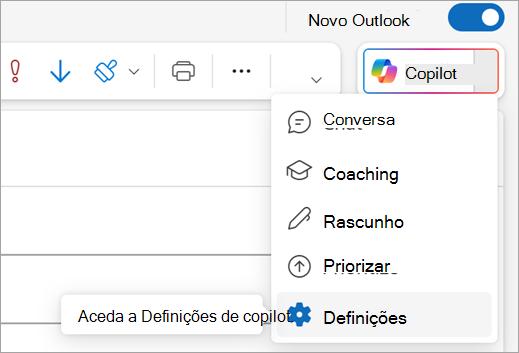
- Selecione Configurações.
- Selecione as instruções de rascunho.
- Selecione a alternância "Usar instruções personalizadas ao redigir emails" para que fique azul.
- Digite um prompt que explique como o Copilot deve redigir os emails. Por exemplo, você pode dizer "Mantenha os emails curtos e diretos, com marcadores em que façam sentido. Use um tom amigável e assine e-mails com meu primeiro nome." Você pode adicionar muitos detalhes ou simplificar.
- Selecione Salvar.
Agora, feche a página e peça ao Copilot para redigir um email para você. Você pode voltar e ajustar as direções do Copilot a qualquer momento.