Se não conseguir aceder ao Copilot no Outlook, marcar com o seu administrador de TI.
Importante
No novo Outlook e nas versões do Outlook para a Web, o rascunho com o Copilot não dá suporte a mensagens compostas em formato de texto sem formatação. Para compor mensagens em HTML em vez de texto simples, aceda a Definições > de Correio > Compose e responder. Selecione HTML na lista suspensa.
Novos rascunhos
Existem duas formas de redigir uma mensagem com o Copilot: na caixa do Copilot na área de mensagem de e-mail e no Chat.
Rascunho na área de mensagens de e-mail
No novo Outlook, selecione Base > Novo e-mail.
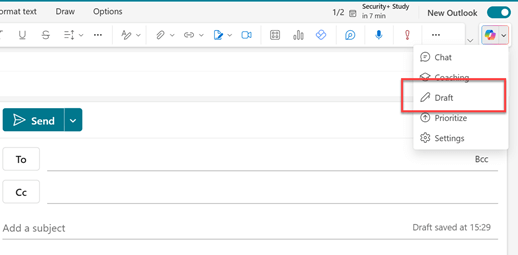
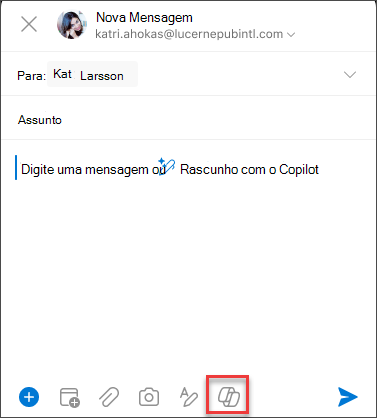
Para iniciar uma nova mensagem, selecione o ícone do Copilot  na barra de ferramentas acima do e-mail em branco e selecione Rascunho no menu pendente. Se não vir o ícone na barra de ferramentas, selecione o ícone do Copilot, o ou o Rascunho com texto do Copilot na área de mensagem de e-mail.
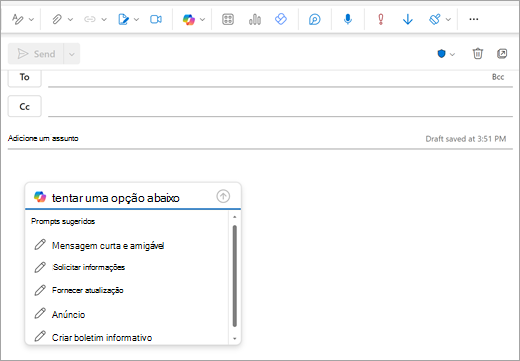
Na caixa Copilot, escreva o seu pedido ou selecione e edite um dos pedidos sugeridos no menu pendente.
Quando terminar, selecione a seta Gerar . O Copilot escreve uma mensagem para si.
Revise a mensagem. Se não for exatamente o que você deseja, siga um destes procedimentos:
- Escolha uma das opções no menu pendente para modificar o comprimento, o tom ou tente o mesmo pedido novamente.
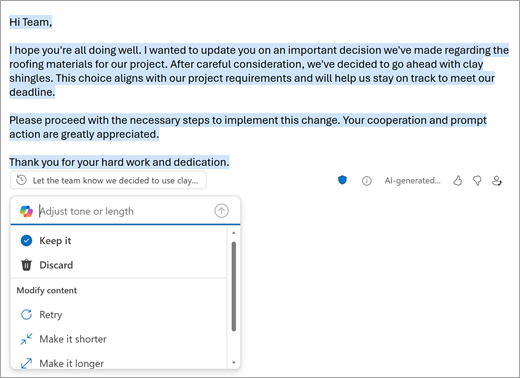
- Digite um novo prompt e selecione a seta Gerar novamente.
Quando estiver contente com o resultado, selecione Manter. Observe que o nível de sensibilidade do rascunho pode mudar se a sensibilidade atribuída à saída gerada for maior do que o nível do rascunho.
Edite o rascunho conforme necessário e selecione Enviar.
Dica
Ao selecionar texto numa mensagem de e-mail, ao clicar no botão Copilot e selecionar uma das opções disponíveis, pode utilizar o Copilot para modificar a seleção.
Dentro de Chat
- Abra o Outlook e comece um novo e-mail. O seu e-mail pode ser uma nova conversação, resposta ou reencaminhamento.
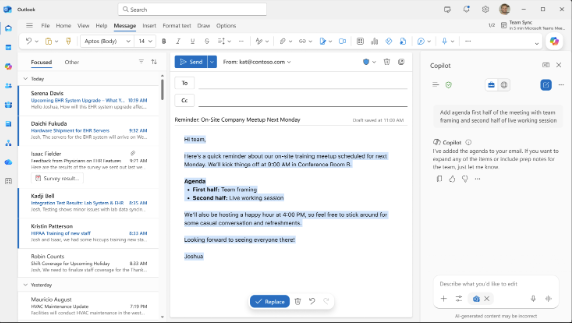
- Na área da mensagem de e-mail, clique em "Ajudar-me a escrever" ou "Ajudar-me a responder" para começar a colaborar com o Copilot. Chat será aberto (se não tiver sido aberto anteriormente).
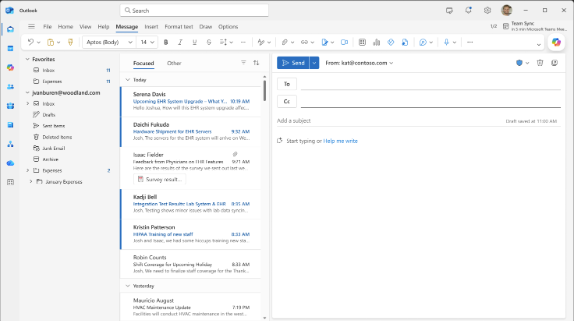
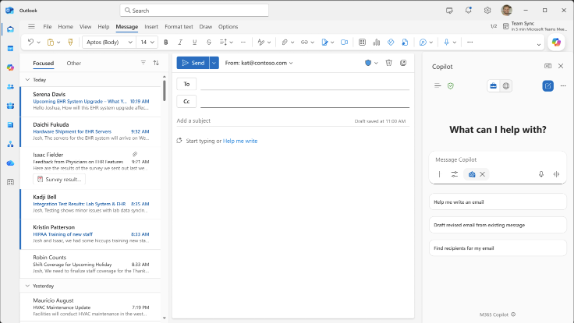
- Utilize o chat para pedir ao Copilot para ajudar a redigir a sua mensagem. O Copilot irá então fazer-lhe perguntas esclarecedoras ou adicionar um rascunho à sua área de nova mensagem.
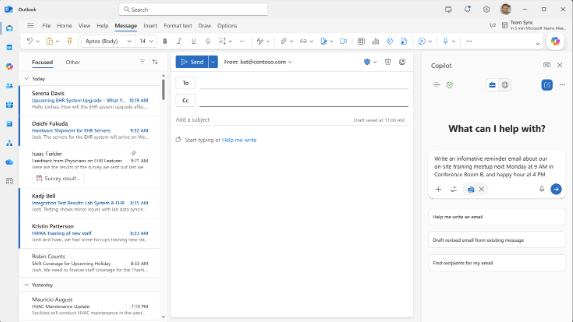
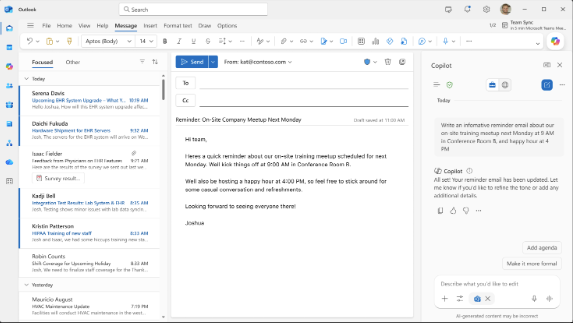
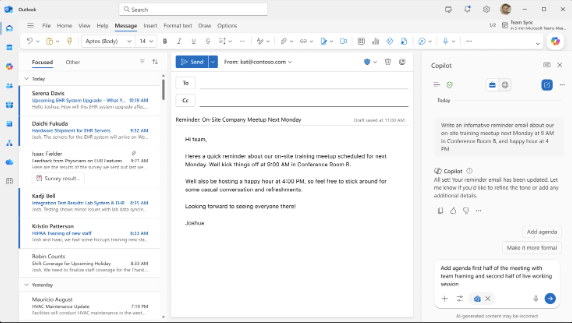
- Continue a editar o seu rascunho diretamente enquanto trabalha com o Copilot ou por conta própria. Substitua o rascunho existente pelo rascunho mais recente, elimine o rascunho mais recente ou alterne entre as diferentes opções de rascunho que gerou com o Copilot para escolher a sua opção preferida.
Observação
Se não conseguir aceder ao Copilot no Outlook, marcar com o seu administrador de TI.
No Outlook clássico, selecione Base > Novo Email.
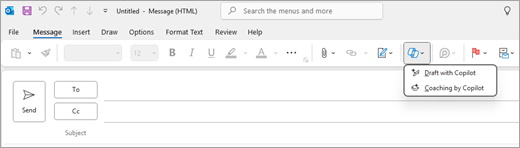
Selecione o ícone do Copilot, o na barra de ferramentas.
Selecione Rascunho com o Copilot no menu pendente.
Na caixa do Copilot, digite o prompt. Por exemplo, "Informe à equipe que decidimos usar as telhas e para prosseguir de forma que cumpramos o prazo".
Selecione Gerar. O Copilot criará um rascunho de mensagem para você.
Revise a mensagem. Se não for exatamente o que você deseja, siga um destes procedimentos:
- Para criar algo um pouco diferente, selecione o ícone Ajustar
 e escolha um tom ou comprimento diferente.
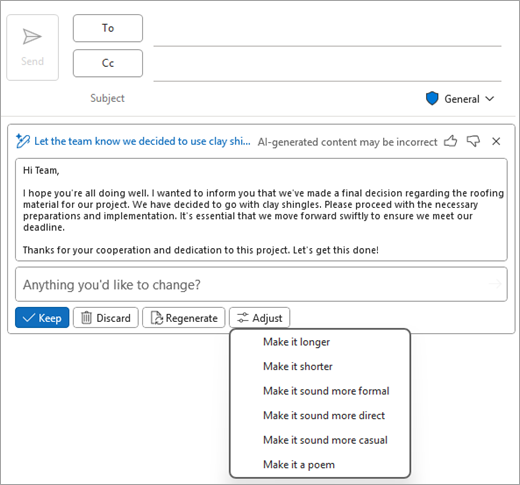
- Para editar o prompt, selecione o texto azul do prompt, digite o novo conteúdo e selecione Gerar.
- Para recomeçar, selecione Regenerar.
Quando estiver satisfeito com o resultado, selecione Manter. Observe que o nível de sensibilidade do rascunho pode mudar se a sensibilidade atribuída à saída gerada for maior do que o nível do rascunho.
Edite o rascunho conforme necessário e selecione Enviar.
Observação
O Copilot no Outlook só está disponível na versão mais recente do Outlook para Mac. Não há suporte para o Outlook herdado. Consulte Outlook para Mac.
No Outlook para Mac, selecione Nova mensagem.
Para iniciar uma nova mensagem, selecione o ícone do Copilot na barra de ferramentas.

Selecione Rascunho com o Copilot no menu pendente.
Na caixa do Copilot, digite o prompt. Por exemplo, "Obrigado por sua ajuda. Estou ansioso para vê-lo na próxima semana!"

Quando terminar, selecione Gerar. O Copilot criará um rascunho de mensagem para você.
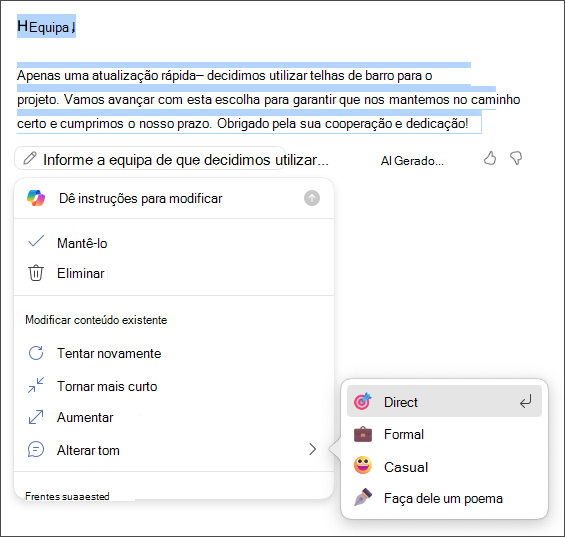
Revise a mensagem. Se não for bem o que pretende, escolha Regenerar rascunho e o Copilot criará uma nova versão.
Para alterar o tom e o comprimento da saída:
- Selecione Neutro para ver uma lista de opções.
- Selecione Curto para alterar o comprimento.
Para recomeçar, altere seu prompt e selecione Gerar novamente.
Quando estiver satisfeito, selecione Inserir. Observe que o nível de sensibilidade do rascunho pode mudar se a sensibilidade atribuída à saída gerada for maior do que o nível do rascunho.
Edite o rascunho conforme necessário e selecione Enviar.
Dica
Ao selecionar texto numa mensagem de e-mail, ao clicar no botão Copilot e selecionar uma das opções disponíveis, pode utilizar o Copilot para modificar a seleção.
Observação
As imagens servem como exemplos para iOS, mas as instruções são aplicáveis a dispositivos iOS e Android.
Existem duas formas de redigir uma mensagem com o Copilot: na caixa do Copilot na área de mensagem de e-mail e no Chat.
Rascunho na área de mensagens de e-mail
Na sua aplicação Outlook para iOS ou Outlook para Android, selecione Novo E-mail.
Para compor uma nova mensagem, toque no ícone do Copilot na barra de ferramentas. Escolha entre Rascunho com o Copilot criar uma mensagem do zero ou Treinamento pelo Copilot para obter assistência com sua própria mensagem.
Dica
O Treinamento pelo Copilot permite que você refine sua própria mensagem com sugestões baseadas em IA. Insira pelo menos 100 caracteres para permitir que o Copilot forneça comentários relevantes.
Se você selecionou Rascunho com o Copilot, digite o prompt na caixa de texto. Por exemplo, "Informe a equipa que vamos avançar com o plano de marketing atual para cumprir o prazo do nosso projeto."
Toque na seta. O Copilot gerará uma mensagem para você examinar. Em seguida, você pode selecionar Opções para ajustar o tom e o comprimento de acordo com suas preferências.
Escolha Manter se estiver satisfeito, Descartar para recomeçar ou Regenerar para uma versão totalmente nova. Observe que o nível de sensibilidade do rascunho pode mudar se a sensibilidade atribuída à saída gerada for maior do que o nível do rascunho. Para personalização adicional, você também pode editar diretamente as instruções personalizadas de texto ou de entrada na caixa de prompt e selecionar Gerar para um rascunho atualizado. Repita esse processo até ficar satisfeito com o resultado e toque em Manter quando terminar.
Edite o rascunho ainda mais, se necessário, ou toque em Enviar para enviar sua mensagem.
Para usar o recurso de treinamento, redija uma mensagem com pelo menos 100 caracteres e selecione Treinamento pelo Copilot na barra de ferramentas. O Copilot examinará seu texto e oferecerá sugestões para refinar e aprimorar sua mensagem para uma comunicação clara e eficaz.
Dica
Ao selecionar texto numa mensagem de e-mail, ao clicar no botão Copilot e selecionar uma das opções disponíveis, pode utilizar o Copilot para modificar a seleção.
Dentro de Chat
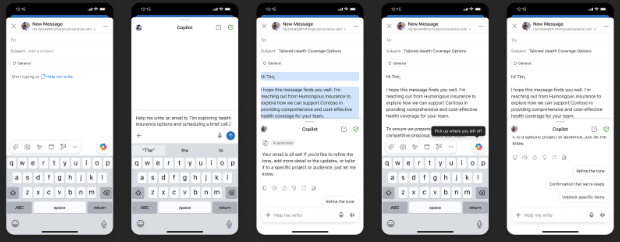
- Abra a aplicação e toque numa conversação existente ou abra um novo rascunho de e-mail
- Toque em "Ajude-me a responder" ou "Ajude-me a escrever" na tela de e-mail
- No chat, partilhe o que pretende enviar por e-mail e submeta-o.
- A mágica na vibe writing é que um rascunho aparecerá no seu e-mail. Chat com o Copilot para fazer mais edições, que serão apresentadas em direto na tela. Pode sempre editar o seu rascunho diretamente no seu e-mail em qualquer altura.
Editando texto existente
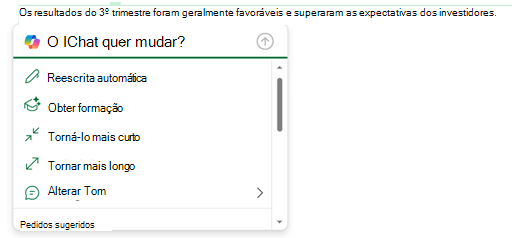
Se você quiser que o Copilot ajude você com algum texto que você já escreveu em uma mensagem de email, basta selecionar esse texto e, em seguida, selecionar o ícone do Copilot ao lado do texto selecionado.
Saiba mais
Resumir um thread de email com o Copilot para Microsoft 365 no Outlook
Treinamento por email com o Copilot no Outlook
Perguntas frequentes sobre o Copilot no Outlook
Microsoft Copilot ajuda & o aprendizado
