
O Copilot pode ajudá-lo a criar reuniões e agendas de reunião rapidamente, economizando seu tempo e mantendo suas reuniões no caminho certo.
Dica
Interessado em criar uma reunião usando o chat do Copilot? Consulte Agendar uma reunião usando o Copilot.
Usar o Copilot para criar um rascunho de agenda de reunião
Crie uma nova reunião e adicione um título e participantes.
Role para baixo até a descrição da
 no formulário de evento.
Selecione o
 , botão Copilot, botão Copilot ou pressione Alt+i para abrir o Copilot.
Selecione o campo de entrada do prompt e:
- Se você já definiu o título da reunião e adicionou participantes, pode selecionar
 Rascunho automático de uma agenda.
 - Escolha um prompt sugerido com base no seu título e nos participantes e desenvolva-o.
- Digite explicitamente um prompt com a meta, os pontos de discussão ou outros detalhes da reunião para a agenda desejada.
- Se você já definiu o título da reunião e adicionou participantes, pode selecionar
Depois que o Copilot criar um rascunho da agenda, você poderá escolher
 Mantenha-o,
  descartar-ícone do botão Descartar ou
  Ajuste o tom ou o comprimento.
Com
Ajuste o tom ou a duração, você pode optar pelo  Tentar novamente,
  Torná-lo mais curto, Torná-lo mais longo, ou
  Alterar o tom.
Use < Anterior ou Próximo > para percorrer as versões da agenda e selecione
Guarde-o quando encontrar um de que goste.
Dica
Se você criar a agenda ou se o Copilot ajudar você, você pode usar o Context IQ para que o Copilot faça referência aos arquivos do Microsoft 365 digitando / na caixa de texto principal e selecionando no menu suspenso. Para obter informações adicionais, consulte Usando o Context IQ para se referir a arquivos específicos, pessoas e muito mais no Microsoft Copilot.
Criar um convite e uma agenda para reuniões a partir de um thread de emails
O Copilot torna mais rápido e fácil agendar uma reunião a partir de um thread de email no novo Outlook.
Quando você usa a opção Agendar com o Copilot, o Copilot analisa o email e cria um convite de reunião para você, preenchendo um título e uma agenda de reunião e adicionando o thread de emails como anexo. As pessoas do thread de email são incluídas como participantes da reunião. Você pode rapidamente revisar o convite, adicionar ou alterar informações e, em seguida, enviá-lo.
Observação
- Esse recurso só estará disponível se você tiver uma licença do Microsoft Copilot (Trabalho)
- Se você não vir Agendar com o Copilot na parte superior do thread de mensagens, poderá adicioná-lo usando ações personalizadas e selecionando Agendar com o Copilot no novo Outlook.
- Abra uma conversa por email no novo Outlook.
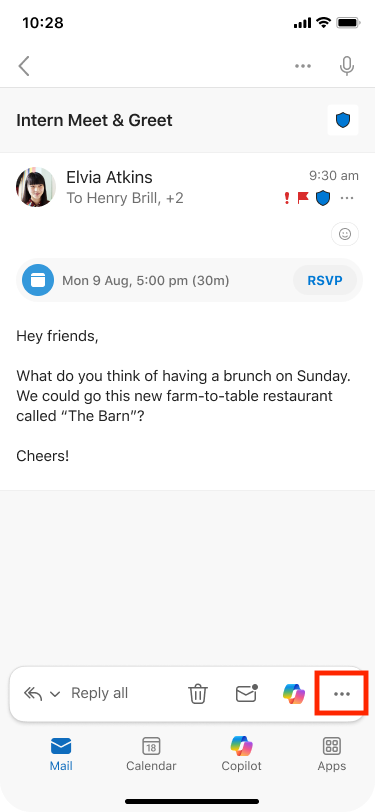
- Na barra de ferramentas, selecione Agendar com o Copilot.
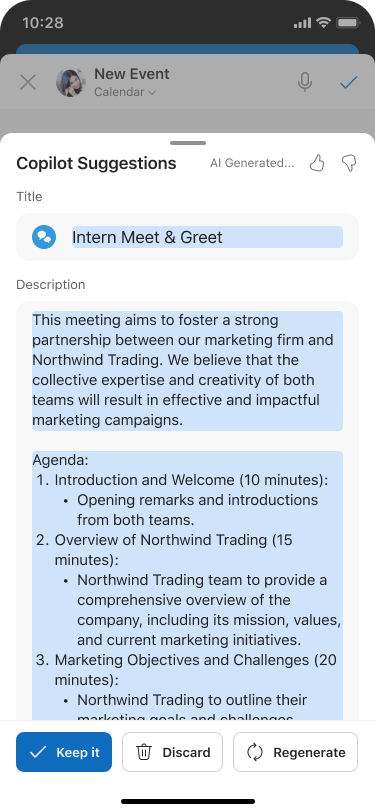
O Copilot analisará o thread de email e sugerirá um título e uma agenda para a reunião e incluirá o thread de emails como anexo.
- Selecione Inserir para aceitar o conteúdo sugerido pelo Copilot (você poderá editá-lo na próxima etapa, se necessário).
- Revise o convite da reunião, faça as alterações que quiser fazer e, quando tudo estiver pronto, selecione Enviar.
Dica
Outra maneira de acessar o recurso é navegar até o canto superior direito e selecionar Mais opções  > Outras ações de > resposta Agendar com o Copilot.
E se eu não estiver vendo nenhum conteúdo na ordem do dia?
Se a discussão por email não incluir muitas informações sobre ações futuras, o Copilot não incluirá uma ordem do dia no convite da reunião. Também não incluirá conteúdo de discussões classificadas como confidenciais ou que contenham conteúdo possivelmente prejudicial ou ofensivo.
Nesses casos, o rascunho terá o título original do email, mas não incluirá nenhum conteúdo gerado.

Saiba mais
Perguntas frequentes sobre o Copilot no Outlook