

Importante
O suporte para o Outlook para Mac herdado terminará em outubro de 2026. O suporte contínuo ao Outlook para Mac herdado dependerá da sua licença do Microsoft 365, do Office ou do Outlook. Para obter mais informações, acesse Fim do suporte para o Outlook para Mac herdado.
Abra o Outlook para Mac.
Selecione Arquivo>Novo>Grupo.
Preencha as informações do grupo
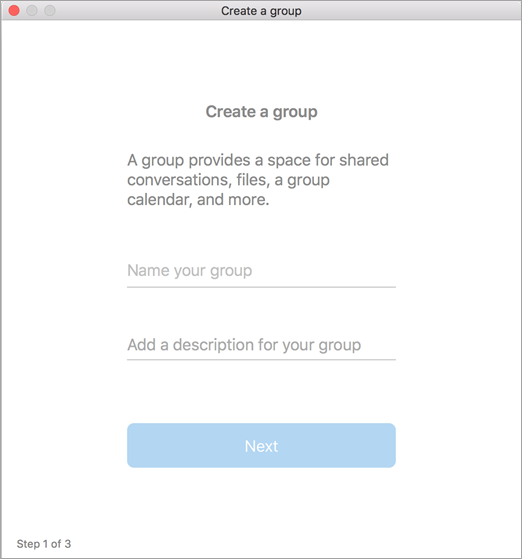
Nome do grupo: crie um nome que represente a essência do grupo.
Depois de inserir um nome, uma sugestão de endereço de email é fornecida. "Não disponível" significa que o nome já está em uso. Nesse caso, tente um nome diferente. Depois de especificar um nome de grupo, ele não poderá ser alterado.Descrição: digite uma descrição opcional para que outros usuários entendam a finalidade do grupo. Essa descrição será incluída no email de boas-vindas, quando outras pessoas ingressarem no grupo. Selecione Avançar.
Privacidade: por padrão, os grupos são criados como privados. Isso significa que somente os membros aprovados em sua organização podem ver o que está dentro do grupo. Outras pessoas em sua organização que não foram aprovadas também não podem ver o que há no grupo.
- Selecione Público para criar um grupo no qual qualquer pessoa em sua organização possa exibir seu conteúdo e se tornar um membro.
- Selecione Privado para criar um grupo para o qual a associação requer aprovação e somente membros podem exibir o conteúdo.
Digite os endereços de email de membros ou selecione os membros da lista de contatos para adicionar ao grupo. Você também pode adicionar convidados, pessoas de fora da sua escola ou organização.
Classificação: escolha uma classificação. As opções disponíveis dependem das configurações feitas pela organização.
Selecione Criar. Você receberá um email de boas-vindas na Caixa de Entrada do grupo recém-criada.
Veja Também
Criar um Grupo do Microsoft 365 no Outlook
Criar um grupo no Outlook.com ou Outlook na Web
Adicionar e remover membros do grupo no Outlook
Participar de um grupo Outlook