Ao ingressar em um grupo, você ganha acesso à caixa de correio do grupo e a um calendário do grupo. Se o grupo estiver conectado a uma conta corporativa ou de estudante usando uma assinatura qualificada do Microsoft 365, você também obterá acesso a um bloco de anotações do OneNote e a um site de equipe. As permissões são feitas automaticamente para que você não precise se preocupar em perder reuniões ou conversas.
Depois de ingressar em um grupo, você receberá uma mensagem de boas-vindas contendo informações importantes e links para ajudá-lo a começar. Se o grupo for público, você receberá a mensagem imediatamente. Se o grupo for privado, você receberá a mensagem de boas-vindas depois de ser aprovado por um proprietário do grupo.
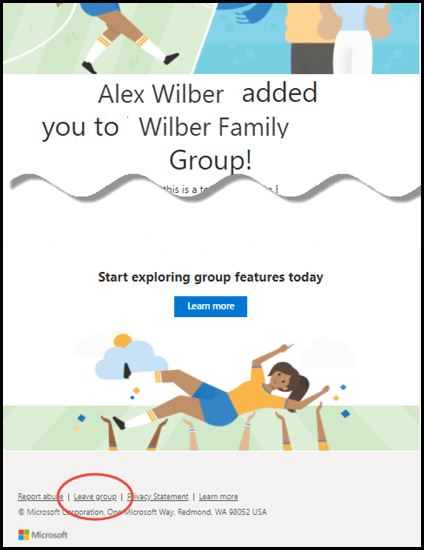
Se de repente você começou a receber emails de um Grupo no Outlook, pode estar se perguntando como foi adicionado a esse grupo e talvez como pode sair do grupo. Quando você foi adicionado, deve ter recebido um email de boas-vindas informando sobre o grupo, incluindo quem o adicionou. É possível que o email tenha ido para sua pasta de lixo eletrônico ou spam.
Ao localizar a mensagem de boas-vindas, você descobrirá quem o adicionou, do que se trata o grupo e encontrará um link para sair do grupo se preferir não ser membro.
Ingressar em um grupo | Sair de um grupo | Siga um grupo
Ingressar em um grupo no novo Outlook
- Na barra de navegação, selecione
 .
.
- Na guia Página Inicial do Grupo, selecione Descobrir Grupos.
- Insira um nome de grupo na caixa de pesquisa ou role a lista para encontrar o que deseja.
- Selecione Ingressar ou Solicitar Ingresso.
- Quando o grupo é particular, uma solicitação é enviada ao administrador, que pode aceitá-la ou recusá-la.
Sair de um grupo no novo Outlook
Se você foi adicionado a um grupo, pode sair do grupo a qualquer momento.
Observação
- Se você for o último proprietário do grupo e sair do grupo, os outros membros serão notificados e os dados e o conteúdo do grupo serão excluídos em 30 dias.
- Se quiser que o grupo continue depois que você sair, será necessário tornar outra pessoa (ou, melhor ainda, duas pessoas) proprietária do grupo antes de sair do grupo. Para saber como tornar um membro um proprietário, consulte Criar um Grupo do Microsoft 365 no Outlook.
Na barra de navegação, selecione .
Na guia Página Inicial do Grupo, selecione um card de grupo.
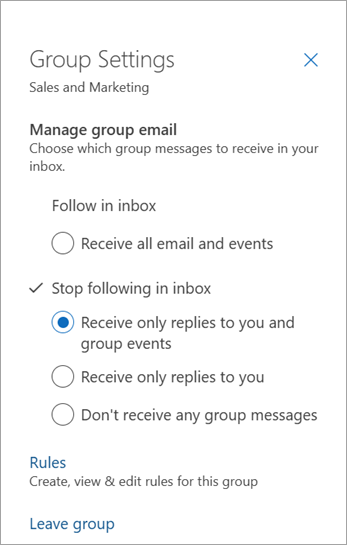
Selecione Configurações do Grupo .
.
Selecione Sair do Grupo.
Siga um grupo no novo Outlook
Depois de se tornar membro de um grupo, sua preferência de acompanhamento determinará quantos emails de grupo você receberá em sua caixa de entrada pessoal.
Quando você segue um grupo, todas as mensagens de email e convites de reunião são enviados diretamente para sua caixa de entrada. Mas eles também são armazenados na pasta do grupo. Portanto, não se preocupe em excluir algo acidentalmente ou criar uma regra para mover emails da sua caixa de entrada para uma pasta privada. Exclua-o da sua caixa de entrada depois de lê-lo e saiba que ainda há uma cópia armazenada com segurança em sua pasta de grupo pesquisável; Na verdade, todas as mensagens desde o início do grupo são armazenadas na pasta do grupo. Mesmo que você não fosse membro no início, verá o histórico completo assim que entrar.
Na barra de navegação, selecione .
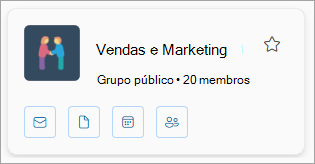
Na guia Página Inicial do Grupo, selecione um card de grupo.
Dica
Selecione todo o card de grupo (ou o espaço em branco) para acessar a página inicial desse grupo. Ao selecionar o nome do grupo ou ícones, você acessará diferentes recursos.
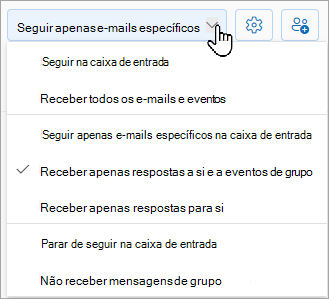
Use a lista suspensa para escolher sua preferência de acompanhamento.
Ingressar em um grupo | Sair de um grupo | Siga um grupo
Ingressar em um grupo no Outlook clássico
No Outlook clássico, na barra de navegação, selecione Mais aplicativos>Grupos. (Para fixar, clique com o botão direito do mouse no e selecione Fixar.)
 Página Inicial dos Grupos Domésticos, você pode ver todos os seus grupos ao mesmo tempo.
Na guia Página Inicial , selecione Procurar Grupos.
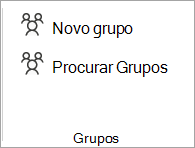
Insira um nome de grupo na caixa de pesquisa ou role a lista para encontrar o que deseja.
Selecione Ingressar.
Quando o grupo é particular, uma solicitação é enviada ao administrador, que pode aceitá-la ou recusá-la.
Ingressar em um grupo no Outlook clássico usando um email
- Se você receber uma mensagem de email de um grupo do qual não é membro e decidir ingressar no grupo, selecione Ingressar no cabeçalho do grupo no canto direito do painel de leitura.
Se o grupo for particular, você vê a mensagem Solicitar Ingresso e é solicitado a fornecer um motivo para ingressar.
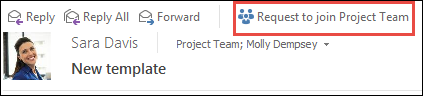
- Aguarde até que sua solicitação seja processada ou até que o administrador adicione você, caso esteja tentando ingressar nesse grupo.
- Depois de ingressar no grupo, você verá o status detalhado da associação, bem como um atalho para navegar até a caixa de entrada do grupo.
Sair de um grupo no Outlook clássico
Observação
- Se você for o último proprietário do grupo e sair do grupo, os outros membros serão notificados e os dados e o conteúdo do grupo serão excluídos em 30 dias.
- Se quiser que o grupo continue depois que você sair, será necessário tornar outra pessoa (ou, melhor ainda, duas pessoas) proprietária do grupo antes de sair do grupo. Para saber como tornar um membro um proprietário, consulte Criar um Grupo do Microsoft 365 no Outlook.
- No Outlook clássico, na barra de navegação, selecione Mais aplicativos>Grupos. (Para fixar, clique com o botão direito do mouse no e selecione Fixar.)
Página Inicial dos Grupos Domésticos, você pode ver todos os seus grupos ao mesmo tempo.
- Selecione um nome do grupo.
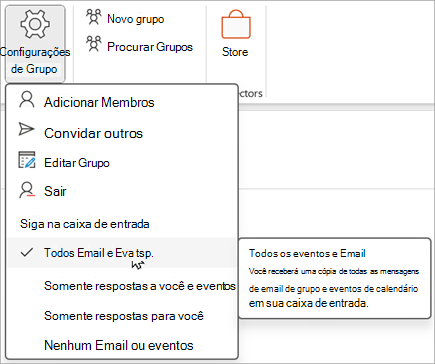
- Na faixa de opções, selecione Configurações de Grupo.
- Selecione Sair do Grupo.
Siga um grupo no Outlook clássico
Quando você segue um grupo, todas as mensagens de email e convites de reunião são enviados diretamente para sua caixa de entrada. Mas eles também são armazenados na pasta do grupo. Portanto, não se preocupe em excluir algo acidentalmente ou criar uma regra para mover emails da sua caixa de entrada para uma pasta privada. Exclua-o da sua caixa de entrada depois de lê-lo e saiba que ainda há uma cópia armazenada com segurança em sua pasta de grupo pesquisável; Na verdade, todas as mensagens desde o início do grupo são armazenadas na pasta do grupo. Mesmo que você não fosse membro no início, verá o histórico completo assim que entrar.
Selecione um grupo no painel de navegação.
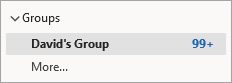
Na faixa de opções, selecione Configurações de grupo e, em Seguir na caixa de entrada, selecione quais emails ou eventos você gostaria de receber diretamente em sua caixa de entrada pessoal. Para parar de receber emails de grupo em sua caixa de entrada pessoal, selecione Sem emails ou eventos.
Ingressar em um grupo | Sair de um grupo | Siga um grupo
Ingressar em um grupo no Outlook na Web
- No painel de navegação, em Grupos, selecione Descobrir grupos.
- Na caixa de pesquisa, digite um termo de pesquisa e pressione Enter.
- Selecione Ingressar se o grupo for público ou Solicitar ingresso se o grupo for privado.
- Depois de ingressar em um grupo, você receberá uma mensagem de boas-vindas contendo informações importantes e links para ajudá-lo a começar. Se o grupo for público, você receberá a mensagem imediatamente. Se o grupo for privado, você receberá a mensagem de boas-vindas depois de ser aprovado pelo proprietário do grupo.
Sair de um grupo no Outlook na Web
Se você foi adicionado a um grupo, pode sair do grupo a qualquer momento.
Observação
- Se você for o último proprietário do grupo e sair do grupo, os outros membros serão notificados e os dados e o conteúdo do grupo serão excluídos em 30 dias.
- Se quiser que o grupo continue depois que você sair, será necessário tornar outra pessoa (ou, melhor ainda, duas pessoas) proprietária do grupo antes de sair do grupo. Para saber como tornar um membro um proprietário, consulte Criar um Grupo do Microsoft 365 no Outlook.
Na barra de navegação, selecione .
Na guia Página Inicial do Grupo, selecione um card de grupo.
Selecione Configurações do Grupo .
Selecione Sair do Grupo.
Siga um grupo no Outlook na Web
Quando você segue um grupo, todas as mensagens de email e convites de reunião são enviados diretamente para sua caixa de entrada. Mas eles também são armazenados na pasta do grupo. Portanto, não se preocupe em excluir algo acidentalmente ou criar uma regra para mover emails da sua caixa de entrada para uma pasta privada. Exclua-o da sua caixa de entrada depois de lê-lo e saiba que ainda há uma cópia armazenada com segurança em sua pasta de grupo pesquisável; Na verdade, todas as mensagens desde o início do grupo são armazenadas na pasta do grupo. Mesmo que você não fosse membro no início, verá o histórico completo assim que entrar.
Na barra de navegação, selecione .
Na guia Página Inicial do Grupo, selecione um card de grupo.
Dica
Selecione todo o card de grupo (ou o espaço em branco) para acessar a página inicial desse grupo. Ao selecionar o nome do grupo ou ícones, você acessará diferentes recursos.
Use a lista suspensa para escolher sua preferência de acompanhamento.
Entrar, sair ou seguir um Grupo no Outlook.com
Ingressar em um grupo | Convidar pessoas para participar de um grupo | Sair de um grupo | Siga um grupo
Ingressar em um grupo no Outlook.com
Você só pode ingressar em um grupo Outlook.com quando um proprietário ou membro adiciona você. Saiba como adicionar membros ou veja abaixo como convidar pessoas.
Observação
Se você foi adicionado a um grupo usando sua conta Microsoft (um endereço de email Outlook.com, Hotmail.com ou Live.com - os outros membros do grupo poderão ver o nome de exibição atual e o endereço de email principal de sua conta. Saiba como alterar o nome de exibição da sua conta Microsoft.
Convidar pessoas para ingressar no seu grupo no Outlook.com
Você pode convidar pessoas para ingressar no seu grupo. Se for um grupo privado, o proprietário do grupo receberá uma solicitação do convidado para ingressar no grupo. Você também pode convidar pessoas para ingressar no grupo. Eles receberão conversas do grupo e eventos de calendário em sua caixa de entrada. No entanto, os convidados não podem ser proprietários do grupo, ver a lista de endereços global, ver todas as informações nos cartões de contato dos membros do grupo ou ver os membros do grupo.
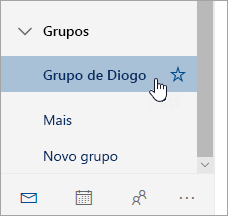
No painel de pastas, em Grupos, selecione seu grupo.
No cabeçalho do grupo, selecione Adicionar membros .
.
Insira o endereço de email da pessoa que você gostaria de convidar para o grupo.
Sair de um grupo no Outlook.com
Se você foi adicionado a um grupo, pode sair do grupo a qualquer momento.
Observação
- Se você for o último proprietário do grupo e sair do grupo, os outros membros serão notificados e os dados e o conteúdo do grupo serão excluídos em 30 dias.
- Se quiser que o grupo continue depois que você sair, será necessário tornar outra pessoa (ou, melhor ainda, duas pessoas) proprietária do grupo antes de sair do grupo. Para saber como tornar um membro um proprietário, consulte Criar um Grupo do Microsoft 365 no Outlook.
- Selecione o grupo do qual você deseja sair.
- Selecione o nome do grupo para puxar o grupo card.
- Vá para a guia Membro .
- Selecione o X ao lado da sua conta para se remover do grupo. Você também pode remover quaisquer outros membros que tenha adicionado ao grupo.
Siga um grupo no Outlook.com
Quando você segue um grupo, todas as mensagens de email e convites de reunião são enviados diretamente para sua caixa de entrada. Mas eles também são armazenados na pasta do grupo. Portanto, não se preocupe em excluir algo acidentalmente ou criar uma regra para mover emails da sua caixa de entrada para uma pasta privada. Exclua-o da sua caixa de entrada depois de lê-lo e saiba que ainda há uma cópia armazenada com segurança em sua pasta de grupo pesquisável; Na verdade, todas as mensagens desde o início do grupo são armazenadas na pasta do grupo. Mesmo que você não fosse membro no início, verá o histórico completo assim que entrar.
- Na barra de navegação, selecione .
- Na guia Página Inicial do Grupo, selecione um nome de grupo na lista.
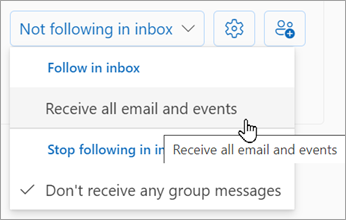
- Use a lista suspensa para escolher sua preferência de acompanhamento.
Confira também
A nova experiência de Grupos do Microsoft 365 no Outlook
Criar um grupo no Outlook
Adicionar, editar ou remover membros do grupo no Outlook
Adicionando convidados aos Grupos do Microsoft 365
Entrar, sair ou seguir Grupos no Outlook
Enviar um email para um grupo no Outlook
Agendar um evento em um Calendário de grupo no Outlook
Usar arquivos compartilhados com seu Grupo do Microsoft 365 no Outlook
Editar ou excluir um grupo no Outlook
Usar os Grupos do Microsoft 365 como convidado
Os convidados não recebem emails do Grupo Microsoft 365
