Cada Grupo do Microsoft 365 tem um calendário compartilhado no qual você e todos os membros do seu grupo podem agendar, editar e ver os próximos eventos.
Você também pode adicionar eventos de grupo ao seu calendário pessoal ou criar eventos de grupo no seu calendário pessoal para impedir que outras pessoas os alterem.
Abrir calendário | Adicionar evento | Editar evento | Ver quem está participando | Cancelar | Adicionar ao seu calendário
Abrir um calendário de grupo no novo Outlook
- Selecione
 para abrir o Calendar.
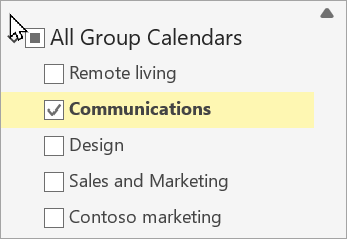
- Na lista de pastas, em Grupos, selecione seu grupo. Se você tiver vários calendários abertos, os eventos de cada um deles serão exibidos. As guias coloridas na parte superior indicam quais eventos se alinham a cada grupo.
- Selecione Dia, Semana, Semana de trabalho ou Mês para alterar o modo de exibição de calendário.
Adicionar um evento a um calendário de grupo no novo Outlook
Adicionar um evento a um calendário de grupo é muito semelhante a adicionar um ao seu calendário pessoal. Quando você cria um evento em um calendário de grupo, ele aparece como organizado pelo grupo. Você é adicionado automaticamente como participante e o evento é adicionado ao seu calendário pessoal.
Na janela do calendário do grupo, selecione o horário em que você agendará o evento.
Na barra superior da janela do evento, escolha o grupo com o qual você gostaria de agendar o evento.

Insira um título, local e hora de término de evento na janela do evento. Para editar mais opções de evento, selecione Mais opções.
Por padrão, os convites para reuniões não são enviados para a caixa de entrada de todos os membros do grupo. Se você quiser convidar o grupo, adicione-o à lista de participantes. Se você não tiver inserido participantes, uma mensagem informará : Um convite não será enviado aos membros do grupo, a menos que você os convide. Selecione o botão Convidar membros para convidá-los automaticamente.
Selecione Salvar.
Deseja adicionar férias ou ausência temporária ao calendário do grupo?
Editar um evento em um calendário de grupo no novo Outlook
- No calendário do grupo, clique duas vezes na reunião para abri-la.
- Faça as alterações desejadas e selecione Enviar.
Veja quem está participando do evento do seu grupo no novo Outlook
Notificações por Email como "Aceitar", "Provisório" e "Recusar" são uma distração e podem sobrecarregar sua caixa de entrada. Ao usar um calendário de grupo para agendar seu evento, você pode facilmente obter uma visão rápida de quem vem, quem não vem e quem ainda não respondeu.
- No calendário do grupo, clique duas vezes na reunião para abri-la.
- EmRastreamento de Participantes>, consulte o status (Aceito, Sem resposta, Provisório, Recusado) sob cada nome de convidado.
Cancelar um evento de grupo no novo Outlook
Quando um evento é criado no calendário do grupo, qualquer pessoa do grupo pode cancelá-lo.
- No calendário do grupo, clique duas vezes na reunião para abri-la.
- Clique em Cancelar e selecione a opção de cancelamento apropriada.
Adicionar um evento de grupo ao seu calendário pessoal no novo Outlook
Ao criar um evento no seu próprio calendário, você é responsável por editar ou cancelar o evento, ao contrário dos eventos criados em um calendário de grupo, que podem ser editados ou excluídos por qualquer pessoa do grupo.
- Abra seu calendário (não o calendário do grupo).
- Selecione o horário em que você agendará a reunião ou evento.
- Insira um título de reunião, local e todos os detalhes da reunião.
- Em Convidar participantes, insira o nome do grupo que você deseja convidar.
- Selecione Enviar.
Abrir calendário | Adicionar evento | Editar evento | Ver quem está participando | Cancelar | Adicionar ao seu calendário
Abrir um calendário de grupo no Outlook clássico
- Selecione para abrir o Calendar.
- Na lista de pastas, em Grupos, selecione seu grupo. Se você tiver vários calendários abertos, os eventos de cada um deles serão exibidos. As guias coloridas na parte superior indicam quais eventos se alinham a cada grupo.
- Selecione Dia, Semana, Semana de trabalho ou Mês para alterar o modo de exibição de calendário.
Adicionar um evento a um calendário de grupo no Outlook clássico
- Selecione para abrir o Calendar.
- Escolha um grupo na lista de pastas.
- Na faixa de opções, selecione Nova reunião.
- Você notará que o alias do grupo é inserido automaticamente na linha de participante obrigatório . Insira um assunto, local e horário de início e término para a reunião. Se você não quiser enviar um convite aos membros do grupo, basta remover o grupo da lista de participantes.
- Na área de reunião, digite uma pauta. Se você estiver marcando uma Reunião do Teams, tome cuidado para não alterar nenhuma das informações da reunião online.
- Selecione o Assistente de Agendamento na faixa de opções para garantir que você tenha o melhor horário para a reunião.
- Selecione Enviar.
Editar um evento em um calendário de grupo no Outlook clássico
- Selecione para abrir o Calendar.
- Na lista de pastas, em Grupos, selecione seu grupo. Se você tiver vários calendários abertos, os eventos de cada um deles serão exibidos. As guias coloridas na parte superior indicam quais eventos se alinham a cada grupo.
- Selecione o evento para editar seus detalhes. Selecione Salvar.
Veja quem está participando do seu evento de grupo no Outlook clássico
- Selecione para abrir o Calendar.
- Na lista de pastas, em Grupos, selecione seu grupo. Se você tiver vários calendários abertos, os eventos de cada um deles serão exibidos. As guias coloridas na parte superior indicam quais eventos se alinham a cada grupo.
- Selecione o evento para abrir seus detalhes. Selecione Rastreamento para ver como os membros do grupo responderam.
Cancelar uma reunião de grupo no Outlook clássico
- Selecione para abrir o Calendar.
- Na lista de pastas, em Grupos, selecione seu grupo. Se você tiver vários calendários abertos, os eventos de cada um deles serão exibidos. As guias coloridas na parte superior indicam quais eventos se alinham a cada grupo.
- Selecione o evento para editar seus detalhes.
- Selecione Cancelar. Você pode adicionar uma mensagem antes de notificar os membros do grupo sobre o cancelamento.
- Selecione Enviar cancelamento.
Adicionar um evento de grupo ao seu calendário pessoal no Outlook clássico
Crie uma solicitação de reunião de uma das seguintes maneiras:
Na caixa de entrada, selecioneReunião de Novos Itens> ou use o atalho de teclado Ctrl + Shift + Q.
A partir do calendário, selecione Nova reunião ou utilize o atalho do teclado Ctrl + Shift + Q.
A partir de uma mensagem de email na Caixa de entrada, selecione o botão Responder com reunião.

Use o endereço de email do grupo para adicioná-lo como participante.
Insira um título de evento, local e hora do evento.
Selecione Enviar.
Abrir calendário | Adicionar evento | Editar evento | Ver quem está participando | Cancelar | Adicionar ao seu calendário
Abrir um calendário de grupo no Outlook na Web
- Selecione para abrir o Calendar.
- Na lista de pastas, em Grupos, selecione seu grupo. Se você tiver vários calendários abertos, os eventos de cada um deles serão exibidos. As guias coloridas na parte superior indicam quais eventos se alinham a cada grupo.
- Selecione Dia, Semana, Semana de trabalho ou Mês para alterar o modo de exibição de calendário.
Adicionar um evento a um calendário de grupo no Outlook na Web
Adicionar um evento a um calendário de grupo é muito semelhante a adicionar um ao seu calendário pessoal. Quando você cria um evento em um calendário de grupo, ele aparece como organizado pelo grupo. Você é adicionado automaticamente como participante e o evento é adicionado ao seu calendário pessoal.
- No calendário do grupo, selecione o horário em que você agendará a reunião.
- Insira um título de evento, local e hora de término na janela de detalhes.
- Por padrão, o convite para a reunião não é enviado para a caixa de entrada de todos os membros do grupo. Se você quiser convidar o grupo, adicione-o à lista de participantes.
- Selecione Salvar.
Deseja adicionar férias ou ausência temporária ao calendário do grupo?
Editar um evento em um calendário de grupo no Outlook na Web
- No calendário do grupo, clique duas vezes na reunião para abri-la.
- Faça as alterações desejadas e selecione Enviar.
Veja quem está participando de seu evento de grupo no Outlook na Web
Notificações por Email como "Aceitar", "Provisório" e "Recusar" são uma distração e podem sobrecarregar sua caixa de entrada. Ao usar um calendário de grupo para agendar seu evento, você pode facilmente obter uma visão rápida de quem vem, quem não vem e quem ainda não respondeu.
- No calendário do grupo, selecione a reunião para abri-la.
- EmRastreamento de Participantes>, consulte o status (Aceito, Sem resposta, Provisório, Recusado) sob cada nome de convidado.
Cancelar um evento de grupo no Outlook na Web
Quando um evento é criado no calendário do grupo, qualquer pessoa do grupo pode cancelá-lo.
- No calendário do grupo, clique duas vezes na reunião para abri-la.
- Selecione Cancelar e selecione a opção de cancelamento apropriada.
Adicionar um evento de grupo ao seu calendário pessoal no Outlook na Web
Ao criar um evento no seu próprio calendário, você é responsável por editar ou cancelar o evento, ao contrário dos eventos criados em um calendário de grupo, que podem ser editados ou excluídos por qualquer pessoa do grupo.
- Abra seu calendário (não o calendário do grupo).
- Selecione o horário em que você agendará a reunião ou evento.
- Insira um título de reunião, local e todos os detalhes da reunião.
- Em Convidar participantes, insira o nome do grupo que você deseja convidar.
- Selecione Enviar.
Abrir calendário | Adicionar evento | Editar evento | Ver quem está participando | Cancelar | Adicionar ao seu calendário
Abrir um calendário de grupo no Outlook.com
- Selecione para abrir o Calendar.
- Na lista de pastas, em Grupos, selecione seu grupo. Se você tiver vários calendários abertos, os eventos de cada um deles serão exibidos. As guias coloridas na parte superior indicam quais eventos se alinham a cada grupo.
- Selecione Dia, Semana, Semana de trabalho ou Mês para alterar o modo de exibição de calendário.
Adicionar um evento a um calendário de grupo no Outlook.com
Adicionar um evento a um calendário de grupo é muito semelhante a adicionar um ao seu calendário pessoal. Quando você cria um evento em um calendário de grupo, ele aparece como organizado pelo grupo. Você é adicionado automaticamente como participante e o evento é adicionado ao seu calendário pessoal.
- No calendário do grupo, selecione o horário em que você agendará a reunião.
- Insira um título de evento, local e hora de término na janela de detalhes.
- Por padrão, o convite para a reunião não é enviado para a caixa de entrada de todos os membros do grupo. Se você quiser convidar o grupo, adicione-o à lista de participantes.
- Selecione Salvar.
Deseja adicionar férias ou ausência temporária ao calendário do grupo?
Editar um evento em um calendário de grupo no Outlook.com
- No calendário do grupo, clique duas vezes na reunião para abri-la.
- Faça as alterações desejadas e selecione Enviar.
Veja quem participa do evento do seu grupo no Outlook.com
Notificações por Email como "Aceitar", "Provisório" e "Recusar" são uma distração e podem sobrecarregar sua caixa de entrada. Ao usar um calendário de grupo para agendar seu evento, você pode facilmente obter uma visão rápida de quem vem, quem não vem e quem ainda não respondeu.
- No calendário do grupo, clique duas vezes na reunião para abri-la.
- EmRastreamento de Participantes>, consulte o status (Aceito, Sem resposta, Provisório, Recusado) sob cada nome de convidado.
Cancelar um evento de grupo no Outlook.com
Quando um evento é criado no calendário do grupo, qualquer pessoa do grupo pode cancelá-lo.
- No calendário do grupo, clique duas vezes na reunião para abri-la.
- Selecione Cancelar e selecione a opção de cancelamento apropriada.
Adicionar um evento de grupo ao seu calendário pessoal no Outlook.com
Ao criar um evento no seu próprio calendário, você é responsável por editar ou cancelar o evento, ao contrário dos eventos criados em um calendário de grupo, que podem ser editados ou excluídos por qualquer pessoa do grupo.
- Abra seu calendário (não o calendário do grupo).
- Selecione o horário em que você agendará a reunião ou evento.
- Insira um título de reunião, local e todos os detalhes da reunião.
- Em Convidar participantes, insira o nome do grupo que você deseja convidar.
- Selecione Enviar.
Ainda precisa de ajuda?

|
Para obter suporte no Outlook.com, toque ou clique aqui ou selecione Ajuda na barra de menus e digite sua consulta. Se a autoajuda não resolver seu problema, role para baixo até Ainda precisa de ajuda? e selecione Sim.
Se as etapas acima não funcionarem ou se você não puder entrar, toque ou clique aqui. |

|
Para obter mais ajuda com sua conta Microsoft e assinaturas, visite Ajuda de Conta & Cobrança. |

|
Para obter ajuda e solucionar outros produtos e serviços da Microsoft, insira seu problema aqui. |

|
Poste perguntas, siga as discussões e compartilhe seu conhecimento na Comunidade Outlook.com. |
Confira também
A nova experiência de Grupos do Microsoft 365 no Outlook
Criar um grupo no Outlook
Adicionar, editar ou remover membros do grupo no Outlook
Adicionando convidados aos Grupos do Microsoft 365
Entrar, sair ou seguir Grupos no Outlook
Enviar um email para um grupo no Outlook
Usar arquivos compartilhados com seu Grupo do Microsoft 365 no Outlook
Editar ou excluir um grupo no Outlook
Usar os Grupos do Microsoft 365 como convidado
Os convidados não recebem emails do Grupo Microsoft 365
