Um Grupo permite que você trabalhe com seus amigos, familiares ou colegas em um objetivo comum: você pode enviar mensagens para o grupo, compartilhar arquivos e agendar eventos em um calendário de grupo. Você pode adicionar membros ao criar um grupo pela primeira vez ou adicioná-los mais tarde.
Assista a um vídeo curto sobre a criação de um grupo para ser usado como endereço de email da empresa.
Observação
As etapas neste vídeo são para o novo Outlook com uma conta corporativa ou de estudante e o Outlook na Web.
Não sabe ao certo que tipo de grupo você tem?
Saiba mais sobre os Grupos do Microsoft 365.
Procurando informações sobre listas de contatos? Confira Criar, editar ou excluir uma lista de contatos (ou grupo de contatos) no Outlook.
Criar um grupo no novo Outlook
Abra o novo Outlook.
Há duas maneiras de localizar seus grupos:
-
Selecionar grupos
 na barra de aplicativos localizada na lateral da janela.
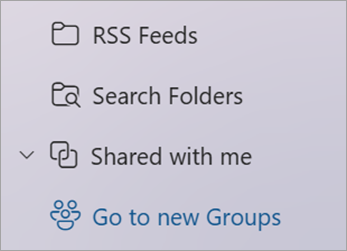
- Na lista de pastas da caixa de correio, selecione Ir para Grupos
Selecione Novo Grupo na faixa de opções e, no menu suspenso, selecione Novo Grupo.
Insira o Nome e a Descrição e selecione Criar.
Adicionar membros a um grupo no novo Outlook
Você será solicitado a adicionar membros quando criar um grupo pela primeira vez, mas também poderá adicioná-los mais tarde.
Depois de inserir os nomes ou endereços de email de todos que deseja adicionar, selecione Adicionar. Se você não estiver pronto para adicionar pessoas ao seu grupo, selecione Agora não.
Criar um Grupo do Microsoft 365 no Outlook clássico
Observação
Esses recursos só estão disponíveis para os indivíduos que usam uma conta corporativa ou escolar com uma assinatura qualificada do Microsoft 365.
Abra o Outlook clássico.
Há duas maneiras de localizar seus grupos:
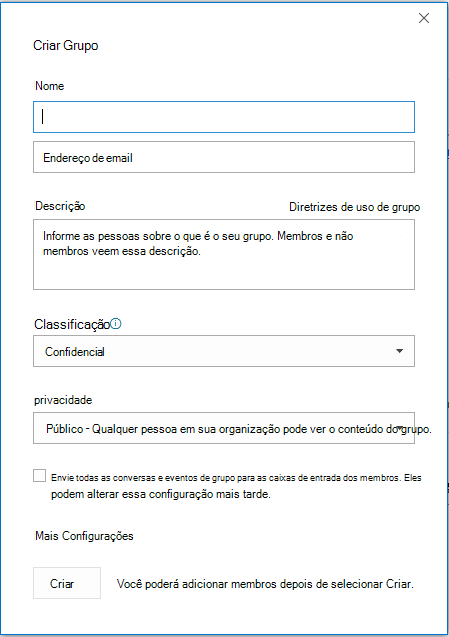
Nome do grupo: crie um nome que represente a essência do grupo.
Depois de inserir um nome, nosso sistema fornecerá uma sugestão de endereço de email. "Não disponível" significa que o nome do grupo já está em uso e você deve tentar outro nome. Observe que, após escolher o nome de um grupo, não é possível alterá-lo.
Descrição: digite uma descrição opcional para que outros usuários entendam a finalidade do grupo. Essa descrição será incluída no email de boas-vindas, quando outras pessoas ingressarem no grupo.
Classificação: escolha uma classificação. As opções disponíveis dependem das configurações feitas pela organização.
Privacidade: por padrão, os grupos são criados como privados. Isso significa que somente os membros aprovados na sua organização podem visualizar o que está dentro do grupo. Qualquer pessoa em sua organização que não tenha sido aprovada não pode ver o que está no grupo.
Para criar um grupo no qual os usuários da organização possam exibir o conteúdo e se tornarem membros, selecione Público.
Para criar um grupo no qual a associação de um membro exija aprovação e apenas membros possam exibir o conteúdo, selecione Particular.
Envie todas as conversas e eventos em grupo para as caixas de entrada dos membros Opcionalmente, marque esta caixa para permitir que os membros acessem todas as conversas e eventos em grupo em sua caixa de entrada sem precisar visitar espaços de trabalho de grupo separados. Os membros podem alterar essa configuração nas próprias caixas de correio.
Selecione Criar.
Adicionar membros a um grupo no Outlook clássico
Você será solicitado a adicionar membros quando criar um grupo pela primeira vez, mas também poderá adicioná-los mais tarde.
Depois de inserir os nomes ou endereços de email de todos que deseja adicionar, selecione Adicionar. Se você não estiver pronto para adicionar pessoas ao seu grupo, selecione Agora não.
Observação
 Não tem Novo Grupo na sua faixa de opções? Sua conta não está associada a uma assinatura do Microsoft 365 ou seu departamento de TI pode não ter habilitado Grupos do Microsoft 365 para sua organização. Contate-o para obter assistência.
Criar um Grupo do Microsoft 365 no Outlook na Web
Observação
Esses recursos só estão disponíveis para os indivíduos que usam uma conta corporativa ou escolar com uma assinatura qualificada do Microsoft 365.
Entre no Outlook na Web.
Selecionar grupos na barra de aplicativos localizada à esquerda da janela.
Selecione "Novo Grupo" na faixa de opções e, no menu suspenso, selecione Novo Grupo.
Insira o Nome, o Endereço de Email do grupo, a Descrição e defina as Configurações de privacidade e, em seguida, selecione Criar.
Dica
Ao criar um grupo, você precisará decidir se ele será público ou privado. O conteúdo em um grupo público pode ser visualizado por qualquer pessoa em sua organização, e qualquer pessoa em sua organização pode ingressar no grupo. O conteúdo em um grupo particular deve ser exibido pelos membros do grupo, e as pessoas que desejam ingressar em um grupo particular precisam ser aprovadas por um proprietário do grupo.
Você será solicitado a adicionar membros quando criar um grupo pela primeira vez, mas também poderá adicioná-los mais tarde. Depois de inserir os nomes ou endereços de email de todos que deseja adicionar, selecione Adicionar. Se você não estiver pronto para adicionar pessoas ao seu grupo, selecione Agora não.
Observação
Se você não tiver grupos na faixa de opções à esquerda, sua organização pode não ter ativado grupos.
Criar um grupo no Outlook.com
- Entre no Outlook.com.
-
Selecionar grupos na barra de aplicativos localizada na lateral da janela.
- Selecione Novo Grupo na faixa de opções e, no menu suspenso, selecione Novo Grupo.
- Insira o Nome e a Descrição e selecione Criar.
- Você será solicitado a adicionar membros quando criar um grupo pela primeira vez, mas também poderá adicioná-los mais tarde. Depois de inserir os nomes ou endereços de email de todos que deseja adicionar, selecione Adicionar. Se você não estiver pronto para adicionar pessoas ao seu grupo, selecione Agora não.
Ainda precisa de ajuda?

|
Para obter suporte no Outlook.com, toque ou clique aqui ou selecione Ajuda na barra de menus e digite sua consulta. Se a autoajuda não resolver seu problema, role para baixo até Ainda precisa de ajuda? e selecione Sim.
Se as etapas acima não funcionarem ou se você não puder entrar, toque ou clique aqui. |

|
Para obter mais ajuda com sua conta Microsoft e assinaturas, visite Ajuda de Conta & Cobrança. |

|
Para obter ajuda e solucionar outros produtos e serviços da Microsoft, insira seu problema aqui. |

|
Poste perguntas, siga as discussões e compartilhe seu conhecimento na Comunidade Outlook.com. |
Artigos relacionados
Criar um grupo no Outlook para Mac
A nova experiência de Grupos do Microsoft 365 no Outlook
Adicionar, editar ou remover membros do grupo no Outlook
Adicionando convidados aos Grupos do Microsoft 365
Entrar, sair ou seguir Grupos no Outlook
Enviar um email para um grupo no Outlook
Agendar um evento em um Calendário de grupo no Outlook
Usar arquivos compartilhados com seu Grupo do Microsoft 365 no Outlook
Editar ou excluir um grupo no Outlook
Usar os Grupos do Microsoft 365 como convidado
Os convidados não recebem emails do Grupo Microsoft 365

