

Use a página People para criar, exibir e editar contatos, listas de contatos e grupos. Crie novos contatos do zero ou adicione alguém como contato a partir do respectivo card de perfil. Você pode criar uma lista de contatos simples para enviar email a um grupo de pessoas ou criar grupos para colaboração baseada em grupo.
Observação
Muitos dos recursos do novo Outlook para Windows funcionam da mesma forma ou de forma semelhante ao Outlook na Web. Se você estiver interessado em experimentar a nova experiência, Marque Introdução ao novo Outlook para Windows.
Observação
Caso as instruções não correspondam ao que você vê, talvez você esteja usando uma versão mais antiga do Outlook na Web. Experimente as Instruções para o Outlook clássico na Web.
Criar contatos no Outlook
Os novos contatos são salvos na pasta Contatos padrão e você também os verá em Seus contatos. Se você quiser salvar o contato em uma pasta diferente, selecione a pasta antes de criar o contato.
Adicione um novo contato do zero no Outlook clássico:
- Selecione o ícone People
 na parte inferior do painel de navegação.
 - Na página People, na barra de ferramentas, selecione Novo contato.
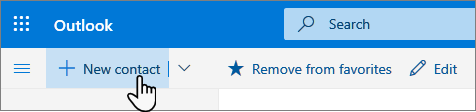
- Insira os detalhes do contato. Selecione Adicionar para adicionar informações, como o endereço ou a data de aniversário do contato.
- Selecione Criar.
Adicione um novo contato do zero no novo Outlook:
- No painel lateral, selecione o ícone People .
- Na página People, na barra de ferramentas, selecione Novo contato.
- Insira os detalhes do contato.
- Selecione Salvar.
Adicionar um contato do card de perfil de alguém no Outlook clássico:
Ao clicar no nome ou na imagem de alguém no Outlook ou em outros aplicativos e serviços do Office, você verá o respectivo card de perfil com informações sobre ele. No respectivo card de perfil, você pode salvá-los em seus próprios contatos, por exemplo, se quiser adicionar Anotações ou outras informações.
Veja como adicionar um contato de uma mensagem de email:
- No Email, abra uma mensagem de email no painel de leitura e selecione o nome do remetente ou destinatário que você deseja adicionar aos seus contatos.
- No card de perfil que é aberto, selecione
 >Adicionar aos contatos.
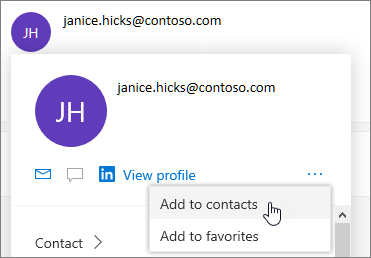
- Adicione mais informações, se desejar. Selecione Adicionar para adicionar informações, como o endereço ou a data de aniversário do contato.
- Selecione Criar.
Observação
O contato é salvo automaticamente na pasta Contatos padrão na página People.
Adicionar um contato do card de perfil de alguém no novo Outlook:
- No Email, abra uma mensagem de email no painel de leitura e selecione o nome do remetente ou destinatário que você deseja adicionar aos seus contatos.
- No profile card que se abre, na parte inferior do card, selecione Adicionar aos contatos.
- Insira os detalhes do contato.
- Selecione Salvar.
Adicionar pessoas da sua organização aos contatos salvos no Outlook clássico
Se sua empresa tiver um diretório configurado, você poderá ver informações sobre seus colegas sem salvá-los como contatos. Você pode procurá-los ou selecionar seus nomes ou fotos em uma mensagem de email. O respectivo card de perfil mostrará informações coletadas de outros sistemas (diretório). Se você quiser adicionar outras informações, como anotações, poderá salvar seus colegas em seus próprios contatos. O novo contato é vinculado automaticamente ao contato de diretório existente. Somente você verá as informações adicionadas.
Adicionar um contato aos favoritos no Outlook clássico
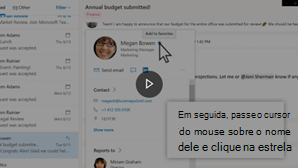 Para adicionar alguém aos seus favoritos, selecione o contato e, em seguida, selecione Adicionar aos favoritos na barra de ferramentas.
Dica
Os contatos favoritos que têm um endereço de email também aparecerão no painel de navegação no Mail, para que você possa ver todos os emails em um só lugar.
Localizar um contato no Outlook clássico
Estas são algumas maneiras de encontrar um contato na página Pessoas:
Usar a Pesquisa.
Selecione Favoritos na parte superior da página para ver as pessoas que você adicionou como favoritas.
Selecione Seus contatos.
Dica
Selecione uma letra no separador de lista para navegar rapidamente pelos contatos na lista.
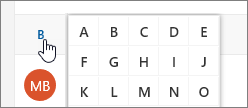
Para localizar pessoas em sua organização (Diretório) que não estão em seus contatos salvos, use a Pesquisa.
Exibir e editar informações de contato no Outlook clássico
Na página Pessoas, escolha um contato no painel central para ver ou editar informações sobre ele. Você pode ver uma versão do card de perfil. As guias e seções que você vê podem variar.
- Arquivos: arquivos recentes que o contato compartilhou com você.
- Email: Mensagens de email recentes e anexos de email entre você e o contato.
- LinkedIn: se o contato tiver um perfil público do LinkedIn com o mesmo email que você salvou para o contato, você encontrará as informações do LinkedIn aqui.
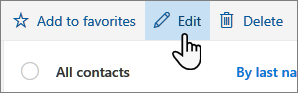
Para editar um contato, selecione Editar contato ao lado de Informações de Contato ou selecione Editar na barra de ferramentas.
Adicionar uma foto aos seus contatos no Outlook clássico
Na página Pessoas, selecione um contato.
Selecione o ícone da câmera.

Selecione Carregar uma nova foto, escolha o arquivo que deseja usar e selecione Abrir para carregar.
Se você desejar reposicionar a foto, clique no círculo e arraste o ponteiro do mouse. Para ampliar ou reduzir, use o controle deslizante abaixo da foto.
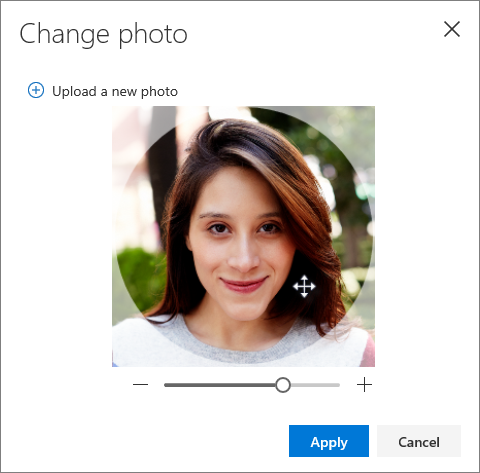
Selecione Aplicar e, em seguida, selecione Concluído.
Alterar a forma como os contatos são exibidos e classificados no Outlook clássico
- Para alterar a forma como os nomes de contato são exibidos, selecione Configurações e, em seguida, Exibir contatos por>nome ou sobrenome.
- Para selecionar a classificação, use o menu de classificação na parte superior da lista. Por exemplo, selecione Classificar por>Sobrenome.
Vincular contatos
É possível vincular contatos para indicar que eles estão relacionados, por exemplo, se você tiver várias entradas para a mesma pessoa. Os contatos vinculados aparecem como um único contato.
Para vincular contatos:
- Na página People, selecione dois ou mais contatos e selecione Vincular contatos no painel exibido.
Para desvincular um contato vinculado:
- Na página Pessoas, selecione o contato, selecione Contatos vinculados na barra de ferramentas e selecione Desvincular.
Excluir um contato no Outlook clássico
- Selecione um ou mais contatos e selecione Excluir.
- Selecione Excluir para confirmar.
Veja também: Restaurar contatos excluídos no Outlook
Criar listas de contatos no Outlook clássico
Uma lista de contatos é uma coleção de endereços de email e é útil para enviar emails para um grupo de pessoas. As listas de contatos às vezes são chamadas de listas de distribuição.
Por exemplo, crie uma lista de contatos chamada Meu Clube do Livro e adicione todos os membros do seu clube do livro a ela. Quando quiser enviar uma mensagem de e-mail para todos no clube, basta digitar "Meu Clube do Livro" na linha Para do e-mail.
Por padrão, as listas de contatos são criadas na pasta Contatos padrão e você também pode vê-las em Suas listas de contatos. Se você deseja salvar a lista de contatos em uma pasta diferente, selecione a pasta antes de selecionar Nova lista de contatos.
Criar uma lista de contatos no Outlook clássico
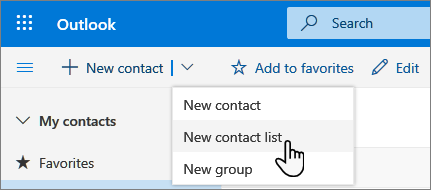
- Na página People, na barra de ferramentas, selecione a seta ao lado de Novo contato e selecione Nova lista de contatos.
- Insira um nome para a lista e adicione nomes ou endereços de email.
- Selecione Criar.
Adicionar pessoas a uma lista de contatos no Outlook clássico
Você pode adicionar pessoas (endereços de email) a uma lista de contatos de duas maneiras: editando uma lista de contatos e adicionando pessoas a ela de dentro da lista ou selecionando um ou mais contatos e adicionando-os a uma lista na opção Adicionar à lista na barra de ferramentas.
Observação
Como uma lista de contatos é apenas uma coleção de endereços de email, você só pode adicionar contatos que tenham um endereço de email.
Adicionar pessoas a uma lista de contatos, editando a lista de contatos:
- Na página People, selecione Suas listas de contatos no painel de navegação ou pesquise o nome da lista de contatos.
- Selecione a lista de contatos e Editar.
- Insira os nomes ou os endereços de email.
- Selecione Salvar.
Adicione um ou mais contatos a uma lista de contatos usando a opção Adicionar à lista :
Na página People, selecione os contatos que deseja adicionar a uma lista.
Na barra de ferramentas na parte superior, selecione Adicionar à lista.
- Selecione o sinal de mais ao lado da lista de contatos à qual você deseja adicionar os contatos.
ou - Selecione Nova lista de contatos para adicionar os contatos selecionados a uma nova lista e insira um nome para a nova lista de contatos.
- Selecione o sinal de mais ao lado da lista de contatos à qual você deseja adicionar os contatos.
Clique fora do painel para fechá-lo quando terminar.
Remover pessoas de uma lista de contatos no Outlook clássico
Você pode remover pessoas (endereços de email) de uma lista de contatos de duas maneiras: editando a lista de contatos ou selecionando um contato e removendo-o de uma lista usando a opção Adicionar à lista na barra de ferramentas.
Remova pessoas de uma lista de contatos editando a lista:
- Na página People, selecione Suas listas de contatos no painel de navegação ou pesquise o nome da lista de contatos.
- Selecione a lista de contatos e Editar.
Selecione o x para o nome ou endereço de email que deseja remover. - Selecione Salvar.
Remova as pessoas selecionadas de uma ou mais listas de contatos usando a opção Adicionar à lista :
- Na página People, selecione o contato que deseja remover de uma lista de contatos.
- Na barra de ferramentas, selecione Adicionar à lista. Você verá a quais listas de contatos esse contato já está adicionado.
- Selecione o X ao lado da lista de contatos da qual você deseja remover o contato selecionado.
- Clique fora do painel para fechá-lo quando terminar.
Excluir uma lista de contatos no Outlook clássico
- Selecione a lista de contatos que deseja excluir e selecione Excluir.
- Selecione Excluir para confirmar.
Veja também: Restaurar contatos excluídos no Outlook
Criar grupos no Outlook clássico
Trabalhando juntos em um projeto ou em uma meta compartilhada? Crie um grupo para dar à sua equipe um espaço para conversas, arquivos compartilhados, agendamento de eventos e muito mais.
Para obter informações sobre como gerenciar grupos de sua propriedade, consulte Editar ou excluir um grupo no Outlook.
Criar um novo grupo no Outlook clássico
- Na página People, na barra de ferramentas, selecione a seta ao lado de Novo contato e selecione Novo grupo.
- Insira um nome para o grupo e adicione suas informações.
Para obter mais detalhes, consulte Criar um grupo no Outlook - Selecione Criar.
Instruções para o Outlook na Web
Criar um contato ou lista de contatos do Outlook na Web
Criar um contato ou lista de contatos do zero
Selecione o ícone People na parte inferior do painel de navegação.
Em Seus contatos no painel de navegação, selecione a pasta na qual você deseja criar o contato. Se você ainda não criou nenhuma pasta, vá para a etapa 3.
Observação
Para criar uma pasta, selecione Seus contatos, clique com o botão direito do mouse e selecione Nova pasta. Digite um nome para a pasta.
Selecione Novo e, em seguida, selecione Contato ou Lista de contatos.
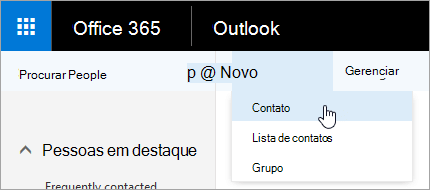
Insira os detalhes do contato ou lista de contatos.
Selecione
 , Salvar.
Observação
Depois de criar um contato em uma pasta, não é possível movê-lo para uma pasta diferente. Para armazenar um contato em outra pasta depois de criá-lo, exclua o contato e crie-o novamente na outra pasta.
Criar um contato de uma mensagem de email Outlook na Web
Abra uma mensagem de email no painel de leitura e selecione o nome do remetente ou destinatário que você deseja adicionar aos seus contatos.
No card de visita exibido para essa pessoa, selecione
>Adicionar aos contatos.Insira os detalhes para o contato.
Selecione
, Salvar.Observação
Se você salvar o novo contato, ele será automaticamente adicionado à sua pasta Contatos. Quando você criar um contato dessa maneira, não será possível salvar o contato em uma pasta diferente ou movê-lo para uma pasta diferente.
Adicionar um contato a uma lista de contatos do Outlook na Web
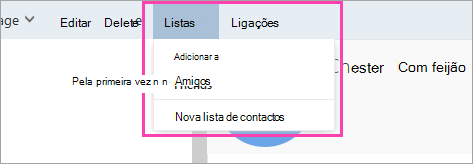
- Escolha o contato que deseja adicionar à lista.
- Selecione Listas e escolha a lista de contatos à qual deseja adicionar o contato.
Editar um contato ou lista de contatos do Outlook na Web
No Outlook na Web, selecione o ícone People na parte inferior do painel de navegação.
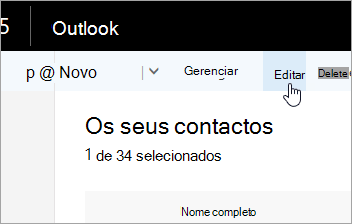
Selecione o contato ou a lista de contatos que você deseja editar e selecione Editar.
Observação
Se você não vir um botão Editar, o contato pode ser do Skype for Business ou de uma conta de rede social conectada. Para editar o contato, abra o Skype for Business ou use um navegador da Web para abrir sua conta de rede social onde o contato está localizado.
Faça as alterações desejadas.
Selecione
, Salvar.
Bloquear ou desbloquear um contato do Outlook na Web
Confira Filtrar lixo eletrônico e spam no Outlook na Web.
Excluir um contato ou lista de contatos
Cuidado
Não é possível restaurar um contato ou lista de contatos excluídos no Outlook na Web.
Selecione o contato ou a lista de contatos que deseja excluir e selecione Excluir.
Observação
Se você não vir um botão Excluir, o contato pode ser do Skype for Business ou de uma conta de rede social conectada. Para excluir o contato, abra o Skype for Business ou use um navegador da Web para abrir sua conta de rede social onde o contato está localizado.
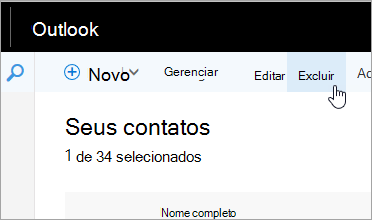
Selecione Excluir para confirmar.