
Depois de criar um Grupo do Microsoft 365, use Editar Grupo para fazer atualizações em sua foto, nome, endereço de email, descrição, configurações e membros.
Você pode excluir um grupo e todo o seu conteúdo na mesma tela Editar Grupo . Lembre-se de que você pode restaurar um grupo excluído por até 30 dias após ele ser excluído. Saiba como Gerenciar Grupos que estão expirando no Outlook.
O tipo de Grupo do Microsoft 365 criado determinará que tipo de configurações você pode editar. Saiba mais sobre os Grupos do Microsoft 365.
Procurando informações sobre listas de contatos? Confira Criar, editar ou excluir uma lista de contatos (ou grupo de contatos) no Outlook.
Observação
Somente os proprietários do grupo podem editar as configurações do grupo ou excluí-lo. Se você não for proprietário de um grupo, poderá Entrar, sair ou seguir um Grupo do Microsoft 365 no Outlook.
Editar ou excluir um Grupo do Microsoft 365 no novo Outlook
Observação
Esses recursos só estão disponíveis para os indivíduos que usam uma conta corporativa ou escolar com uma assinatura qualificada do Microsoft 365.
Abra o novo Outlook.
Há duas maneiras de localizar seus grupos:
Selecione Grupo Grupos
 de aplicativos localizada à esquerda da janela.
 Na lista de pastas da caixa de correio, selecione Ir para Grupos.
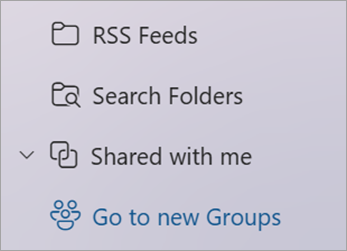
Na lista Grupos , selecione o nome do grupo que você deseja editar.
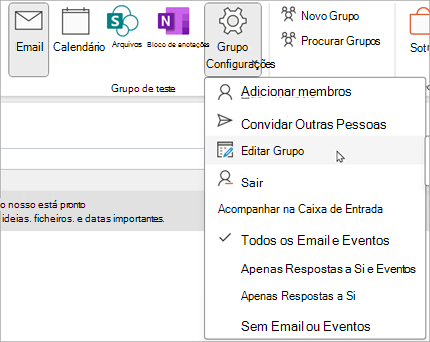
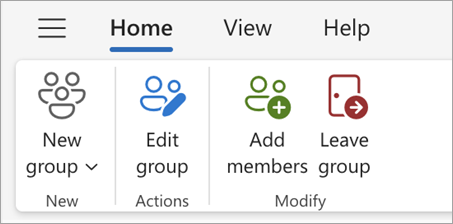
Selecione Editar Grupo
 ao lado do nome do grupo.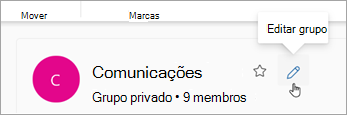
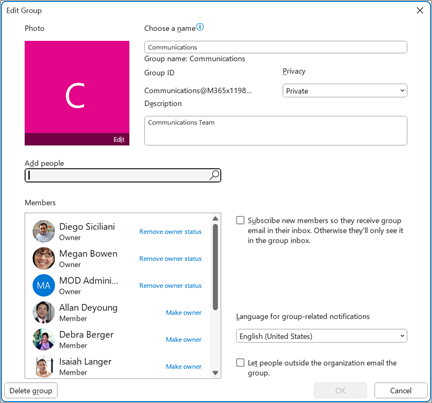
A partir daqui, você pode editar a foto, o nome, o endereço de Email ou a descrição do grupo. Em Editar configurações, você pode atualizar:
- A privacidade do grupo
- Idioma para notificações relacionadas ao grupo
- Configurações de email externo para permitir que pessoas fora da sua organização enviem emails para o grupo
- A configuração de assinatura de email para novos membros
Selecione a guia Membros para adicionar membros, alterar o status de membros e proprietários ou excluir membros.
Excluir um Grupo do Microsoft 365 no novo Outlook
Quando você exclui um grupo, todo o conteúdo da caixa de entrada e os dados relacionados também são excluídos.
- Para excluir todos os grupos, use as instruções acima para abrir a tela Editar grupo e selecione Excluir grupo.
Importante
Você pode restaurar um grupo excluído por até 30 dias após ele ter sido excluído. Saiba como Gerenciar Grupos que estão expirando no Outlook.
Confira também
A nova experiência Grupos do Microsoft 365 no Outlook
Adicionar, editar ou remover membros de grupos no Outlook
Adicionar convidados ao Grupos do Microsoft 365
Participar, sair ou seguir Grupos no Outlook
Enviar um e-mail para um Grupo no Outlook
Agendar um evento num calendário de Grupo no Outlook
Utilizar ficheiros partilhados com o seu Grupo do Microsoft 365 no Outlook
Editar ou eliminar um Grupo no Outlook
Utilizar Grupos do Microsoft 365 como convidado
Os convidados não recebem e-mails do Grupo do Microsoft 365
Ainda precisa de ajuda?

|
Para obter suporte no Outlook.com, toque ou clique aqui ou selecione Ajuda na barra de menus e introduza a sua consulta. Se a autoajuda não resolver seu problema, role para baixo até Ainda precisa de ajuda? e selecione Sim. Se os passos acima não funcionarem ou se não conseguir iniciar sessão, toque ou clique aqui. |
|---|---|

|
Para obter mais ajuda com a sua conta Microsoft e subscrições, visite a Ajuda da Conta & Faturação. |

|
Para obter ajuda e resolver problemas de outros produtos e serviços Microsoft, introduza o seu problema aqui. |

|
Publique perguntas, siga as discussões e partilhe os seus conhecimentos na Outlook.com Comunidade. |