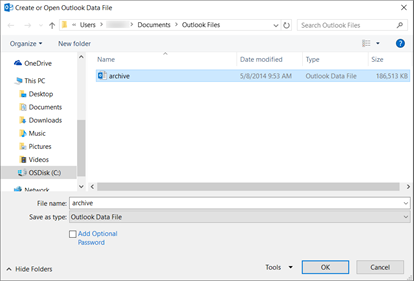
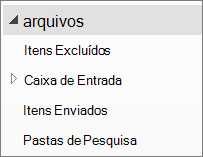
Outlook Data Files (.pst), ou arquivos de Tabelas de Armazenamento Pessoal, contêm mensagens de usuário do Outlook e outros itens do Outlook, como contatos, compromissos, tarefas, anotações e entradas de diário. Você também pode usar um arquivo de dados do Outlook para fazer backup de mensagens ou armazenar itens mais antigos localmente no computador a fim de reduzir o tamanho da caixa de correio.
Atualmente, fornecemos diferentes níveis de suporte para Outlook Data Files, dependendo de qual versão do Outlook você está usando. Para determinar qual versão do Outlook você está usando, procure a palavra Outlook na barra de aplicativos superior. Se você vir apenas o ícone do Outlook, está usando o Outlook clássico. Se o nome do produto está ao lado do ícone do Outlook, você está usando o novo Outlook.
Suporte ao Arquivo de Dados do Outlook (.pst) no novo Outlook
Você pode mover, copiar e excluir emails e pastas no seu arquivo .pst. Você também pode arrastar e soltar emails entre a caixa de correio e os arquivos .pst. A atualização mais recente agora inclui a capacidade de exportar emails, calendários, contatos e tarefas de uma caixa de correio para um arquivo .pst.
Planejamos lançar o suporte para importação em massa de emails, Calendar e contatos de um PST para uma caixa de correio. Também removeremos o requisito de que os usuários precisam ter o Outlook clássico instalado para usar PSTs no novo Outlook. Depois disso, não temos mais investimentos planejados.
Para obter mais detalhes, confira: Exportar emails, contatos e itens de calendário para o Outlook usando um arquivo .pst.
Abrir um Arquivo de Dados do Outlook (.pst) no novo Outlook
É possível abrir arquivos .pst, ler emails em arquivos .pst e pesquisar arquivos .pst em busca de emails.
- Para abrir um Outlook Data File (.pst), vá para Settings
 >:FilesOutlook>Data Files.
 - Selecione Adicionar arquivo.
- Selecione um arquivo .pst e, em seguida, Abrir.

Requisitos
Para abrir arquivos .pst no novo Outlook, observe os seguintes requisitos:
Abrir arquivos .pst no novo Outlook requer que o Outlook clássico também esteja instalado. Ambas as versões precisam ter a mesma arquitetura: 32 bits (x86) ou 64 bits (x64).
| Se você tem... | Você precisa... |
|---|---|
| Computador de 64 bits | Outlook clássico de 64 bits e novo Outlook de 64 bits |
| Computador de 32 bits | Outlook clássico de 32 bits e novo Outlook de 32 bits |
Importante
Antes de instalar uma versão diferente do Outlook – 32 bits (x86) ou 64 bits (x64) – certifique-se de desinstalar a versão anterior. Saiba mais em Escolha a versão de 64 bits ou de 32 bits do Office.
Observação
O novo aplicativo Outlook para Windows é atualizado automaticamente para a versão que corresponde à arquitetura do computador (64 bits ou 32 bits). Saiba mais em Gerenciar atualizações no novo Outlook para Windows.
A conta que você está usando no novo Outlook deve ter uma assinatura do Microsoft 365.
- Se a sua assinatura for de uma conta Microsoft com endereço de email de terceiros, como Gmail ou Yahoo, confira Conectar uma assinatura adquirida com uma conta Microsoft ao Outlook.
O Outlook Data Files (.pst) não é compatível com a versão ARM do novo Outlook.
O novo Outlook não pode estar nos modos de Segurança ou Recuperação.