
Pessoas é o lugar em que os seus contatos pessoais são armazenados e onde você pode exibir qualquer lista de endereços que tenha sido configurada por sua organização.
| Este artigo é sobre o Outlook Web App, usado por organizações que gerenciam servidores de email que executam o Exchange Server 2013 ou 2010. Se estiver a utilizar o Microsoft 365 ou Exchange Server 2016 ou 2019, o seu programa de e-mail é Outlook na Web. Você encontra ajuda sobre o Outlook na Web em Obter ajuda sobre o Outlook na Web. |
|---|
Para ver People
Para ver a página People no Outlook Web App, faça o seguinte:
- Em um navegador da Web, entre no Outlook Web App usando a URL fornecida pela pessoa que gerencia o email da sua organização. Insira seu nome de usuário e senha e selecione Entrar.
- Selecione Pessoas, na parte superior da página.
O que vê no People
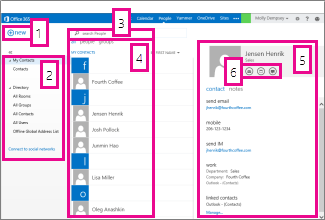
- Crie um contacto ao selecionar Novo.
- Todos os lugares onde você pode encontrar informações de contato.
- Pesquisa. Digite o nome de uma pessoa aqui para pesquisá-la em seus contatos e no catálogo de endereços da sua organização. Para obter mais informações, confira Pesquisar em Pessoas.
- Lista de todos os contatos na pasta atual.
- O cartão de contato para a pessoa selecionada.
- Ações podem ser tomadas diretamente do cartão de contato. Selecione os ícones para enviar uma mensagem ou criar um pedido de reunião.
Criar um contato
Para criar um contacto, selecione a pasta em Os Meus Contactos onde pretende criar o contacto, selecione Novo e, em seguida, selecione Criar contacto.
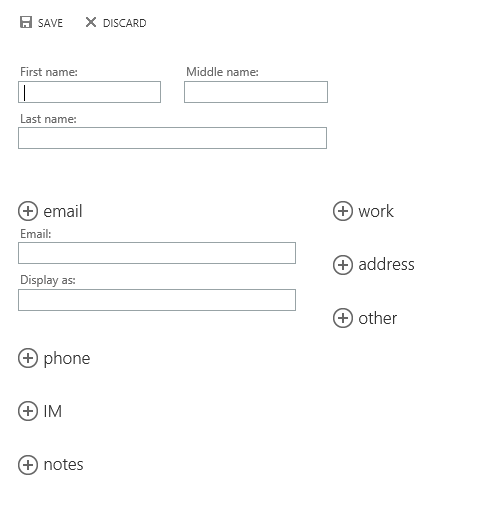
Isto irá abrir um formulário de contato em branco. Preencha quaisquer detalhes desejados. Selecione o ícone  para ver mais opções para esse tipo de informações. Por exemplo, se a pessoa que está a adicionar aos seus contactos tiver vários números de telefone, selecione o junto a Telefone para adicionar números de telefone.
Quando terminar, selecione  Guardar para guardar as alterações ou
  Eliminar para cancelar.
Observação
Se quiser criar um novo contacto do Lync, abra o Lync no computador ou dispositivo onde o instalou e, em seguida, adicione um contacto a partir daí. Para obter mais informações, consulte Adicionar pessoas à sua lista de contactos.
Criar um grupo de contatos
Pode criar dois tipos de grupos no Outlook Web App. O primeiro é um grupo de contactos, que é um grupo armazenado na pasta Contactos e que contém entradas dos seus contactos pessoais e do livro de endereços da sua organização.
Para criar um grupo de contactos, selecione a pasta em Os Meus Contactos onde pretende criar o grupo, selecione Novo e, em seguida, selecione Criar grupo.
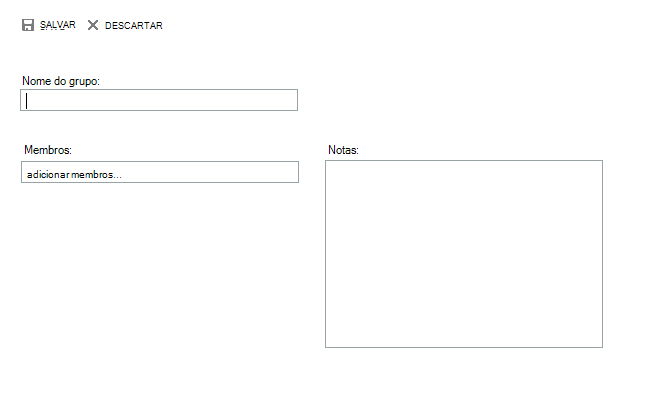
Isso abrirá um formulário de grupo em branco. Insira o nome do grupo desejado e qualquer anotação. Para adicionar membros, digite o nome da pessoa que você deseja adicionar em Membros. Outlook Web App procurará uma correspondência nos seus Contactos e no livro de endereços da sua organização. Se não for encontrada uma correspondência, você poderá pesquisar essa pessoa. Também é possível digitar um endereço de email diretamente em Membros. Prima Enter para adicionar a sua seleção ao grupo.
Quando terminar, selecione Guardar para guardar as alterações ou Eliminar para cancelar.
Criar um grupo compartilhado
Dependendo das definições da sua conta, poderá conseguir criar grupos que serão apresentados no livro de endereços da sua organização. Para saber como criar e a gerenciar grupos compartilhados, consulte Grupos de distribuição.
Criar um contato a partir de uma mensagem
Você pode adicionar qualquer contato exibido em uma mensagem a seus contatos. Para adicionar um contato de uma mensagem:
- Selecione o nome, clique com o botão direito do rato e, em seguida, selecione Ver detalhes para ver o contacto card.
- Selecione Adicionar a Contatos.
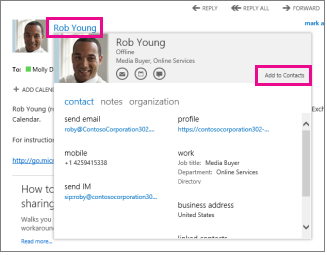
- Adicione qualquer informação adicional desejada.
- Selecione Guardar para adicionar a card aos seus Contactos ou Eliminar para cancelar.
Editar um contato
Localize e selecione o contato que você deseja editar. Você só pode editar contatos nas pastas sob Meus Contatos. Quando você selecionar um contato, verá os detalhes no painel de leitura. Para editar suas informações, selecione Editar. Efetue as alterações pretendidas e, em seguida, Guardar para guardar as alterações ou Eliminar para cancelar.
Ligar e desassociar contactos
Outlook Web App deteta contactos com os mesmos nomes a apresentar ou nomes a apresentar semelhantes e irá ligá-los a uma única vista. Para ver que contactos foram ligados, selecione um contacto card e, em seguida, no painel de leitura em Contactos ligados, selecione Gerir. Você também pode escolher os contatos que deseja vincular.
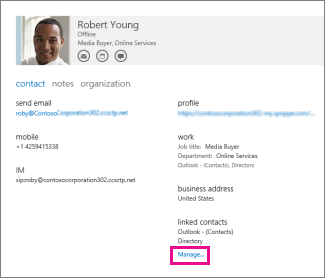
Isto exibirá os contatos vinculados, se houver, para esse cartão.
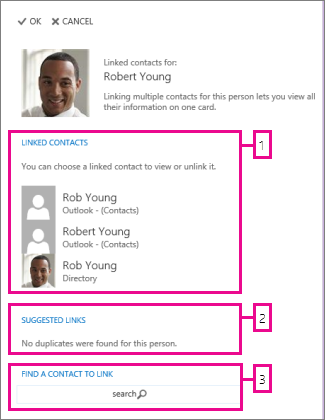
- Exiba todos os contatos vinculados a este cartão de contato. Se um link tiver sido adicionado e se você quiser removê-lo, selecione-o para exibi-lo ou desvinculá-lo.
- As ligações que podem corresponder a esta pessoa são apresentadas em Ligações sugeridas.
- Você pode localizar contatos adicionais para vincular via pesquisa.
Quaisquer alterações serão salvas conforme estiverem sendo feitas. Quando terminar, selecione para fechar a janela.
Posso compartilhar uma pasta de contatos com outras pessoas do Outlook Web App?
A partilha ou visualização de uma pasta de contactos partilhados não é suportada no Outlook Web App. Se quiser partilhar contactos com pessoas dentro ou fora da sua organização, recomendamos que utilize a funcionalidade partilhar contactos no Outlook. Para obter mais informações, consulte Partilhar uma pasta de contactos com outras pessoas. Outra maneira de compartilhar contatos com pessoas dentro de sua organização é usar uma caixa de correio compartilhada. Uma caixa de correio compartilhada é algo que só pode ser criado por um administrador da sua organização. Com uma caixa de correio partilhada, as pessoas que têm permissão para aceder à caixa de correio partilhada podem aceder a uma caixa de correio, calendário e contactos partilhados.