
Se quiser organizar as suas mensagens no Outlook na Web, pode criar novas pastas ou mudar o nome, mover ou eliminar pastas existentes. Também pode configurar regras para que Outlook na Web mova automaticamente as mensagens para pastas consoante as condições que especificar.
Observação
Se as instruções não corresponderem ao que vê, poderá estar a utilizar uma versão mais antiga do Outlook na Web. Experimente as Instruções para o Outlook clássico na Web.
Pastas padrão
Por padrão, a sua conta começa com estas pastas:
- Caixa de Entrada As mensagens recebidas chegam à sua caixa de entrada, a menos que tenha criado uma regra de caixa de entrada para redirecioná-las para outra pasta ou que sejam identificadas como e-mail de lixo. Saiba mais sobre Como Gerir mensagens de e-mail através de regras no Outlook.
- Lixo Email Mensagens com características de e-mail de lixo, mas que não são bloqueadas por um filtro de spam antes de chegarem à sua caixa de correio, serão movidas automaticamente para esta pasta. Saiba mais sobre como filtrar lixo eletrônico e spam no Outlook na web.
- Rascunhos Se começar a escrever uma mensagem, mas não terminar, esta será guardada automaticamente na pasta Rascunhos. Você pode retornar à mensagem mais tarde, continuar a editar e depois enviá-la.
- Itens Enviados Por padrão, uma cópia de cada mensagem enviada é colocada na sua pasta Itens Enviados.
- Itens Excluídos Quando você exclui uma mensagem, ela é movida para a pasta Itens Excluídos.
Menus de contexto para pastas
A maioria das opções do que você pode fazer com uma pasta pode ser encontrada no menu de contexto que aparece quando você clica em uma pasta.
- Criar nova subpasta Use para criar uma nova subpasta na pasta em que você clicou com o botão direito do mouse.
- Excluir pasta Move a pasta inteira e seu conteúdo para a pasta Itens Excluídos.
- Excluir todas Move todos os itens da pasta selecionada para itens excluídos.
- Marcar todas como lidas Marca como lidos todos os itens na pasta selecionada.
- Mudar o nome Atribua um nome diferente à pasta. Pastas padrão, como a pasta caixa de entrada, não podem ser renomeadas.
Criar uma pasta
Crie novas pastas para organizar suas mensagens como quiser. Por exemplo, você pode criar uma pasta para um projeto específico, para todas as mensagens enviadas por uma certa pessoa ou para todas as mensagens enviadas a um grupo de distribuição do qual você é membro.
Criar uma nova pasta
- Na parte inferior da lista de pastas, selecione Nova pasta.
- Na nova caixa da pasta, digite um nome para a pasta e pressione Enter.
Criar uma nova subpasta
- No Painel de Pastas, clique com o botão direito do mouse na pasta para a qual você deseja adicionar uma subpasta.
- Selecione Criar nova subpasta.
- Na nova caixa da pasta, insira um nome para a pasta e pressione Enter.
Renomear uma pasta
Observação
Você não pode renomear ou mover pastas padrão, como Caixa de Entrada, Rascunhos ou Itens Excluídos.
- No Painel de Pastas, clique com o botão direito do mouse na pasta que você deseja renomear.
- Selecione Renomear.
- Digite um nome para a pasta e pressione Enter.
Excluir uma pasta
Observação
Você não pode excluir pastas padrão, como caixa de entrada e itens enviados.
- No Painel de Pastas, clique com o botão direito na pasta ou na subpasta que você deseja excluir.
- Selecione excluir pasta.
- Selecione OK para confirmar.
Favoritos
No Outlook na Web, a pasta Favoritos inclui automaticamente estas pastas: Caixa de Entrada, Itens Enviados e Itens Eliminados. Você pode adicionar pastas aos Favoritos para facilitar o controle de pastas que são mais importantes para você. Adicionar uma pasta aos favoritos não move a pasta, mas em vez disso, cria um link para ela. Pastas adicionadas aos favoritos ainda estão em sua pasta pessoal.
- Para adicionar uma pasta aos Favoritos, clique com o botão direito nela em sua pasta pessoal e selecione adicionar a favoritos.
- Para reorganizar pastas em Favoritos, escolha uma pasta e arraste-a para uma nova posição na hierarquia de pastas. Em alternativa, clique com o botão direito do rato numa pasta e, em seguida, selecione Mover para cima na lista ou Mover para baixo na lista.
- Para remover uma pasta, clique com o botão direito na pasta que você deseja remover dos Favoritos e selecione Remover dos Favoritos. Esta ação remove somente o link para a pasta; a pasta continua em sua pasta pessoal.
Dependendo das políticas da sua organização, você poderá adicionar uma pasta pública a Favoritos. Para obter informações sobre como criar uma pasta pública no Outlook na Web e adicioná-la aos seus Favoritos, consulte Criar e partilhar uma pasta pública.
Atribuir políticas de retenção e arquivamento
Observação
As políticas são controladas pelo administrador da sua organização. As políticas podem não estar disponíveis para a sua conta.
Políticas de arquivamento e de retenção podem ser usadas para mover ou excluir automaticamente mensagens quando elas já estiverem na sua caixa de mensagens há um determinado período de tempo. Para saber mais sobre estas políticas e como atribuí-las, veja Atribuir etiquetas de retenção e políticas de arquivo no Outlook na Web.
Pasta Itens Excluídos
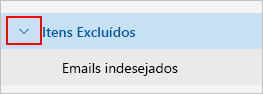
Quando você exclui uma mensagem ou pasta, ela é movida para a pasta itens excluídos. Pode remover manualmente mensagens da pasta ou definir Outlook na Web para esvaziar automaticamente a pasta Itens Eliminados quando terminar sessão.
Observação
Conteúdos de pastas excluídas são visíveis apenas quando você expande a pasta Itens Excluídos:
Esvaziar a sua pasta Itens excluídos quando sair
- Na parte superior do ecrã, clique em Definições
 .
. - Selecione Processamentodemensagens de correio>.
- Em Opções de mensagem, marque a caixa de seleção ao lado de Esvaziar a pasta Itens excluídos.
- Clique em Salvar.
Para saber como restaurar mensagens eliminadas, consulte Recuperar e restaurar itens eliminados no Outlook.
Processamento de mensagens
Utilize comandos na barra de comandos Outlook na Web ou configure regras para que Outlook na Web mover automaticamente mensagens para pastas à medida que as recebe.
Use os comandos para tratar automaticamente mensagens
Comandos como Limpar e Mover para permitem que você mova ou exclua automaticamente as mensagens de um remetente específico. Os comandos são apresentados na barra de comandos Outlook na Web quando seleciona uma mensagem na sua caixa de entrada.
- Limpar permite excluir rapidamente emails indesejados na sua caixa de entrada. Ao selecionar uma mensagem, você poderá excluir automaticamente todos os emails recebidos desse remetente, manter somente o email mais recente e excluir o restante ou excluir emails com mais de 10 dias.
- Mover para permite mover uma mensagem específica para outra pasta.
Configurar regras para tratar mensagens automaticamente
Use as regras para mover automaticamente as mensagens para pastas na medida em que você as recebe.
- Na sua caixa de entrada, selecione uma mensagem à qual pretende atribuir uma regra e selecione
 na barra de comandos.
 - Selecione Criar regra. A caixa de diálogo Criar uma regra aparece.
- Escolha uma pasta para a qual deseja mover as mensagens desse remetente.
- Para escolher outras condições e ações, selecione Mais opções.
Por padrão, a caixa de seleção Parar de processar mais regras está marcada. Quando ela estiver marcada, regras subsequentes serão ignoradas, mesmo se elas se aplicarem à mensagem. - Selecione OK para salvar a regra.
Instruções para o Outlook na Web clássico
Pastas padrão
Por padrão, a sua conta começa com estas pastas:
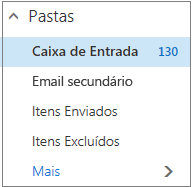
- Inbox As mensagens de entrada chegam na caixa de entrada, a menos que você tenha criado uma regra de caixa de entrada para redirecioná-las para outra pasta ou elas sejam identificadas como lixo eletrônico. Saiba mais sobre como gerenciar mensagens de email usando regras no Outlook
- Desordem Ajuda você a filtrar emails com base em como você lidou com mensagens de entrada no passado. Quando ativado, o servidor de email mantém o controle das mensagens que você lê ou não lê. As mensagens que você não lê são movidas para a pasta Clutter.
- Itens Enviados Por padrão, uma cópia de cada mensagem enviada é colocada na sua pasta Itens Enviados.
- Itens Excluídos Quando você exclui uma mensagem, ela é movida para a pasta Itens Excluídos.
Em Outlook na Web, se você escolher Mais em Pastas, encontrará essas pastas padrão organizadas em Favoritos. As mesmas pastas padrão também são listadas em sua pasta pessoal e se tornam parte de uma lista mais longa de pastas, muitas das quais o administrador pode ter criado. Pastas que seu administrador pode ter adicionado incluem:
- Rascunhos Se você criar ou responder a uma mensagem, mas não conseguir concluir imediatamente, ela será salva automaticamente na pasta Rascunhos. Você pode retornar à mensagem mais tarde, continuar a editar e depois enviá-la.
- Lixo Email Mensagens que têm características de email de lixo eletrônico, mas que não são bloqueadas por um filtro de spam antes de chegarem à caixa de correio, serão movidas automaticamente para essa pasta. O artigo Saiba mais sobre lixo eletrônico e phishing tem mais informações sobre a sua pasta Lixo Eletrônico.
- Notas Esta é uma pasta somente leitura. Você deve usar o Outlook para criar ou editar itens nesta pasta.
- Histórico de conversas Por padrão, uma cópia de cada conversa que você tem em Skype for Business é colocada na pasta Histórico de Conversas.
Menus de atalho para pastas
A maioria das ações que você pode fazer com uma pasta pode ser encontrada no menu de atalho (contexto) que aparece quando você seleciona uma pasta e clica com o botão direito. Qual atalho será exibido depende se você selecionou uma pasta em Favoritos ou em sua pasta pessoal.
Pasta Favoritos
A pasta Favoritos mostra as principais pastas de email. O menu de atalho apresenta as opções usadas ou necessárias com mais frequência ao trabalhar com essas pastas.
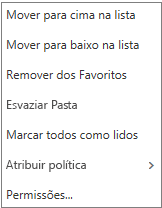
- Mover para cima na lista ou Mover para baixo na lista Use uma dessas opções para reposicionar a pasta para cima ou para baixo na hierarquia de pastas.
- Remover de Favoritos Remove a pasta de Favoritos. Remover a pasta dos Favoritos não a remove de sua pasta pessoal.
- Esvaziar pasta Exclui tudo na pasta, inclusive subpastas.
- Marcar todas como lidas Marca cada item na pasta como lido.
- Atribuir política Atribua um arquivo ou política de retenção a mensagens na pasta. Essa opção poderá não estar disponível se o administrador não a tiver habilitado.
- Permissões Dar a outros usuários acesso a pastas em sua caixa de correio.
Pasta pessoal
Sua pasta pessoal é uma coleção de todas as pastas de email disponíveis para você. O menu de atalho (contexto) anexado a suas pastas pessoais oferece mais opções do que o menu de atalho com a pasta Favoritos. No entanto, nem todas as opções estão disponíveis para todas as pastas, e algumas opções podem não estar disponíveis devido a permissões administrativas.
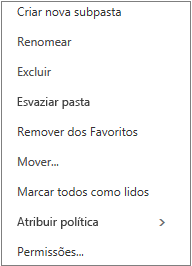 O menu de atalho da pasta pessoal tem quatro opções que o menu de atalho da pasta Favoritos não:
Criar nova pasta Use para criar uma nova subpasta na pasta em que você clicou com o botão direito do mouse.
Renomear Dê à pasta um nome diferente. Pastas padrão, como a pasta caixa de entrada, não podem ser renomeadas.
Adicionar a Favoritos Adiciona (vincula) a pasta atual a seus Favoritos.
Mover Abre uma janela para que você possa mover a pasta selecionada para um novo local na hierarquia de pastas. Você também pode selecionar e arrastar uma pasta para um novo local.
Observação
Na próxima vez que você entrar, as pastas criadas estarão organizadas em ordem alfabética.
Criar uma pasta
Crie novas pastas para organizar suas mensagens como quiser. Por exemplo, você pode criar uma pasta para um projeto específico, para todas as mensagens enviadas por uma certa pessoa ou para todas as mensagens enviadas a um grupo de distribuição do qual você é membro.
Criar uma nova pasta
Abaixo de Pastas, selecione Mais.
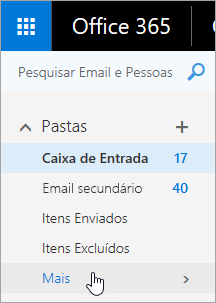
Siga um destes procedimentos:
- Ao lado de Favoritos ou do nome da pasta pessoal, clique no botão Criar Nova Pasta .
 .
. - Clique com o botão direito do mouse em sua pasta pessoal e selecione Criar nova pasta.
- Ao lado de Favoritos ou do nome da pasta pessoal, clique no botão Criar Nova Pasta .
Na nova caixa da pasta, digite um nome para a pasta e pressione Enter.
Dica
- Qualquer nova pasta criada aparecerá automaticamente abaixo das pastas padrão.
- Qualquer nova pasta criada na pasta Favoritos será automaticamente adicionada à sua pasta pessoal, mas só poderá ser excluída desde a pasta pessoal.
- No entanto, qualquer nova pasta criada em sua pasta pessoal só aparecerá na pasta Favoritos se você clicar com o botão direito do mouse nela e escolher Adicionar a Favoritos.
Criar uma nova subpasta
- Abaixo de Pastas, selecione Mais.
- Em sua pasta pessoal, clique com o botão direito do mouse na pasta à qual você deseja adicionar uma subpasta e selecione Criar nova subpasta.
- Na caixa de nova pasta, insira um nome para a subpasta e pressione Enter.
Renomear uma pasta
Observação
Você não pode renomear ou mover pastas padrão, como Caixa de Entrada, Rascunhos ou Itens Excluídos.
- Abaixo de Pastas, selecione Mais.
- Em sua pasta pessoal, clique com o botão direito do mouse na pasta que você deseja renomear e selecione Renomear.
- Digite um nome para a pasta e pressione Enter.
Mover uma pasta
Você pode arrastar uma pasta para uma nova posição na hierarquia de pastas ou pode usar a opção Mover no menu de atalho.
Observação
Na próxima vez que você entrar, as pastas criadas serão organizadas em ordem alfabética.
- Abaixo de Pastas, selecione Mais.
- Em sua pasta pessoal, clique com o botão direito do mouse na pasta que deseja mover e selecione Mover.
- Na janela Mover Pasta exibida, escolha uma nova pasta para a qual a pasta será movida e selecione Mover.
Você também pode criar uma nova pasta para a qual a pasta será movida clicando com o botão direito do mouse na pasta pai desejada e escolhendo Criar nova pasta. Você pode mover mensagens de entrada automaticamente para pastas específicas com base nos critérios escolhidos. Saiba como gerenciar mensagens de email usando regras no Outlook
Excluir uma pasta
Observação
Você não pode excluir pastas padrão, como caixa de entrada e itens enviados.
- Abaixo de Pastas, selecione Mais.
- Clique com o botão direito do mouse na pasta ou na subpasta que deseja excluir e selecione Excluir.
- Selecione OK para confirmar.
Favoritos
Em Outlook na Web, a pasta Favoritos inclui automaticamente essas pastas: Caixa de entrada, Desordem, Itens Enviados, Itens Excluídos. Você pode adicionar pastas aos Favoritos para facilitar o controle de pastas que são mais importantes para você. Adicionar uma pasta aos favoritos não move a pasta, mas em vez disso, cria um link para ela. Pastas adicionadas aos favoritos ainda estão em sua pasta pessoal.
- Para adicionar uma pasta aos Favoritos, clique com o botão direito em sua pasta pessoal e selecione Adicionar a Favoritos.
- Para reorganizar pastas, escolha uma pasta e arraste-a para uma nova posição na hierarquia de pastas. Ou clique com o botão direito do mouse em uma pasta e selecione Mover para cima na lista ou Mover para baixo na lista.
- Para remover uma pasta, clique com o botão direito na pasta que você deseja remover dos Favoritos e selecione Remover dos Favoritos. Esta ação remove somente o link para a pasta; a pasta continua em sua pasta pessoal.
Dependendo das políticas da sua organização, você poderá adicionar uma pasta pública a Favoritos. Para obter informações sobre como criar uma pasta pública no Outlook na Web e adicioná-la aos seus Favoritos, consulte Criar e compartilhar uma pasta pública.
Atribuir políticas de retenção e arquivamento
Observação
As políticas são controladas pelo administrador da sua organização. As políticas podem não estar disponíveis para a sua conta.
Políticas de arquivamento e de retenção podem ser usadas para mover ou excluir automaticamente mensagens quando elas já estiverem na sua caixa de mensagens há um determinado período de tempo. Para saber mais sobre essas políticas e como atribuí-las, consulte Atribuir rótulos de retenção e políticas de arquivo em Outlook na Web.
Pasta Itens excluídos
Quando você exclui uma mensagem, primeiro ela é movida para a pasta Itens excluídos. Você pode remover mensagens manualmente da pasta ou definir Outlook na Web para esvaziar automaticamente sua pasta Itens Excluídos ao sair. O administrador também pode ter configurado uma política para esvaziar itens da pasta Itens Excluídos depois que eles estiverem lá por um número predefinido de dias.
Esvaziar a sua pasta Itens excluídos quando sair
- Na parte superior da tela, clique no
 .
. - Em Configurações do seu aplicativo, selecione Email.
- SelecioneOpções>de mensagem de processamento> automáticoEsvaziar a pasta Itens Excluídos quando eu sair.
- Clique no
 .
.
Para saber como restaurar mensagens excluídas, consulte Recuperar e restaurar itens excluídos no Outlook.
Lidar com mensagens
Use comandos na barra de menus Outlook na Web ou configure regras para que Outlook na Web mova mensagens automaticamente para pastas à medida que as recebe.
Use os comandos para tratar automaticamente mensagens
Comandos como Limpar e Mover para permitem que você mova ou exclua automaticamente as mensagens de um remetente específico. Os comandos aparecem na barra de menus Outlook na Web quando você seleciona uma mensagem na caixa de entrada.
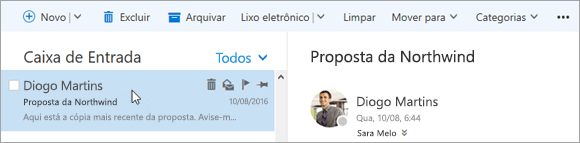
- Limpar permite excluir rapidamente emails indesejados de sua Caixa de Entrada. Ao selecionar uma mensagem, você pode automaticamente excluir todos os emails de entrada desse remetente, manter somente os emails mais recentes ou excluir emails recebidos há mais de 10 dias.
- Mover para permite mover uma mensagem específica ou mover automaticamente todas as mensagens deste remetente para outra pasta.
Configurar regras para tratar mensagens automaticamente
Use as regras para mover automaticamente as mensagens para pastas na medida em que você as recebe.
Na caixa de entrada, selecione uma mensagem à qual você deseja atribuir uma regra e clique no
 Na barra de menus Outlook na Web.
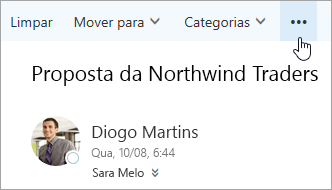
Clique em Criar regra. A caixa de diálogo Nova regra de caixa de entrada (formulário) será aberta.
- Nome Mostra o nome do remetente.
- Quando a mensagem chega, e corresponde a todas essas condições Por padrão, três condições são definidas para a mensagem recebida. Selecione as setas para escolher outras condições. Se você quiser usar mais condições, escolha Adicionar condição.
- Faça tudo o seguinte Por padrão, uma das três ações predefinidas é definida. Selecione a seta para escolher outras ações. Se você quiser adicionar outra ação, escolha adicionar ação.
- Exceto se corresponder a qualquer uma dessas condições Por padrão, nenhuma exceção é definida. Selecione a seta para definir uma exceção para as condições acima. Escolha Adicionar exceção se mais de uma for necessária.
- Parar de processar mais regras Por padrão, a caixa marcar é selecionada. Quando está selecionada, regras subsequentes serão ignoradas, mesmo que se apliquem à mensagem.
Clique em OK para salvar a regra. Dependendo da estrutura de sua conta, você poderá receber um aviso sobre como modificar as regras. Se necessário, consulte o administrador.
Observação
Se você precisar mover mensagens para fora da caixa de correio, mas quiser salvá-las, poderá usar o Outlook para salvar suas mensagens em um arquivo .pst. As mensagens estarão disponíveis somente quando você estiver usando o Outlook e poderá acessar o arquivo .pst. Para obter mais informações, consulte Introdução aos Arquivos de Dados do Outlook (.pst e .ost) e Criar um Arquivo de Dados do Outlook (.pst) para salvar suas informações.