
Você pode editar um agente para que ele seja adaptado às necessidades da sua equipe por:
- Personalizando sua identidade visual e sua finalidade.
- Adicionar ou remover quais sites, páginas, listas e arquivos seu agente deve incluir como fontes de conhecimento além do site atual do SharePoint.
- Refinando o comportamento do agente escrevendo prompts personalizados adaptados à finalidade e ao escopo do agente.
O que você precisa
Você pode editar um agente se:
- É atribuída uma licença de Microsoft 365 Copilot ou sua organização tem o serviço pago como você habilitado para agentes no SharePoint.
- E tenha permissões de edição no site do SharePoint e no arquivo do agente.
Observação
- O agente responde apenas às suas perguntas usando informações de sites, páginas e arquivos aos quais você já tem acesso e incluiu como fontes do agente. Para obter informações de todas as fontes com as quais você deseja que o agente use, talvez seja necessário atualizar as permissões para si mesmo ou para as pessoas com quem deseja compartilhar o agente.
- Você só pode editar agentes personalizados. O agente pronto do site não pode ser editado.
Onde editar um agente
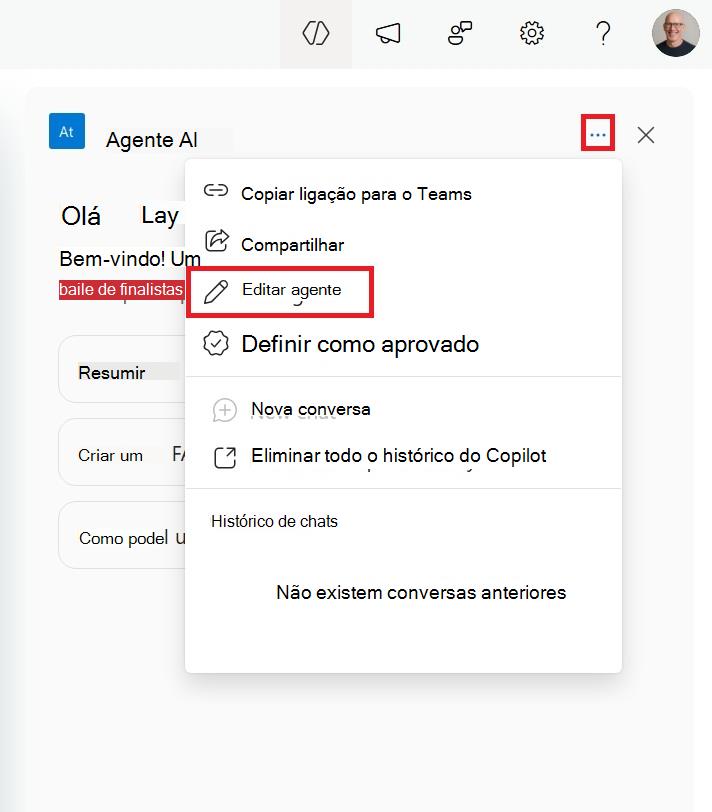
Para editar um agente, basta selecioná-lo no painel de chat do agente e selecione as reticências ao lado dele. No menu, escolha Editar agente.
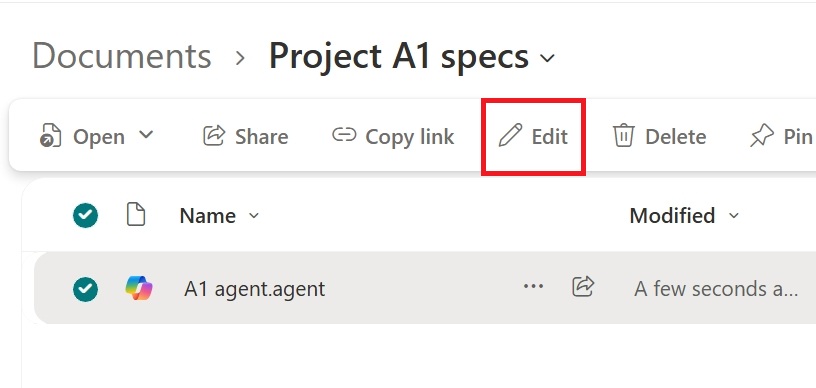
Você pode editar diretamente um agente das opções de menu de contexto no arquivo do agente. Isso também pode ser acessado a partir das ações com o botão direito do mouse.
Da mesma forma, você também pode começar a editar o agente quando ele estiver sendo usado no Copilot Chat ou no Teams.
Editar um agente: personalizar sua Identidade
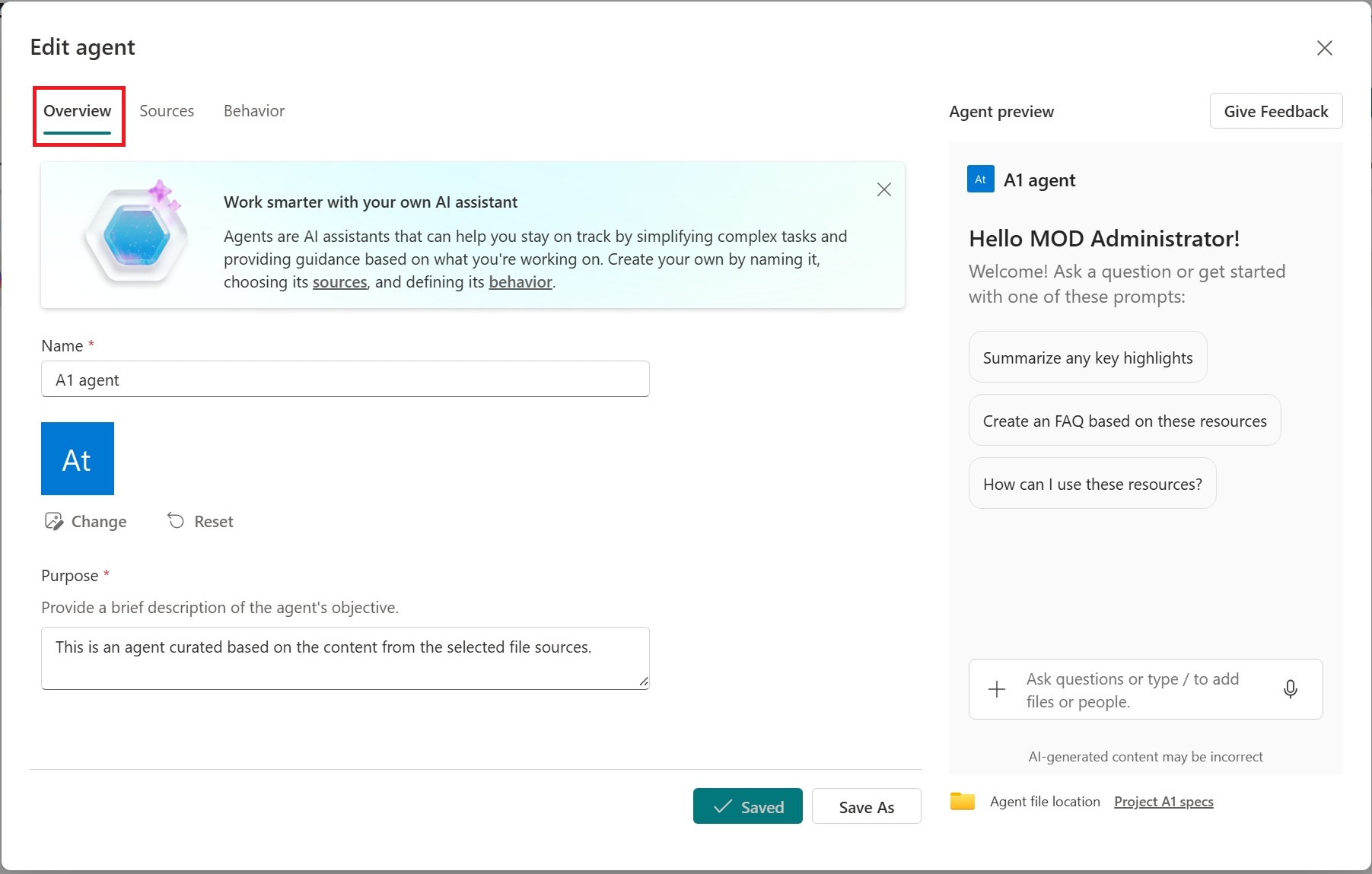
Você pode personalizar a identidade do agente definindo sua identidade visual e finalidade. Na seção Visão geral , atualize o nome do agente, escolha um novo ícone e forneça uma descrição que descreve o propósito do agente e como ele deve ser usado.
Editar um agente: especifique suas fontes de conhecimento
Você pode especificar fontes de conhecimento do agente além do site atual do SharePoint. Em Fontes, você pode adicionar ou remover sites do SharePoint, bibliotecas de documentos e arquivos.
Adicionar ou remover sites do SharePoint, bibliotecas de documentos, listas e arquivos
Pesquise pelo bloco do site do SharePoint ou insira uma URL para incluir sites adicionais, bibliotecas de documentos ou arquivos que estão fora do site atual do SharePoint como fontes para seu agente. É importante lembrar que os usuários que interagem com o agente receberão apenas informações de fontes às quais já têm acesso.
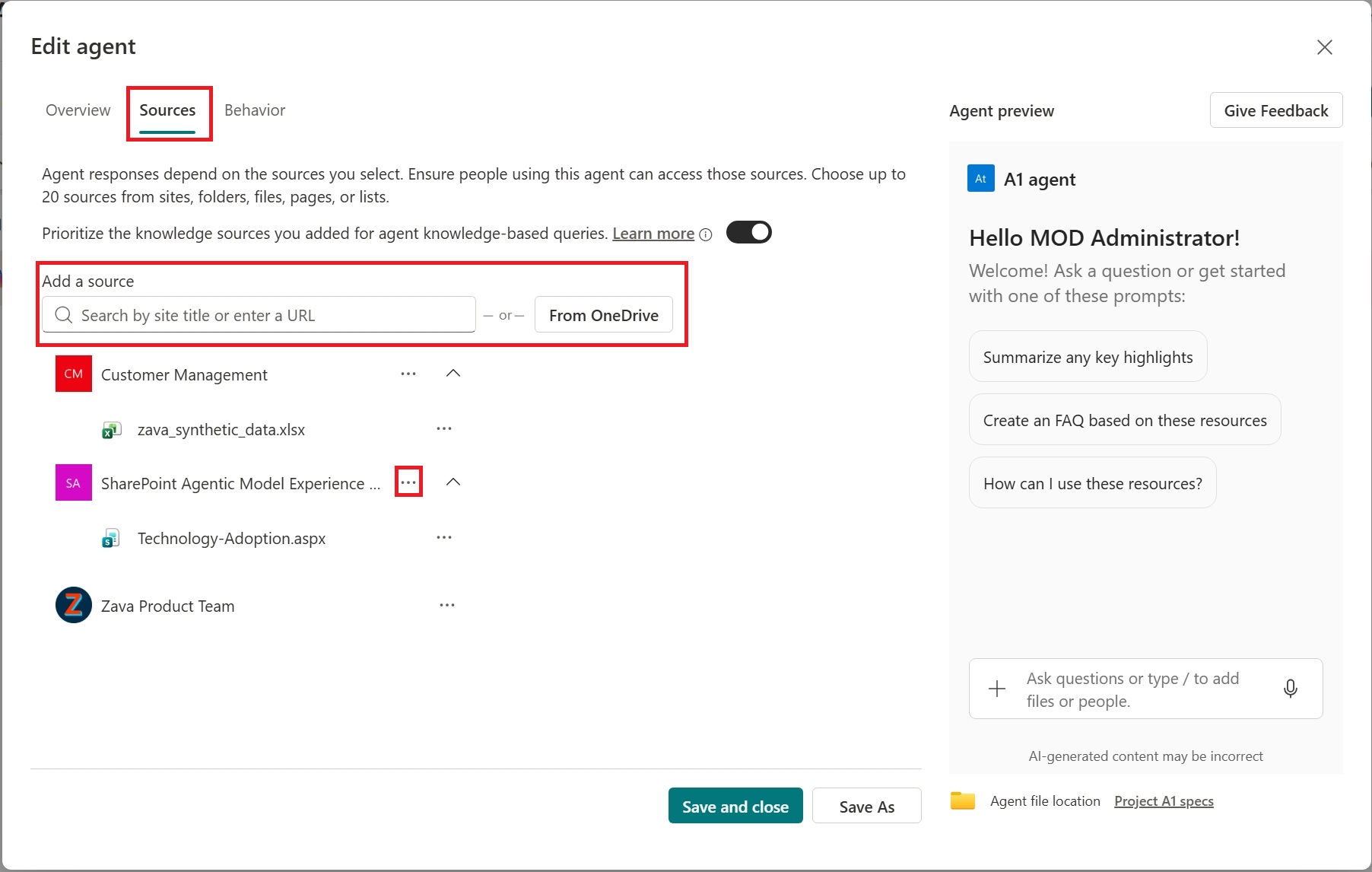
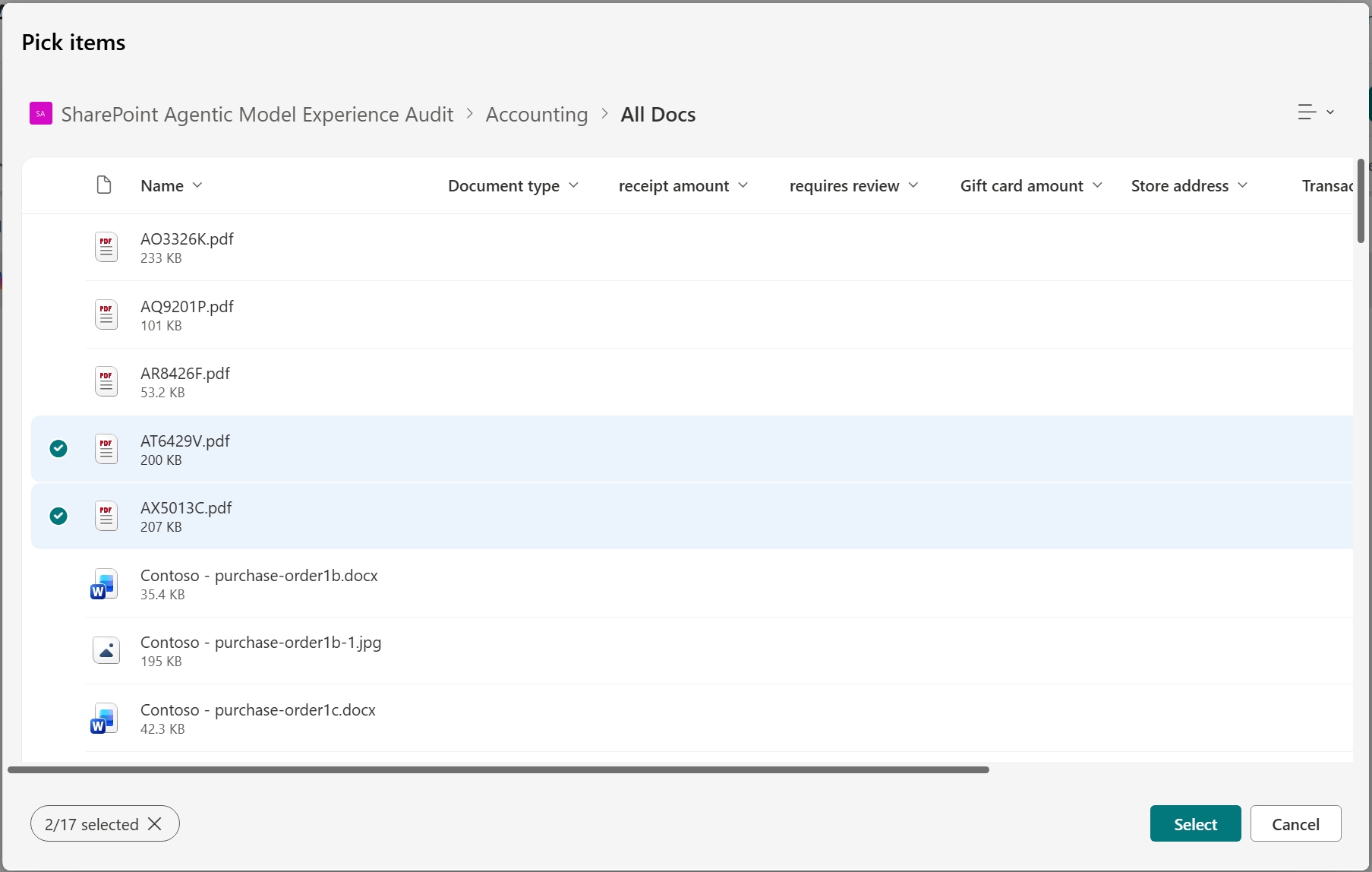
Seu agente começará a procurar informações dentro das fontes selecionadas, mas pode se referir a seus conhecimentos mais amplos para fornecer respostas completas e consistentes. Use o alternância para que o agente priorize as fontes de conhecimento selecionadas nesses casos.
Editar um agente: refinar seu comportamento
Em Comportamento, crie uma mensagem de boas-vindas para os usuários do seu agente e forneça alguns prompts e instruções iniciais para o agente seguir. Use o painel de teste à direita para experimentá-lo e ajustar suas instruções e prompts iniciais.
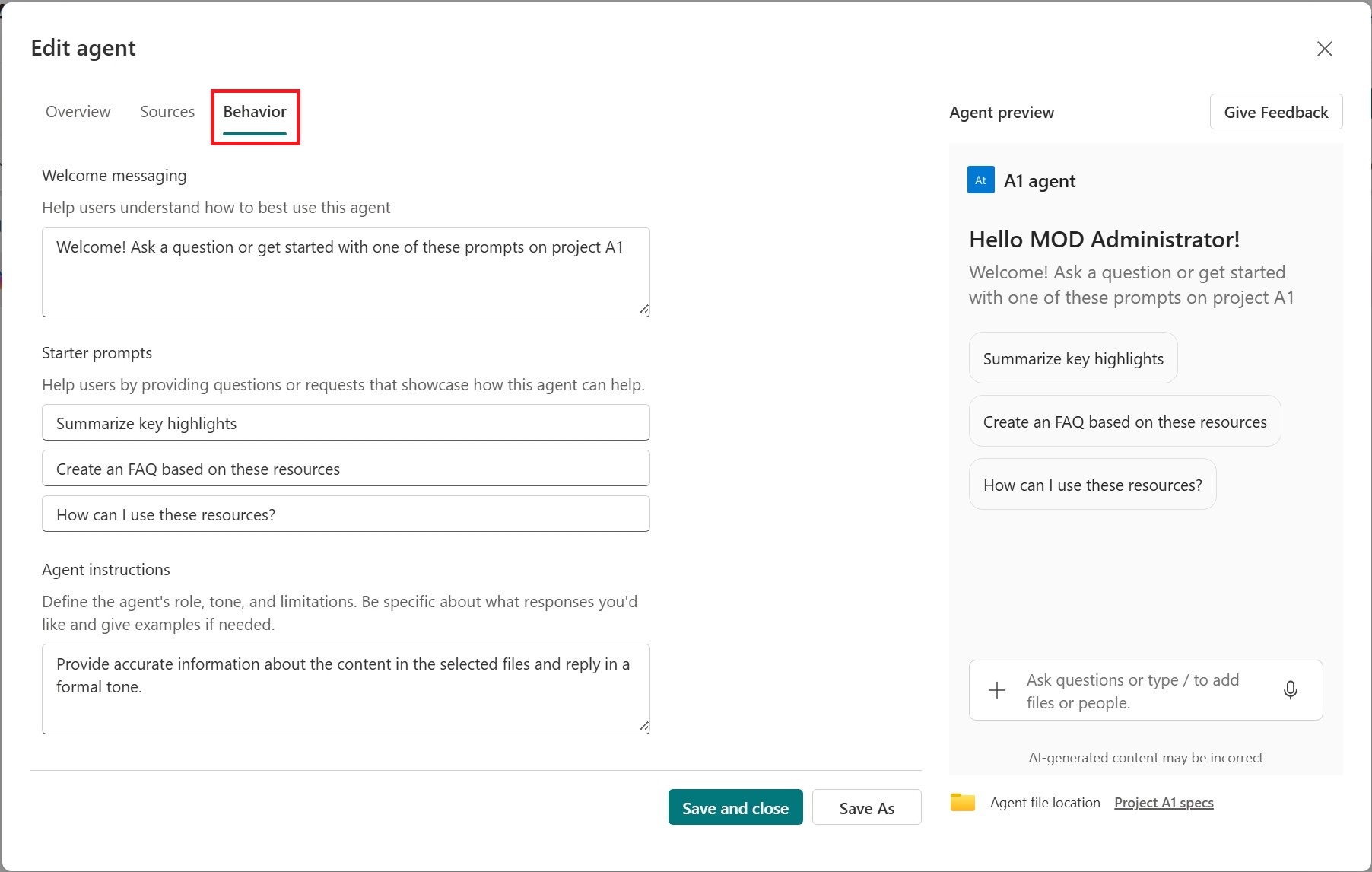
- Salve seu agente e use-o entre aplicativos. Seu agente agora está disponível para seu uso posterior e compartilha seu agente com outras pessoas.
Observação
- Você não pode editar ou compartilhar o agente pronto.
- Quando um site do hub do SharePoint é incluído como a origem do agente, ele inclui automaticamente seus sites associados. Seu agente usará informações do site do hub e de seus sites associados para responder.
- Ao compartilhar um agente com outras pessoas, verifique se eles têm acesso às fontes para uma experiência ideal.
Perguntas frequentes e tratamento de dados
Para saber mais sobre agentes no SharePoint, confira Perguntas frequentes.
Para obter mais informações sobre como Microsoft 365 Copilot funciona, consulte Dados, Privacidade e Segurança para Microsoft 365 Copilot.