
|
Importante Os Serviços do Access 2010 e os Serviços do Access 2013 estão sendo removidos da próxima versão do SharePoint. Recomendamos que você não crie novos aplicativos da web e migre seus aplicativos existentes para uma plataforma alternativa, como o Microsoft Power Apps. Você pode compartilhar dados do Access com o Dataverse, que é um banco de dados em nuvem no qual você pode criar aplicativos da Power Platform, automatizar fluxos de trabalho, Agentes Virtuais e muito mais para a Web, smartphone ou tablet. Para obter mais informações, confira Introdução: Migrar dados de acesso para o Dataverse. |
|---|
Para ver os dados de seu aplicativo Access em um layout de formulário, use o modo de exibição de Lista (também conhecido como modo de exibição Detalhes da Lista). Quando você adiciona uma nova tabela ao seu aplicativo ou importa dados para seu aplicativo, o Access cria automaticamente um modo de exibição de lista para cada tabela, mas você pode criar modos de exibição de lista adicionais para suas tabelas. O Modo de Exibição de Lista inclui uma caixa de pesquisa interna, por isso é útil quando você deseja pesquisar ou filtrar dados específicos. O modo de exibição de Lista também é útil para exibir os detalhes de um registro e adicionar, editar ou excluir registros de uma tabela. Você seleciona um registro para exibir ou editar no controle Lista no lado esquerdo do modo de exibição Lista. Para obter mais informações sobre como adicionar tabelas aos aplicativos do Access, consulte Criar um aplicativo do Access.
Observação
Este artigo não se aplica aos bancos de dados da área de trabalho do Access. Para obter mais informações sobre como criar formulários em bancos de dados da área de trabalho, consulte Criar um formulário do Access.
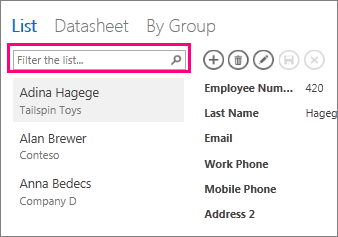
Quando o Access cria um novo modo de exibição de lista, ele cria automaticamente um controle no modo de exibição para cada campo da tabela. Quando você adiciona um novo campo à tabela, o Access adiciona um novo controle para esse campo também no modo de exibição de Lista. Se você fizer alterações de design em um modo de exibição de lista, como mover ou redimensionar controles, e salvar suas alterações de design, o Access não adicionará mais novos controles ao modo de exibição de lista quando você adicionar novos campos à tabela. Nesse caso, você precisará adicionar novos controles ao modo de exibição de Lista quando adicionar novos campos à tabela. Saiba mais sobre como adicionar controles a um modo de exibição.
Adicionar um novo modo de exibição de lista
Para adicionar um novo Modo de Exibição de Lista a uma tabela, conclua as seguintes etapas:
- Abra o app no Access.
- Clique no nome da legenda da tabela no Seletor de Tabelas no painel esquerdo e clique no botão Adicionar Novo Modo de Exibição (sinal de soma).

- Na caixa de diálogo Adicionar Novo Modo de Exibição , insira um nome para o modo de exibição na caixa Nome do Modo de Exibição , defina o Tipo de Modo de Exibição como Listar Detalhes e selecione o nome da tabela na caixa Fonte de Registro .
- Clique em Início>Iniciar aplicativo para abrir o modo de exibição de lista no navegador.
- Clique na Lista de nomes > de tabela para adicionar, modificar ou excluir dados nesse modo de exibição.
Usando os botões de Ação em uma exibição de Lista
- Para adicionar um novo registro: Clique no botão Adicionar
 , digite os dados e clique
  .
. - Para editar um registro: clique no registro na lista e, em seguida, clique no botão de ação Editar
 de ação.
 - Para excluir um registro: Clique no registro na lista e, em seguida, clique no botão de ação Excluir
 botão de ação.
 - Para cancelar quaisquer modificações de dados não salvas em um registro: Clique no botão Cancelar
 botão de ação.
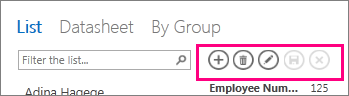
Veja mais sobre como trabalhar com botões de ação em um aplicativo do Access.
Filtrando dados em um modo de exibição de lista
Você pode usar a caixa de pesquisa para filtrar a lista. Por exemplo, para localizar itens com os caracteres "an", digite-os na caixa de listagem Filtrar e pressione Enter. Acesse filtros em vários campos. Neste exemplo, os resultados são "Alan" e "Anna".
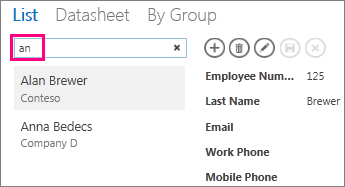
Para retornar à exibição não filtrada, clique no "x" na caixa Pesquisar.
Veja mais informações sobre como encontrar dados em um modo de exibição de lista.
Dica
Quando estiver visualizando registros em uma exibição de lista, digite o caractere de barra / como um atalho de teclado para mover o foco para a caixa de pesquisa.
Excluir um modo de exibição de lista
Para excluir um Modo de Exibição de Lista existente, conclua as seguintes etapas:
Abra o app no Access.
Clique no nome da legenda da tabela no Seletor de Tabela no painel esquerdo e, em seguida, clique no modo de exibição de Lista.
Clique no botão de propriedade e clique em Excluir.

Clique em Sim para excluir o modo de exibição de Lista ou clique em Não para cancelar a exclusão.
Observação
A exclusão de um Modo de Exibição de Lista o remove da lista de modos de exibição anexados à tabela e do Painel de Navegação. Não é possível desfazer a exclusão de um modo de exibição de lista.
Renomear uma legenda do modo de exibição de lista
Quando você cria uma nova tabela em um aplicativo do Access, o Access usa Lista como a legenda do modo de exibição. Essa legenda não é o nome real do objeto de exibição de Lista mostrado no Painel de Navegação. Você pode alterar a legenda do modo de exibição de Lista para algo mais do seu agrado. Alterar a legenda do modo de exibição de Lista não altera o nome do objeto de modo de exibição de Lista mostrado no Painel de Navegação.
Para renomear uma legenda do Modo de Exibição de Lista, conclua as seguintes etapas:
Abra o app no Access.
Clique no nome da legenda da tabela no Seletor de Tabela no painel esquerdo e, em seguida, clique no modo de exibição de Lista.
Clique no botão de propriedade e clique em Renomear.
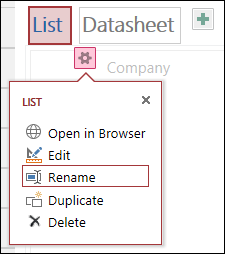
Digite o novo nome da legenda do modo de exibição de Lista e pressione Enter.
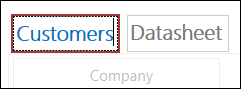
Clique em Salvar na Barra de Ferramentas de Acesso Rápido para salvar as alterações de legenda.
Dica
Para alterar a posição do modo de exibição de Lista na parte superior da tela, clique e segure a legenda e arraste-a para a direita ou esquerda para uma nova posição.
Fazendo uma cópia de um modo de exibição de lista
Se você quiser fazer uma cópia idêntica de um modo de exibição de lista, poderá usar o recurso Duplicar nos aplicativos do Access.
Para fazer uma cópia de um modo de exibição de lista, conclua as etapas a seguir:
Abra o app no Access.
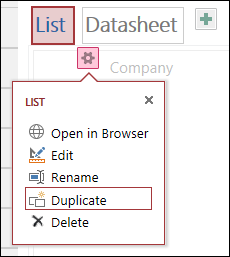
Clique no nome da legenda da tabela no Seletor de Tabela no painel esquerdo e, em seguida, clique no modo de exibição de Lista.
Clique no botão de propriedade e clique em Duplicar.
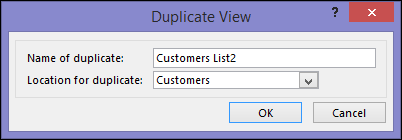
Digite o nome da nova cópia do modo de exibição de Lista na caixa Nome do Duplicado . Observe que cada objeto de exibição no Painel de Navegação deve ser exclusivo.
Selecione uma tabela à qual atribuir isso na caixa Localização para Duplicar . Quando você atribui uma cópia de um modo de exibição a uma tabela, o Access exibe o nome da legenda do modo de exibição quando você clica no nome da legenda da tabela no painel esquerdo.
Dica
Se você não quiser atribuir uma cópia da exibição a uma tabela específica, você pode selecionar [Autônomo/Pop-up] na caixa Localização para duplicar. Quando você faz uma cópia do modo de exibição como um modo de exibição autônomo, o Access exibe o objeto no Painel de Navegação, mas não na lista de modos de exibição atribuídos às tabelas. Para abrir exibições autônomas em seu navegador, você deve usar a ação de macro OpenPopup.
Clique em OK para criar a nova cópia do modo de exibição de Lista ou clique em Cancelar para cancelar a criação da cópia do modo de exibição de Lista.
Clique em Salvar na Barra de Ferramentas de Acesso Rápido para salvar as alterações na lista de modos de exibição.