
|
Importante Os Serviços do Access 2010 e os Serviços do Access 2013 estão sendo removidos da próxima versão do SharePoint. Recomendamos que você não crie novos aplicativos da web e migre seus aplicativos existentes para uma plataforma alternativa, como o Microsoft Power Apps. Você pode compartilhar dados do Access com o Dataverse, que é um banco de dados em nuvem no qual você pode criar aplicativos da Power Platform, automatizar fluxos de trabalho, Agentes Virtuais e muito mais para a Web, smartphone ou tablet. Para obter mais informações, confira Introdução: Migrar dados de acesso para o Dataverse. |
|---|
Para ver muitos registros de dados no aplicativo Access ao mesmo tempo, use o modo de exibição Folha de Dados. Quando você adiciona uma nova tabela ao seu aplicativo do Access ou importa dados para seu aplicativo, o Access cria automaticamente um modo de exibição de Folha de Dados para cada tabela, mas você pode criar modos de exibição de Folha de Dados adicionais para suas tabelas. O modo de exibição Folha de Dados tem opções internas de filtragem e classificação disponíveis quando você deseja pesquisar ou filtrar dados específicos. O modo de exibição Folha de Dados também é útil para exibir rapidamente os detalhes de vários registros, adicionar novos registros e excluir registros de uma tabela. Você também pode baixar registros de um modo de exibição de folha de dados em um aplicativo do Access para o Excel. Para obter mais informações sobre como adicionar tabelas aos aplicativos do Access, consulte Criar um aplicativo do Access.
Observação
Este artigo não se aplica aos bancos de dados da área de trabalho do Access. Para obter mais informações sobre como criar formulários em bancos de dados da área de trabalho, consulte Criar um formulário do Access.
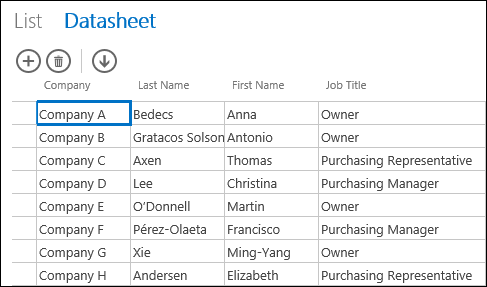
Quando o Access cria um novo modo de exibição de Folha de Dados, ele cria automaticamente um controle no modo de exibição para cada campo da tabela. Quando você adiciona um novo campo à tabela, o Access adiciona um novo controle para esse campo também no modo Folha de Dados. No entanto, se você fizer alterações de design em um modo Folha de Dados, como mover ou redimensionar controles, e salvar suas alterações de design, o Access não adicionará mais novos controles ao modo Folha de Dados quando você adicionar novos campos à tabela. Nesse caso, você precisará adicionar novos controles ao modo Folha de Dados quando adicionar novos campos à tabela.
O que é um modo de folha de dados da Web?
Um modo de exibição de folha de dados da Web em um aplicativo do Access exibe dados online organizados em linhas e colunas em um navegador da Web. Ele pode permitir edições de dados ou não, conforme sua preferência.
Quando você cria um modo Folha de Dados da Web no Access, ele é aberto no Modo Design, onde você pode fazer o seguinte:
- Definir a fonte de registro
- Forneça uma legenda para o modo de exibição
- Adicionar ações automáticas que acontecem quando a exibição é aberta e quando alguém se move entre registros usando a exibição
- Adicionar ações personalizadas que acontecem quando alguém clica em um botão (você escolhe o botão)
- Redimensionar e mover controles e definir propriedades de controle
Adicionar um novo modo de exibição de Folha de Dados
Para adicionar um novo modo de exibição de Folha de Dados a uma tabela em um aplicativo do Access, conclua as seguintes etapas:
- Abra o app no Access.
- Clique no nome da legenda da tabela no Seletor de Tabela no painel esquerdo e, em seguida, clique no botão Adicionar Novo Modo de Exibição (o botão de sinal de adição ao lado dos nomes da legenda do modo de exibição).
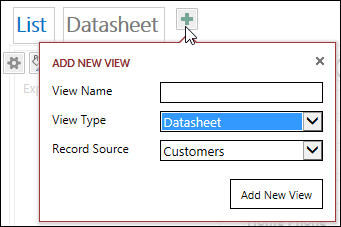
- Na caixa de diálogo Adicionar Novo Modo de Exibição , digite um nome para o modo de exibição na caixa Nome do Modo de Exibição, defina o Tipo de Modo de Exibição como Folha de Dados e selecione o nome da tabela na caixa Fonte de Registro .
Definir ou alterar a fonte de registro para a exibição
No canto superior direito da área de design, clique em Dados para abrir a caixa Dados :
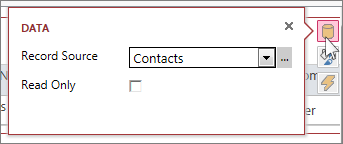
Escolha o nome da tabela para fornecer dados para o modo de exibição e, opcionalmente, marque a caixa de marcar Somente leitura para impedir que as pessoas alterem os dados nesse modo de exibição. Quando terminar de fazer alterações, basta fechar a caixa de diálogo.
Dica
Se você estiver com problemas para encontrar as opções de Dados para o modo Folha de Dados, clique em um local vazio na área de design, longe de qualquer controle.
Você também pode selecionar o nome de uma consulta salva na caixa Fonte de Registro se quiser exibir os resultados de uma consulta no modo Folha de Dados.
Forneça uma legenda
No canto superior direito da área de design, clique em Formatação para abrir a caixa Formatação :
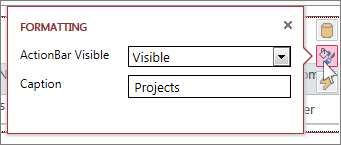
Escolha se deseja que a Barra de Ações fique visível ou oculta na caixa Visível da Barra de Ações . Você ainda poderá adicionar, editar e excluir registros nos modos de exibição de Folha de Dados se a Barra de Ações estiver oculta, desde que os dados no modo Folha de Dados sejam atualizáveis.
Na caixa Legenda , insira o texto a ser exibido no modo Folha de Dados quando ela for aberta como um pop-up em uma janela do navegador. Quando terminar, basta fechar a caixa de diálogo.
Quando você define a propriedade Legenda na caixa de diálogo Formatação, o Access exibe essa legenda somente se o modo de exibição Folha de Dados for aberto como um pop-up. Definir a propriedade Legenda na caixa de diálogo Formatação não altera o que o Access exibe no Seletor de Exibição para o modo de exibição. Para alterar o texto mostrado no Seletor de Exibição, consulte a seção sobre Renomear um modo de exibição de Folha de Dados legenda.
Adicionar ações automáticas
No canto superior direito da área de design, clique em Ações para abrir a caixa Ações :
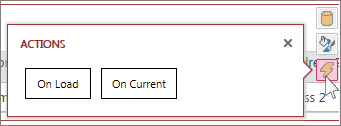
Cada botão abre uma macro no Modo Design. Clique em Ao Carregar para criar uma macro que seja executada quando a folha de dados for aberta e clique em Na Atual para uma macro que é executada sempre que alguém seleciona uma linha diferente na folha de dados. Quando terminar, basta fechar a caixa de diálogo. Saiba mais sobre como personalizar uma exibição criando uma macro de interface do usuário.
Adicionar ações personalizadas à Barra de Ações
Por padrão, os modos de exibição de Folha de Dados incluem um botão Adicionar e um
e um  . Saiba mais sobre como trabalhar com botões de ação em um aplicativo do Access. Você também pode adicionar seus próprios botões de ação personalizados à Barra de Ações.
Na parte superior central da área de design, clique em Adicionar ação personalizada (o botão de sinal de adição ao lado da Barra de Ações). A nova ação aparece como um botão com um ícone de estrela:

Clique no botão de ação personalizada e clique no botão Dados exibido. O Access abre a caixa de diálogo Dados para a ação personalizada:

Dê um nome ao botão de ação personalizada, escolha um ícone a ser usado, insira uma dica de ferramenta (texto que aparece quando o ponteiro passa sobre o ícone de ação) e clique em Ao Clique para abrir o Modo de Design da macro e escreva uma macro que seja executada quando o botão de ação personalizada for clicado. Saiba mais sobre como adicionar ações personalizadas à Barra de Ações.
Adicionando, editando e excluindo dados
Você pode fazer alterações em seus dados usando modos de exibição de Folha de Dados abrindo o modo de exibição no navegador. O Access salva automaticamente as alterações nos registros sempre que você muda para um registro diferente no modo de exibição.
- Para adicionar um novo registro: Clique no botão Adicionar na Barra de Ações, digite os dados desejados nas colunas e, em seguida, pressione Tab ou clique em um registro diferente para salvar o novo registro. Novos registros em exibições de Folha de Dados sempre aparecem na parte inferior.
- Para editar um registro: Clique na linha que você quer editar e pressione a tecla Tab para a coluna específica que você quer alterar. Digite os novos dados e pressione Tab ou clique em um registro diferente para salvar as alterações do registro.
- Para excluir um registro: Clique na linha que deseja excluir e, em seguida, clique no botão de ação Excluir . O Access exibirá uma caixa de diálogo de confirmação para verificar se você deseja excluir esse registro. Clique em Sim para excluir ou clique em Não para cancelar a exclusão do registro.
Você também pode excluir um registro clicando com o botão direito do mouse no seletor de linha no lado esquerdo e, em seguida, clicando em Excluir. Para excluir mais de um registro por vez, mantenha pressionada a tecla CTRL enquanto clica em diferentes seletores de linha, clique com o botão direito em um dos seletores de linha e clique em Excluir.
Filtrando e classificando dados
Os modos de exibição de folha de dados nos aplicativos do Access têm opções internas para filtrar e classificar os dados. Você pode filtrar e classificar rapidamente diferentes colunas de dados para exibir apenas os registros que deseja ver.
Para filtrar dados:
Navegue até o modo de exibição Folha de Dados no aplicativo Access usando seu navegador.
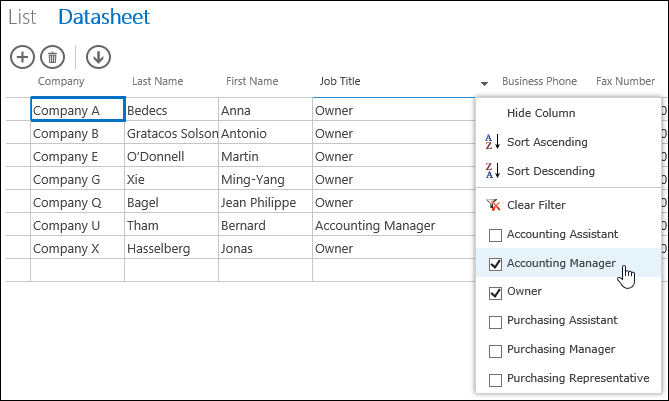
Passe o mouse sobre o cabeçalho de uma coluna, clique na seta suspensa e clique em uma opção para filtrar a lista para esses dados específicos na coluna. O Access exibe um ícone de funil acima de cada coluna que tem um filtro aplicado.
Dica
Selecione mais opções na lista para filtrar mais de uma opção de dados.
Para remover um filtro em uma coluna, clique em Limpar Filtro na lista de opções.
Dica
Use o recurso "localizar na página" do navegador para localizar rapidamente dados em um modo de folha de dados. Por exemplo, no Internet Explorer, prima Ctrl+F, introduza o texto ou o número que procura e, em seguida, clique em Anterior ou Seguinte para avançar pelos valores encontrados.
Para ordenar dados:
- Navegue até à sua Vista de Folha de Dados na aplicação do Access que o seu browser está a utilizar.
- Paire o cursor sobre um cabeçalho de coluna, clique na seta pendente e clique em Ordenação Ascendente ou Descendente para ordenar os registos na vista por essa coluna.
Para ocultar uma coluna:
Navegue até à sua Vista de Folha de Dados na aplicação do Access que o seu browser está a utilizar.
Paire o cursor sobre um cabeçalho de coluna, clique na seta pendente e clique em Ocultar Coluna. O Access oculta a coluna da vista no seu browser.
Observação
Ocultar uma coluna na Vista de Folha de Dados do seu browser é apenas temporário. Se navegar para uma vista diferente e voltar ou se atualizar a vista, o Access volta a apresentar a coluna.
Transferir registos das Vistas de Folha de Dados para o Excel
Pode transferir registos da sua aplicação do Access para o Excel a partir das Vistas de Folha de Dados.
Para transferir registos para o Excel:
Clique na Vista de Folha de Dados ao visualizar a aplicação no seu browser.
Clique no botão de ação Transferir no Excel
 Ação da Barra de Ação.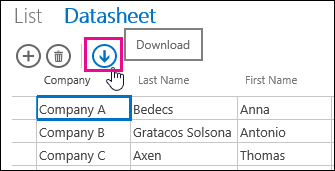
Clique em Abrir para abrir a folha de cálculo do Excel, clique em Guardar para guardar a folha de cálculo numa pasta ou clique em Cancelar para cancelar a transferência dos registos para o Excel.
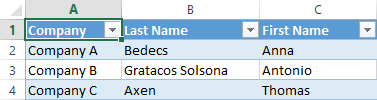
O Excel apresenta os registos a partir da Vista de Folha de Dados.
Dica
Mesmo que utilize as opções de filtro na Vista de Folha de Dados para restringir os registos apresentados para um conjunto mais pequeno de registos antes de clicar no botão de ação Transferir no Excel, o Access ainda transfere todos os registos a partir da origem de registos da vista para o Excel. Se pretender transferir um conjunto mais pequeno de registos, pode abrir uma Vista de Folha de Dados a partir de uma vista diferente utilizando a ação de macro AbrirPop-up e o argumento da cláusula Onde para filtrar os registos para um subconjunto mais pequeno. Se clicar no botão de ação Transferir no Excel na Vista de Folha de Dados neste caso, o Access transfere o subconjunto mais pequeno de registos para o Excel.
Observação
O botão de ação Transferir no Excel não pode ser removido das Vistas de Folha de Dados. Se não quiser apresentar este botão de ação, terá de ocultar a Barra de Ação da Vista de Folha de Dados.
Eliminar uma Vista de Folha de Dados
Para eliminar uma Vista de Folha de Dados, execute os seguintes passos:
- Abra o app no Access.
- Clique no nome do legenda tabela no Seletor de Tabelas no painel à esquerda e, em seguida, clique na Vista de Folha de Dados.
- Clique no botão de propriedade e, em seguida, clique em Eliminar.
Mudar o nome de uma Vista de Folha de Dados legenda apresentado no Seletor de Vistas
O Access apresenta uma lista de nomes de legenda de vistas na parte superior da aplicação no Seletor de Vistas. Para mudar o nome da legenda de uma Vista de Folha de Dados apresentada no Seletor de Vistas, siga estes passos:
- Abra o app no Access.
- Clique no nome do legenda tabela no Seletor de Tabelas no painel à esquerda e, em seguida, clique na Vista de Folha de Dados.
- Clique no botão de propriedade e, em seguida, clique em Mudar o Nome.
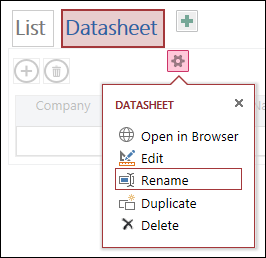
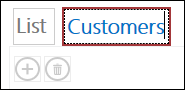
- Introduza o nome do novo legenda Vista de Folha de Dados e, em seguida, prima Enter.
- Clique em Guardar na Barra de Ferramentas de Acesso Rápido para guardar as alterações legenda.
Para alterar a posição da Vista de Folha de Dados na parte superior do ecrã, clique e mantenha premida a legenda e arraste-a para a direita ou esquerda para uma nova posição.
Efetuar uma cópia de uma Vista de Folha de Dados
Se pretender efetuar uma cópia idêntica de uma Vista de Folha de Dados, pode utilizar a funcionalidade Duplicar em aplicações do Access.
Para efetuar uma cópia de uma Vista de Folha de Dados, execute os seguintes passos:
Abra o app no Access.
Clique no nome do legenda tabela no Seletor de Tabelas no painel à esquerda e, em seguida, clique na Vista de Folha de Dados.
Clique no botão de propriedade e, em seguida, clique em Duplicar.
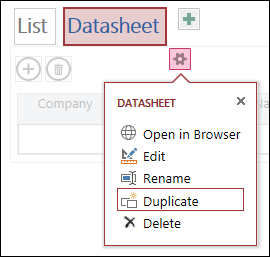
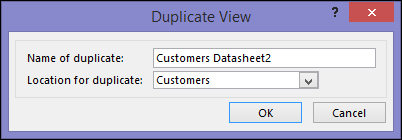
Escreva o nome da nova cópia da Vista de Folha de Dados na caixa Nome da Vista Duplicada . Tenha em atenção que cada objeto de vista no Painel de Navegação tem de ser exclusivo.
Selecione uma tabela para atribuir isto na caixa Localização da Duplicação . Quando atribui uma cópia de uma vista a uma tabela, o Access apresenta o nome da legenda da vista quando clica na tabela legenda nome no painel à esquerda.
Dica
Se não pretende atribuir uma cópia da vista a uma tabela específica, pode selecionar [Autónoma/Pop-up] na caixa Localização da Vista Duplicada. Quando efetua uma cópia de uma vista como vista autónoma, o Access apresenta o objeto no Painel de Navegação mas não na lista de vistas atribuídas a tabelas. Para abrir vistas autónomas no seu browser, tem de utilizar a ação de macro AbrirPop-up.
Clique em OK para criar uma nova cópia da Vista de Folha de Dados ou clique em Cancelar para cancelar a criação da cópia da Vista de Folha de Dados .
Clique em Guardar na Barra de Ferramentas de Acesso Rápido para guardar as suas alterações na lista de vistas.
Mais informações sobre as aplicações do Access
As vistas das folhas de dados Web são uma funcionalidade das aplicações do Access – as bases de dados que estão a ser executadas num browser que as pessoas podem utilizar online – mas são apenas uma funcionalidade. Para saber mais acerca das aplicações do Access, consulte o artigo Criar uma aplicação do Access.