
Use o Education Insights para obter visualizações rápidas do estado emocional da sua turma. As marcar de refletir, que dão aos alunos a oportunidade de nomear e compartilhar suas emoções com você, podem ser exibidas no Insights para ajudar a identificar padrões e criar suporte direcionado. O uso regular do Refletir pode ser um ótimo ponto de partida para oportunidades de aprendizado social e emocional em sua classe.
Navegue até a guia Insights da sua classe desejada.
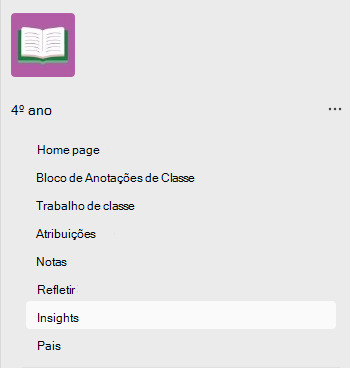
Na visão geral do Insights dashboard selecione o painel Refletir.

O Insights classifica as respostas do Refletir marcar nas postadas em um canal do Teams e nas incorporadas no Bloco de Anotações de Classe. Selecione No Bloco de Anotações de Classe ou No Teams para escolher quais perguntas você deseja revisar.
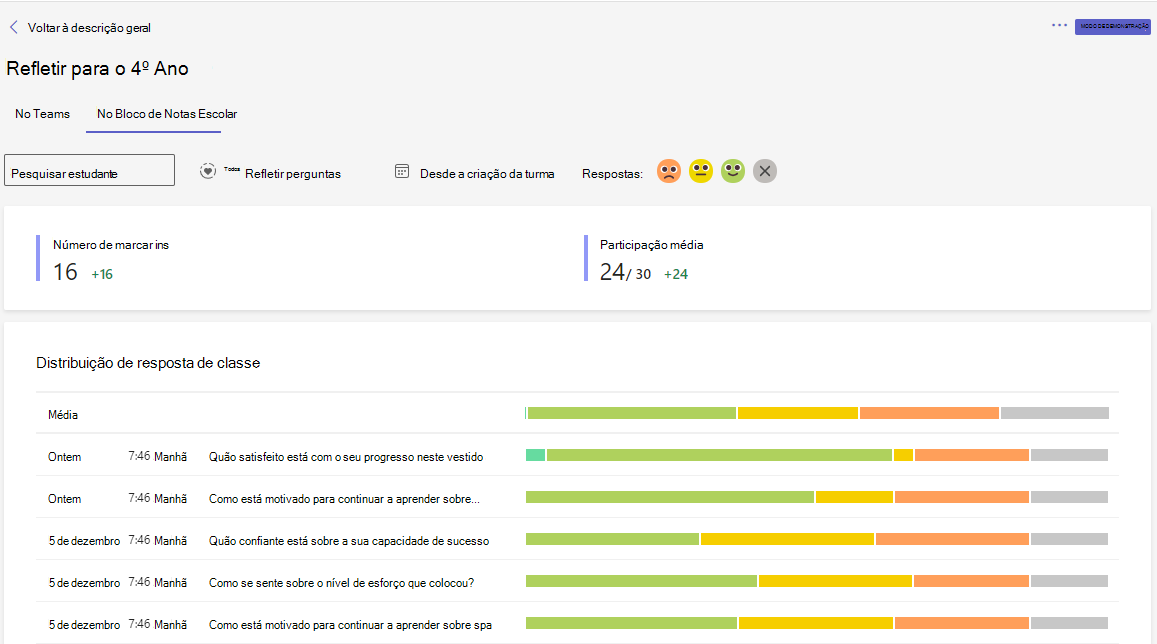
Filtre seus dados
Por padrão, seu relatório refletirá todos os alunos, todas as reflexões e todas as emoções dos últimos 28 dias. Selecione  para exibir as opções adicionais de cada filtro.
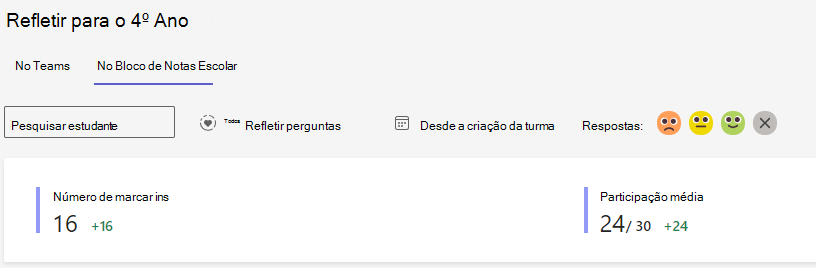
Filtro de aluno: digite o nome de um aluno na caixa Pesquisar aluno para restringir seus dados a esse aluno individual.
Filtro de perguntas: selecione qualquer pergunta para ver como o aluno respondeu a essa pergunta ao longo do tempo ou escolha Todas as reflexões para ver suas respostas a todas as perguntas.
Filtro de tempo: selecione opções adicionais de período de tempo.
Escolha Intervalo personalizado para inserir suas próprias datas dentro de um período de tempo que pode começar até mesmo na data de criação da aula.
Filtro de emoções: toque em qualquer emoji para desmarcá-lo, removendo-o dos dados visíveis e facilitando a tomada de ações direcionadas.
Leia seus dados
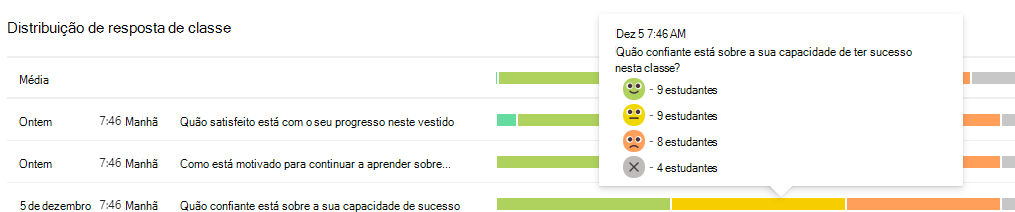
Distribuição de emoções da classe
Veja uma lista detalhada das respostas dos alunos de qualquer data. Passe o mouse sobre o gráfico de barras para ver a pergunta e a distribuição exata das respostas.
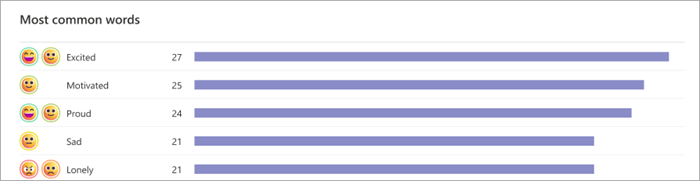
Palavras mais comuns
Veja quais palavras os alunos estão usando para descrever sua experiência.
Observação
Os alunos não nomeiam suas emoções no Reflect marcar-ins no Bloco de Anotações de Classe, portanto, esse gráfico não estará disponível na guia No Bloco de Anotações de Classe.
Lista de alunos
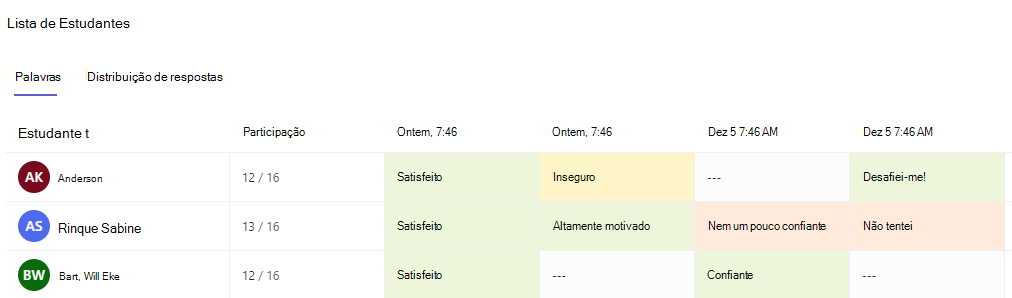
Palavras:
Selecione a guia Palavras para ver as palavras que seus alunos selecionaram para verificar as datas no período de tempo selecionado. Passe o mouse sobre qualquer seção para ver a que pergunta o aluno estava respondendo.
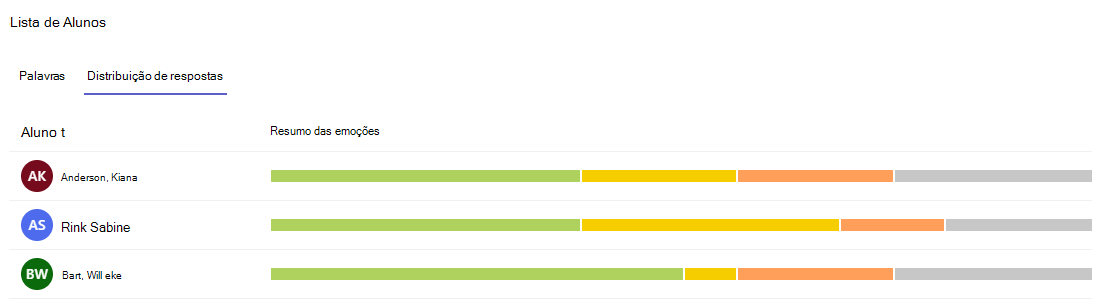
Distribuição de respostas:
Selecione a guia Distribuição de respostas para visualizar os dados resumidos que mostram como cada aluno respondeu às marcações do Refletir. Passe o mouse sobre o gráfico de barras para uma análise mais detalhada dos sentimentos relatados.
Saiba mais
Introdução ao Refletir no Teams