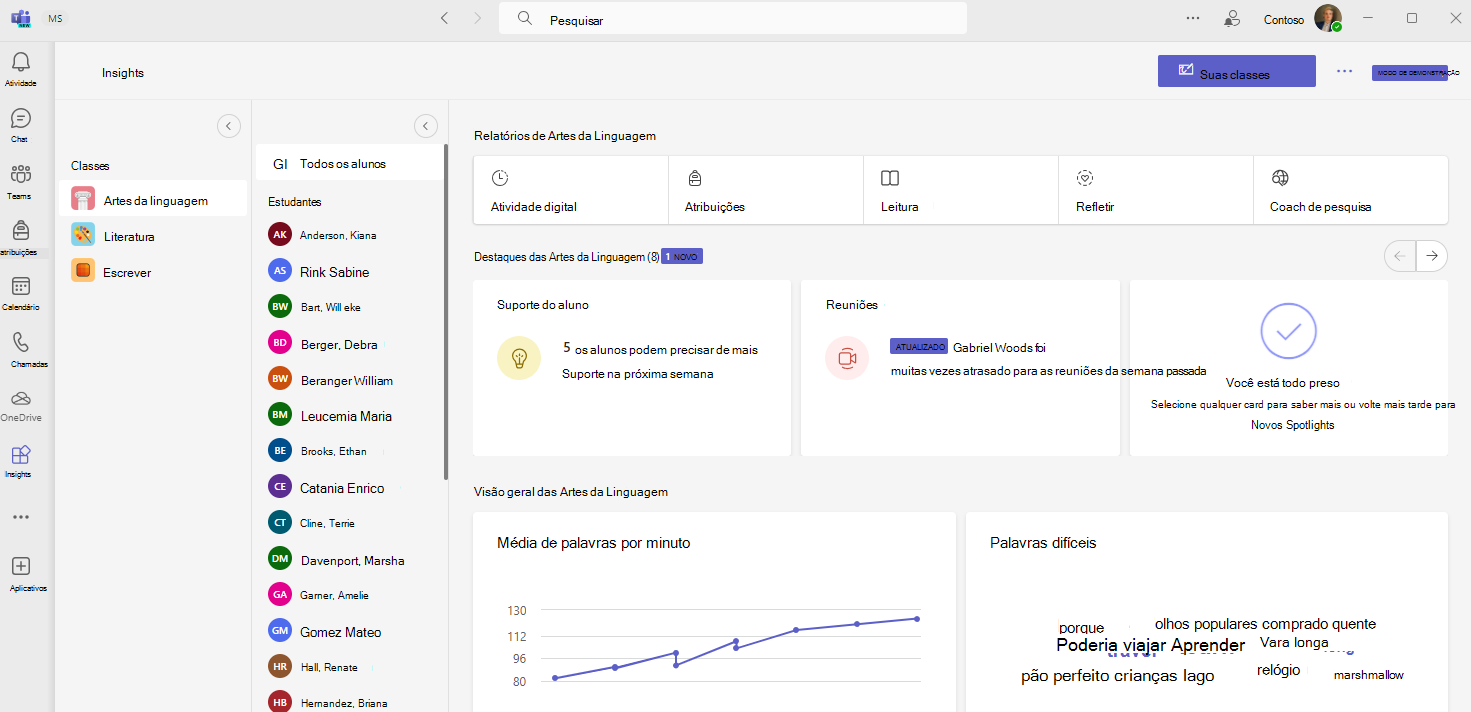
Veja suas aulas no aplicativo Insights para ter visualizações de dados acionáveis nas aulas que você ministra. Detalhes sobre tarefas, níveis de atividade por dia, reuniões perdidas e muito mais podem informar em quais aulas você pode querer se concentrar.
Adicionar o aplicativo
- Selecione ... para localizar Mais aplicativos adicionados.
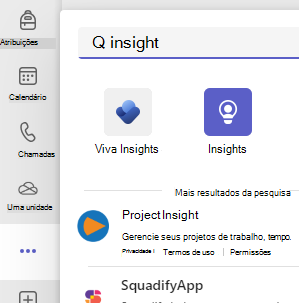
- Pesquise por Insights na barra de pesquisa e selecione-o.
- Selecione Salvar.
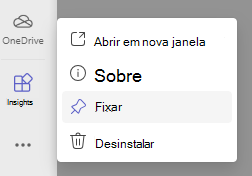
- Fixe o Insights na barra de aplicativos clicando com o botão direito do mouse no ícone do aplicativo e selecionando Fixar.
Ler seus dados entre classes
Para acessar o modo de exibição Suas classes , selecione o aplicativo Insights na barra de aplicativos do Teams.
Você verá cartões de destaque, seguidos por dados sobre a atividade dos alunos, ausências em reuniões, Refletir e tarefas perdidas para todas as classes que você possui.
- Selecione qualquer ponto de dados para obter mais detalhes ou selecione um nome de classe para ver os dados completos dessa classe.
- Por padrão, as classes são classificadas em ordem alfabética. Para priorizar classes por dados (por exemplo, qual classe tem mais ausências), selecione
 ao lado de um rótulo de categoria.
 - O número de alunos em cada classe é indicado ao lado do nome da classe.
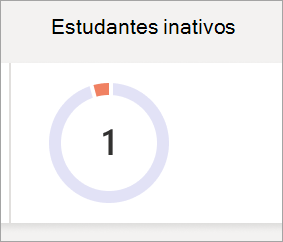
Estudantes inativos
Este número e gráfico mostra quantos alunos não estavam ativos nesta classe.
- Passe o mouse sobre a pizza para ver quem estava inativo e por quantos dias durante o período.
- Selecione a pizza para abrir o relatório de atividades digitais e ver mais detalhes.
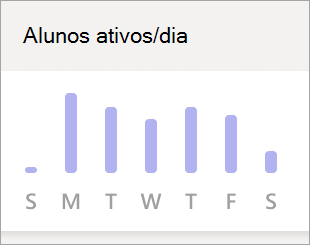
Estudantes ativos por dia
Essa métrica é medida por vários compromissos de alunos, incluindo a participação em reuniões, respostas do Reflect, frequência de criação/respostas de postagens, reações na equipe, abertura/edição de arquivos, uso do OneNote e envios de tarefas.
- Passe o mouse sobre o gráfico para ver quantos alunos estavam ativos a cada dia.
- Selecione o gráfico para abrir o relatório de atividades digitais e filtre por tipo de atividade.
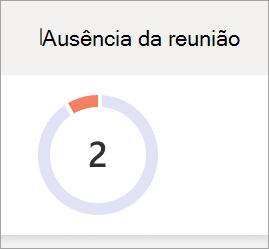
Ausência da reunião
Um aluno é considerado como tendo perdido uma reunião se ele não compareceu ou apenas por um curto período de tempo (menos de 50% da reunião ou menos de 30 minutos, o que ocorrer primeiro).
- Passe o mouse sobre o gráfico de pizza para ver uma lista de alunos e quantas reuniões eles perderam durante o período.
- Selecione o gráfico de pizza para abrir o relatório de atividades digitais.
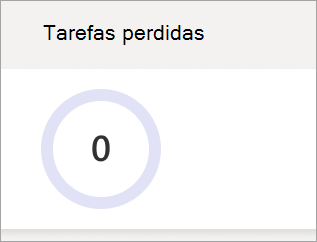
Tarefas perdidas
Este gráfico de pizza mostra quantos alunos não entregaram pelo menos uma tarefa que era para ser entregue durante o período de tempo selecionado.
- Passe o mouse sobre o gráfico de pizza para ver uma lista dos alunos que perderam as tarefas (e quantas tarefas).
- Selecione o gráfico de pizza para abrir o relatório de tarefas e notas.
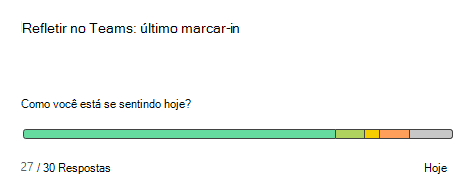
Refletir
Este gráfico se correlaciona com quais emojis os alunos usaram para descrever suas emoções durante o período de tempo selecionado.
- Passe o mouse sobre o gráfico de barras para ver a porcentagem de respostas para cada emoji.
- Cinza indica que os alunos não responderam.
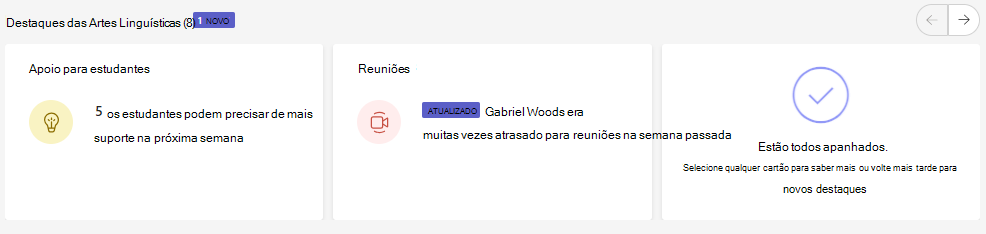
Destaques
Os holofotes lançam luz sobre partes acionáveis de dados de classe.
- Passe o mouse sobre o texto em negrito mostrando vários alunos para ver os nomes individuais.
- Aprenda a ler seus Spotlights, incluindo códigos de cores e significados de rótulos.