Vamos enfrentá-lo: todos nós já tivemos problemas trabalhando em projetos em grupo. Coordenar os horários das reuniões pessoalmente ou descobrir onde carregar os arquivos pode ser um grande aborrecimento.
Comece a usar o Microsoft Teams. No Teams, os membros do grupo podem colaborar em projetos de várias maneiras. Veja aqui algumas das principais formas de trabalhar em conjunto no Teams.
Observação
Alguns desses recursos podem não estar disponíveis no Microsoft Teams, dependendo das configurações da sua escola ou distrito.
1. Colaborar em guia Conversas
A guia Postagens no canal Geral de qualquer equipe funciona um pouco como um thread de mídia social, mas para realizar o trabalho.
Inicie conversas e chame a atenção das pessoas selecionando Nova conversa e @mentioning seus nomes na caixa Compose antes de postar sua mensagem. Selecione o para compartilhar arquivos, imagens e qualquer outra coisa que seu grupo precise referenciar para o projeto. Tudo o que você adicionar será salvo automaticamente na guia Arquivos do seu canal.
2. Criar sua própria equipe
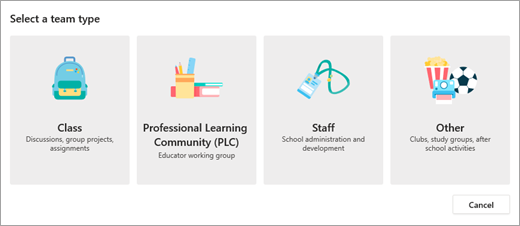
O Microsoft Teams não é apenas para a sala de aula. Organize seus próprios grupos de estudo convidando seus colegas de classe para uma equipe. Selecione + Ingressar ou criar uma equipe>Crie uma nova equipe e escolha o Outro tipo de equipe. O aplicativo orientará você pelas etapas para nomear sua equipe e convidar alguns membros. A partir daí, você está pronto!
3. Chamadas de vídeo em grupo no Teams
Não é possível reunir todos os membros do grupo em uma reunião presencial? Sem problemas! Selecione os ícones de chamada de áudio ou vídeo de um chat em grupo para iniciar uma chamada agora mesmo. Você também poderá compartilhar telas e discutir sobre elas nesse bate-papo.

4. Colaborar em documentos
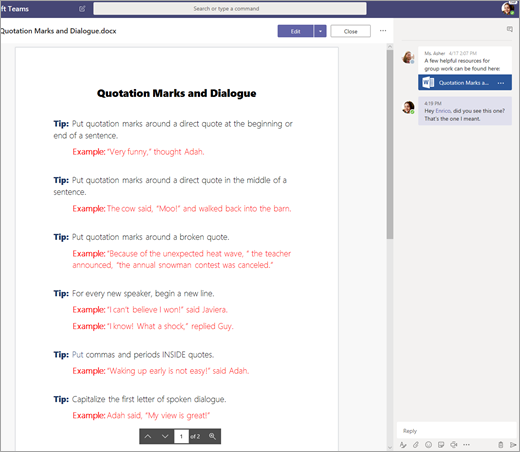
Tipos de arquivo do Microsoft 365, como Word, PowerPoint e Excel, podem ser coeditados diretamente do Teams.
Selecione um documento para abri-lo, depois selecione Editar no Teams. Selecione o botão Iniciar conversa para mover seu documento e iniciar uma conversa à direita do arquivo. Troque ideias ali, enquanto visualize o documento em equipe.
5. Trabalhar em anotações em conjunto no OneNote no Teams
Se sua equipe de classe estiver usando um Bloco de Anotações de Classe do OneNote vinculado, navegue até a classe e selecione Bloco de Anotações de Classe. Nele, você e seus colegas de classe podem debater ideias no Espaço de colaboração. Todos os canais que seu educador adicionou à equipe também aparecerão como seções no Espaço de Colaboração.
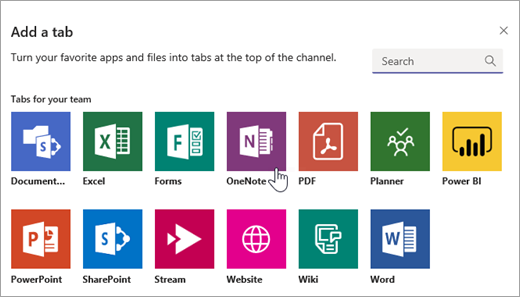
Se você estiver trabalhando em sua própria equipe, vá em frente e selecione Adicionar +>OneNote em um canal para adicionar uma nova guia e criar um bloco de anotações do OneNote para toda a sua equipe compartilhar.