
O Microsoft Teams é um hub digital que reúne conversas, conteúdo e aplicativos em um só lugar. Se suas classes estiverem usando o Teams, você poderá se conectar com colegas de classe, fazer perguntas ao educador, trabalhar em sua lição de casa e acompanhar os próximos trabalhos em um só lugar.
Observação
Alguns desses recursos podem estar desabilitados no Microsoft Teams devido às configurações da sua escola ou distrito. Você precisa de um email escolar para fazer logon no Teams.
Introdução
Vamos começar verificando se você está conectado ao Microsoft Teams com o email da escola e conectado às suas aulas. Você pode marcar isso fazendo logon no https://teams.microsoft.com. Selecione Equipes para exibir as equipes de classe às quais você foi adicionado.
Se ainda não o fez, baixe o aplicativo do Teams em seu telefone ou computador.
Conversas em canais
Em cada uma das suas equipes de classe, você verá canais. Os canais são organizados em unidades, tópicos ou trabalho em grupos menores. Selecione um para exibir as guias que compartilha com todos da sua classe (não apenas as pessoas que trabalham no canal).
O canal Geral em cada equipe de classe é onde você colaborará bastante com os colegas e seu educador. As conversas do Teams são como as redes sociais; você pode criar postagens, responder a outras postagens e @mention os nomes das pessoas para chamar a atenção delas. Você também pode compartilhar arquivos escolares e discutir facilmente projetos e ideias enquanto alcança todos em sua classe.

Colaboração e compartilhamento de documentos
Toda vez que um arquivo é compartilhado em uma conversa, ele é adicionado automaticamente à guia Files desse canal. Portanto, mesmo que um canal acumule diferentes conversas, você saberá onde acessar o arquivo novamente. Todos em sua classe podem ver, abrir e editar esses arquivos, então essa é uma ótima forma de trabalhar em conjunto no Word, PowerPoint ou Excel.
Para conversar e trabalhar em tempo real, basta abrir um documento, selecionar o botão Iniciar conversa ou chat e @mention os outros alunos com quem você está trabalhando. Sua conversa continuará se movendo enquanto seu documento permanece aberto. Dessa forma, você pode conversar e trabalhar no documento ao mesmo tempo.
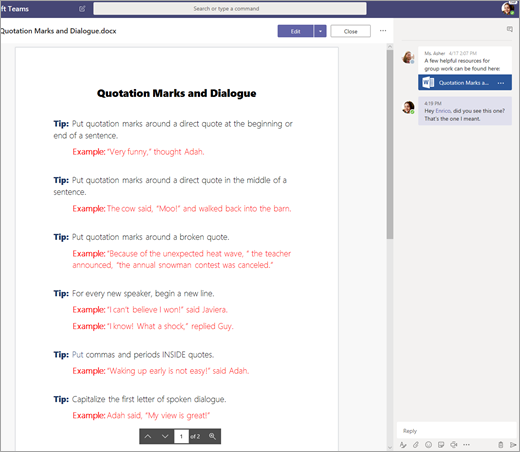
Não tem o Microsoft 365 em casa? Sem problemas. Navegue até https://teams.microsoft.com no navegador da Web e você poderá trabalhar em documentos do Microsoft 365 sem precisar sair do aplicativo.
Bloco de Anotações de Classe do OneNote
Dependendo de como seu educador conduz a aula, você pode receber acesso a um Bloco de Anotações de Classe do OneNote. Vá para a classe desejada e selecione Bloco de Anotações de Classe. O Bloco de Anotações de Classe do OneNote terá diferentes seções:
- Biblioteca de conteúdo: como um livro com páginas que você pode ler para a classe.
- Espaço de colaboração: páginas em que você pode trabalhar com outros alunos.
- Seu próprio workspace: Este espaço de trabalho é particular para você e seu professor e inclui seções para lição de casa e anotações de aula. Use este espaço para adicionar páginas, notas e pensamentos, ou trabalhar em tarefas que seu educador distribui diretamente para você.
-
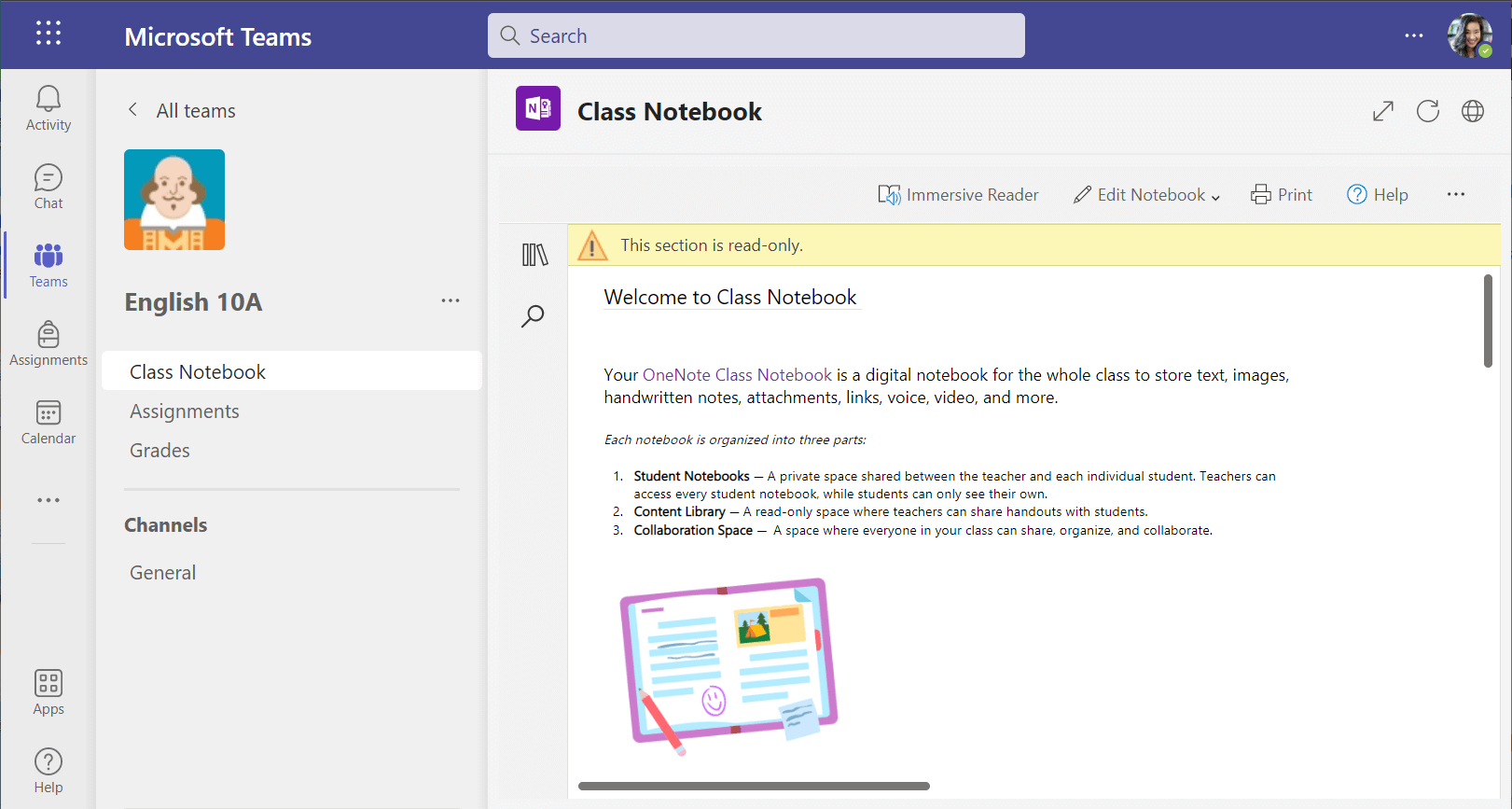
As páginas do Bloco de Anotações de Classe do OneNote não são como as páginas normais de documentos. Cada um pode ter o comprimento ou a largura que você precisar, e você pode desenhar ou escrever neles com um dispositivo de tela sensível ao toque, adicionar multimídia ou mover coisas apenas selecionando e arrastando.
Tarefas
Visualizar suas tarefas
- Em uma aula: Vá para essa equipe de classe e selecione Tarefas.
- Em todas as suas aulas: Selecione o ícone de Tarefas na barra de aplicativos (o mesmo local onde está o ícone do Teams ).
- No seu telefone: Toque no ícone Tarefas .
Todas as suas tarefas serão exibidas como cartões. Basta selecionar uma para abri-la.
Entregar tarefas
Depois de selecionar uma tarefa, você verá todas as orientações necessárias para fazê-la, como o prazo de entrega, instruções especiais ou informações sobre notas. Se o seu educador tiver anexado uma planilha ou um teste para você preencher e entregar, você poderá abri-lo e começar a trabalhar a partir daqui. Seu trabalho será salvo automaticamente.
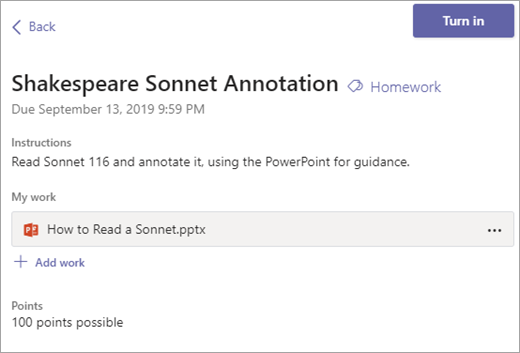
Quando estiver pronto para entregar seu trabalho, selecione Entregar.
Outras opções:
- às vezes, você entrega algo, depois tem novas ideias. Se a data de vencimento ainda não passou, não se preocupe. Volte à sua tarefa e selecione Desfazer entrega. Agora você pode fazer as alterações necessárias antes de entregar a tarefa novamente.
- Entregar atrasado. Se você vir esse botão, significa que o prazo da tarefa passou, mas você ainda poderá entregá-la.
- Se o seu educador devolveu o trabalho para você e solicitou revisões, faça suas atualizações e selecione Entregar novamente para enviá-lo de volta para outra revisão.
- Não é possível selecionar o botão Entregar? A data de conclusão pode ter passado e seu educador não está mais aceitando trabalho para essa tarefa.