
Registre uma tarefa em sua pasta de trabalho para criar uma habilidade personalizada reutilizável com o Copilot no Excel. O Copilot registra as alterações da pasta de trabalho, faz perguntas sobre qualquer coisa que não esteja clara e cria uma habilidade que você pode usar com pastas de trabalho semelhantes.
Registrar uma habilidade é semelhante ao uso do gravador de macros no Excel. Em vez de código, o Copilot cria instruções que capturam a finalidade e o método por trás de suas etapas. A habilidade pode se adaptar a novos dados em vez de repetir alterações nas células exatas da sua gravação.
Observação
O registro de uma habilidade está sendo implementado para produção. Se você não vir Registrar uma habilidade, o recurso pode ainda não estar disponível para você.
Importante
O Copilot no Excel e os modelos disponíveis estão evoluindo rapidamente. As habilidades gravadas podem se comportar de forma diferente entre os modelos e ao longo do tempo. Examine a habilidade antes de salvá-la e verifique os resultados sempre que usá-la.
Registrar uma habilidade
- Abra a pasta de trabalho na qual você deseja demonstrar a tarefa e selecione o ícone do Copilot no canto inferior direito do Excel.
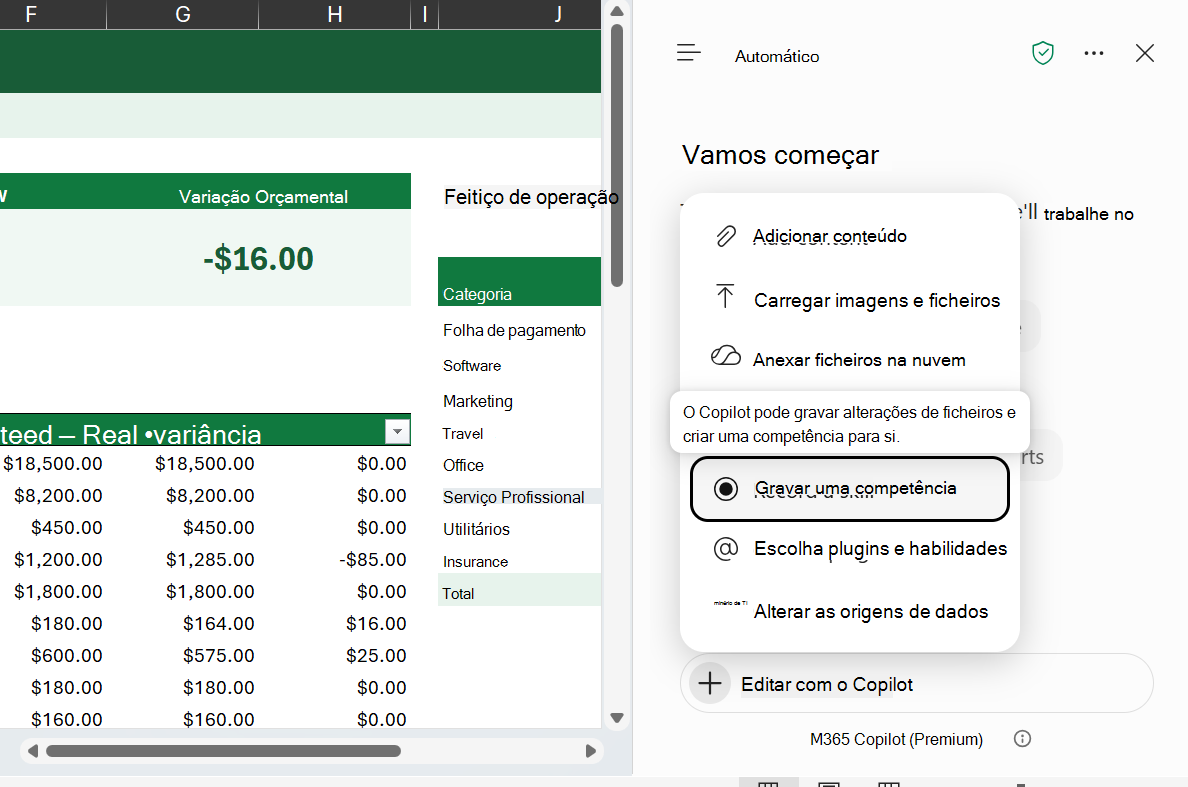
- No painel do Copilot, selecione o menu Adicionar no campo de prompt e selecione Registrar uma habilidade.
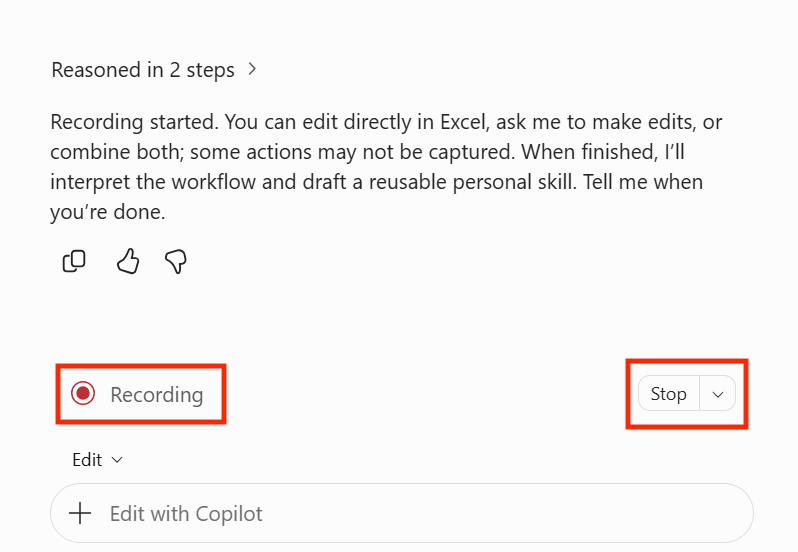
- Aguarde até que o Copilot confirme que está pronto. A barra de gravação aparece acima do campo de aviso enquanto a gravação está ativa.
- Conclua sua tarefa na pasta de trabalho. Por exemplo, adicione uma planilha, insira fórmulas, crie uma tabela ou crie um gráfico.
- Quando terminar, selecione Parar no canto inferior direito. Você também pode digitar parar gravação no campo prompt.
Revise e salve sua habilidade
Depois que você interrompe a gravação, o Copilot analisa as alterações e identifica o que deve permanecer o mesmo sempre e o que deve mudar. Valores, endereços de célula e nomes de planilha de sua gravação são tratados como exemplos, não como requisitos fixos, a menos que você diga ao Copilot o contrário.
- Se o Copilot fizer uma pergunta sobre sua gravação, escolha uma opção e selecione Avançar. Por exemplo, o Copilot pode perguntar como a habilidade deve escolher dados sobre execuções futuras ou como você marca se o resultado está correto. Para permitir que o Copilot escolha respostas para as perguntas restantes, selecione Começar a criar.
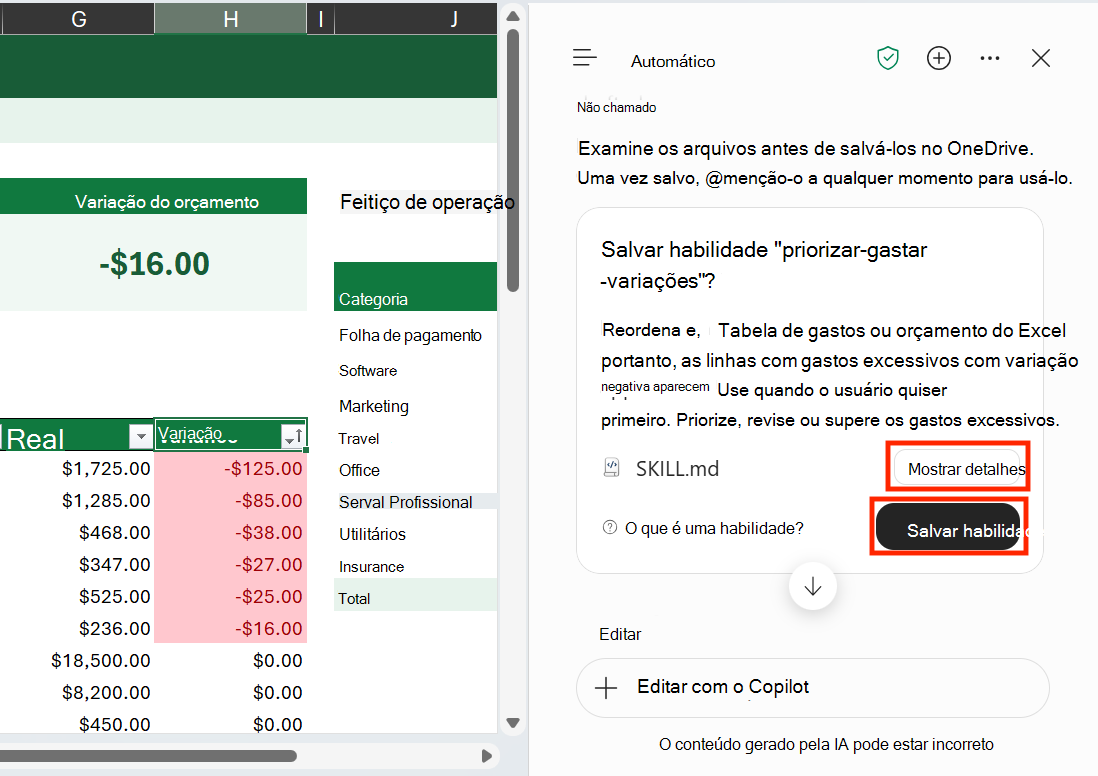
- Quando a habilidade estiver pronta, o Copilot mostrará um card de habilidade Salvar com o nome e a descrição da habilidade. Selecione Mostrar detalhes para revisar os arquivos na habilidade.
- Para alterar a habilidade antes de salvá-la, diga ao Copilot o que mudar. O Copilot prepara um novo cartão de habilidade de Salvamento com suas atualizações.
- Quando estiver pronto, selecione Salvar habilidade. O Copilot salva a habilidade na pasta de habilidades no seu OneDrive.
Importante
Sua habilidade não será salva até que você selecione Salvar habilidade.
Use sua habilidade gravada
As habilidades gravadas funcionam como outras habilidades personalizadas. Para usar uma, digite @ seguido pelo nome da habilidade no prompt ou selecione o menu Adicionar no campo de prompt, selecione Escolher plug-ins e habilidades e, em seguida, escolha sua habilidade. Em seguida, descreva a pasta de trabalho ou os dados a serem usados.
Para ativar ou desativar uma habilidade gravada, renomeá-la ou removê-la, consulte Gerenciar habilidades e Editar ou remover habilidades personalizadas. Você também pode pedir ao Copilot para atualizar uma habilidade.
 Atualize minha habilidade de marcar o orçamento mensal para destacar também os gastos excessivos em vermelho.
Cancelar uma gravação
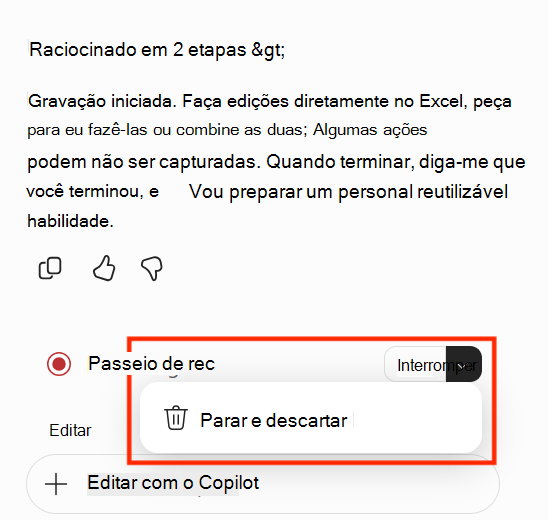
Para interromper a gravação sem criar uma habilidade, selecione a seta ao lado de Parar no canto inferior direito e selecione Parar e descartar. O Copilot descarta a gravação. As alterações feitas na pasta de trabalho durante a gravação não são desfeitas.
Salvar sua gravação como regras da pasta de trabalho
Se quiser que a tarefa gravada se aplique apenas à pasta de trabalho atual, peça ao Copilot para salvá-la como regras em vez de como uma habilidade. Antes de interromper a gravação ou quando o Copilot perguntar sobre sua gravação, peça ao Copilot para criar um arquivo . Planilha de regras .
O Copilot adiciona as diretrizes ao arquivo . Regras ou cria uma se ela não existir. As regras permanecem com a pasta de trabalho, para que qualquer pessoa com quem você a compartilhe receba as mesmas diretrizes. Para obter mais informações, consulte Criar diretrizes para uma pasta de trabalho com o Copilot em regras do Excel.
| Salvar como | Onde está salvo | A melhor opção para |
|---|---|---|
| Habilidade (padrão) | A pasta de habilidades em seu OneDrive | Tarefas que você repete em várias pastas de trabalho. |
| Regras | Um . Planilha de regras na pasta de trabalho atual | Diretrizes para uma pasta de trabalho que você deseja compartilhar com outras pessoas. |
Dicas para registrar uma habilidade
- Demonstrar uma tarefa de cada vez. Um registro focado, como a preparação de um resumo mensal, produz uma habilidade mais clara do que um registro de várias tarefas não relacionadas.
- Trabalhe em uma pasta de trabalho representativa. Use uma pasta de trabalho semelhante àquelas com as quais você usará a habilidade posteriormente.
- Use nomes e cabeçalhos significativos. Limpar nomes de tabelas, cabeçalhos e nomes de planilhas ajuda o Copilot a entender sua intenção.
- Diga ao Copilot o que muda a cada vez. Se um valor, data ou arquivo de origem for diferente em cada execução, informe isso quando o Copilot solicitar.
- Descreva como você marca seu trabalho. Explique como você sabe que o resultado está correto, como verificar se os totais correspondem, para ajudar o Copilot a verificar futuras execuções.
Limitações
- Uma gravação de cada vez. Se uma gravação já estiver em andamento, o Copilot perguntará se você deseja continuar com essa gravação.
- Algumas ações não são gravadas. O Copilot registra as alterações com suporte em sua pasta de trabalho, como valores de célula, fórmulas e formatação. Algumas ações do Excel não são capturadas. Se uma etapa estiver ausente, descreva-a ao Copilot quando ele perguntar sobre sua gravação.
- A gravação não desfaz alterações na pasta de trabalho. Interromper ou cancelar uma gravação não reverte as alterações na pasta de trabalho. Para reverter as alterações, use Desfazer ou exibir versões anteriores.