

Modifique as opções de importação e análise de dados do Excel, como as predefinições da Tabela Dinâmica, o comportamento do Modelo de Dados, suplementos, definições de desempenho e o acesso a assistentes de importação legados na caixa de diálogo Opções de dados.
Também pode controlar a forma como o Excel converte automaticamente os dados recebidos (como números, datas e formatos) durante a importação e análise para corresponder melhor às suas necessidades de dados.
Para localizar estas opções, selecioneDados dasOpções>de Ficheiro>.
Opções de dados
-
Efetuar alterações ao esquema predefinido das Tabelas Dinâmicas
Escolha entre múltiplas opções de esquema predefinidas para novas tabelas dinâmicas. Por exemplo, opte por criar sempre uma nova tabela dinâmica em formato tabular em vez de compactar ou desative o ajuste automático à largura das colunas ao atualizar. -
Desativar a anulação em operações de atualização de tabelas dinâmicas grandes para reduzir o tempo de atualização
Se optar por desativar a opção Anular, selecione o número de linhas como limite para quando a desativar. A predefinição são 300 000 linhas. -
Preferir o Modelo de Dados do Excel ao criar Tabelas Dinâmicas, Tabelas de Consulta e Ligações de Dados
O Modelo de Dados integra dados de várias tabelas, criando de forma eficaz uma origem de dados relacional dentro de um livro do Excel. -
Desative a anulação para operações de Grandes Modelos de Dados.
Se optar por desativar a desação, selecione o número de megabytes de tamanho de ficheiro como limite para quando desativá-la. O padrão é 8 MB. -
Ativar os suplementos de Análise de Dados: Power Pivot, Power View e Mapas 3D.
Ative os suplementos de Análise de Dados aqui em vez de através do separador Suplementos. -
Desative o agrupamento automático de colunas de Data/Hora em tabelas dinâmicas.
Por predefinição, as colunas de data e hora são agrupadas com sinais + junto às mesmas. Esta definição desativa a predefinição.
Mostrar assistentes de importação de dados legados
Power Query, disponível através do separador Dados no friso, proporciona conectores de dados mais modernos e capacidades transformacionais em comparação com os assistentes de importação de dados legados. No entanto, ainda pode haver momentos em que você deseja usar um desses assistentes para importar seus dados. Por exemplo, quando pretende guardar as credenciais de autenticação da origem de dados como parte do seu livro.
Segurança Guardar credenciais não é recomendado e pode causar problemas de segurança e privacidade ou comprometer dados.
Observação
O assistente de importação de dados Web (Legado) foi preterido. Utilize o Power Query conector Web para novas consultas Web. Para mover uma consulta da Web mais antiga para o Power Query, consulte Mover uma consulta da Web mais antiga para o Power Query.
Ativar os assistentes de importação de dados legados
Selecionar Ficheiro>Opções>dados.
Selecione um ou mais assistentes para ativar o acesso a partir do friso do Excel:
- Access (Legado)
- Web (Legado) (preterido)
- Texto (Legado)
- SQL Server (Legado)
- Feed de Dados OData (Legado)
- Importação de Dados XML (Legado)
- Assistente de Ligação de Dados (Legado)
- Microsoft Query (Legado)
Feche o livro e abra-o novamente para ver os assistentes ativados.
Selecione Assistentes> deObtenção de>Dados Legados e, em seguida, selecione o assistente pretendido.
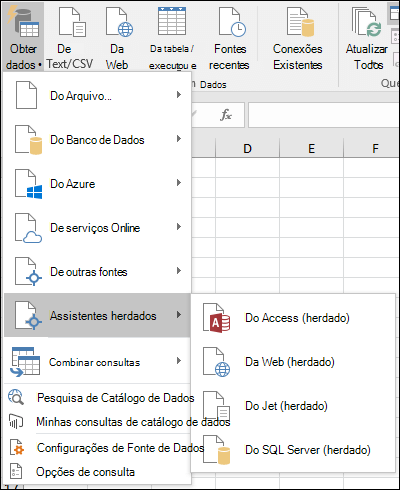
Pode desativar os assistentes repetindo os passos 1 a 3 e desmarcando as caixas de marcar descritas no passo 2.
Conversão automática de dados
Ative todas as conversões de dados predefinidas ao introduzir, colar ou carregar texto para o Excel. Desmarque esta caixa para desmarcar e escolha uma ou mais das seguintes opções:
- Remover os zeros à esquerda e converter num número Desative esta opção para armazenar dados numéricos com zeros à esquerda como texto e manter os zeros à esquerda em vez de os converter num número e perder os zeros à esquerda. Por exemplo, 00123 permanece como 00123 no texto e não é convertido no número 123.
- Manter os primeiros 15 dígitos de números longos e apresentar em notação científica Desative esta opção para armazenar dados numéricos com 16 ou mais algarismos como texto e manter todos os algarismos em vez de manter apenas os primeiros 15 algarismos e convertê-los num número que possa ser apresentado em notação científica. Por exemplo, 12345678901234567890 permanece tal como 12345678901234567890 no texto e não é convertido para o número 12345678901234500000 nem apresentado em notação científica como 1,23457E+19.
- Converter dígitos ao redor da letra "E" em um número em notação científica Desative esta opção para armazenar dados numéricos em torno da letra "E" como texto em vez de convertê-los num número em notação científica. Por exemplo, 123E5 permanece como 123E5 no texto e não é convertido para o número 1,23E+07 em notação científica.
- Converter letras e números contínuos numa data Desative esta opção para armazenar valores "semelhantes a datas" com letras e números consecutivos como texto, em vez de os converter numa data. Por exemplo, 1 janeiro permanece como 1 janeiro no texto e não é convertido na data 1 de janeiro. Os dados que incluem espaços ou outros carateres, como JAN 1 ou JAN-1 poderão continuar a ser tratados como datas.
Opções adicionais
Ao carregar o arquivo .csv ou arquivo semelhante, notifique-me de qualquer conversão automática de dados Desative esta opção para deixar de mostrar uma caixa de diálogo a indicar que conversões de dados estão prestes a ocorrer. Por predefinição, a caixa de diálogo é apresentada. No entanto, a caixa de diálogo também não é apresentada se desativar todas as opções anteriores.