
Fazer buscas detalhadas em grandes volumes de dados em uma hierarquia de Tabelas Dinâmicas sempre foi uma tarefa demorada, que envolvia muita expansão, recolhimento e filtragem.
O recurso Exploração Rápida permite detalhar seu cubo de Processamento Analítico Online (OLAP) ou hierarquia de Tabela Dinâmica baseada em Modelo de Dados para analisar detalhes de dados em diferentes níveis. A Exploração Rápida ajuda você a navegar até os dados que deseja ver e age como um filtro quando você faz uma busca detalhada. O botão é mostrado sempre que você seleciona um item em um campo.
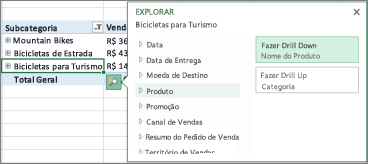
Normalmente, você começa fazendo uma busca detalhada até o próximo nível na hierarquia. Veja como:
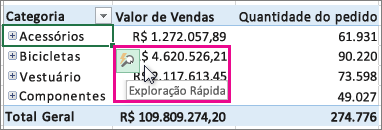
No seu cubo OLAP ou Tabela Dinâmica do Modelo de Dados, escolha um item (como Acessórios no nosso exemplo) no campo (como o campo Categoria no nosso exemplo).
Você pode detalhar apenas um item por vez.Clique no botão
 Exploração Rápida que aparece no canto inferior direito da seleção.
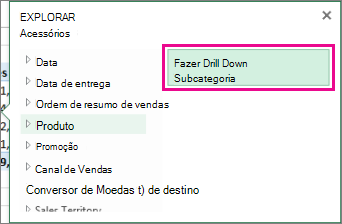
Na caixa Explorar , escolha o item que deseja explorar e clique em Fazer Drill Down.
Agora você vê dados de subcategoria para esse item (Produtos acessórios, neste caso).
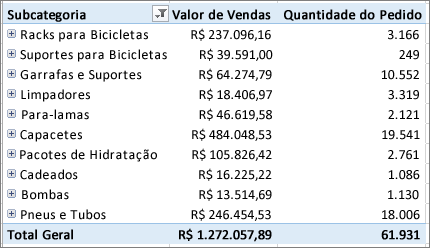
Continue usando o Quick Explore até chegar aos dados desejados.
Observação
- Você não pode detalhar hierarquias simples (como hierarquias que mostram atributos do mesmo item, mas não fornecem dados em um próximo nível) ou outras hierarquias que não têm dados em vários níveis.
- Se você agrupou itens em sua Tabela Dinâmica, é possível fazer drill down em um nome de grupo da mesma maneira que drill down em outros itens.
- Você não pode detalhar conjuntos nomeados (conjuntos de itens que você usa com frequência ou que combinam itens de diferentes hierarquias).
Fazer drill up para explorar detalhes gerais
Depois de fazer drill down, você pode fazer drill up para analisar os dados de resumo. Enquanto Desfazer na Barra de Ferramentas de Acesso Rápido o leva de volta ao ponto de partida, o drill up permite que você siga qualquer outro caminho de volta para que possa obter insights mais amplos.
Na hierarquia da Tabela Dinâmica que você detalhou, escolha o item que você deseja detalhar.
Clique no botão
Exploração Rápida que aparece no canto inferior direito da seleção.Na caixa Explorar , escolha o item que deseja explorar e clique em Drill Up.
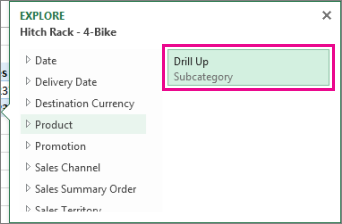
Agora você está vendo dados do nível superior.Continue usando o Quick Explore até chegar aos dados desejados.
Observação
- Você pode fazer drill up em vários níveis de uma hierarquia ao mesmo tempo. Clique com o botão direito do mouse no item que você deseja detalhar, clique em Drill Down/Drill Up e escolha o nível que deseja detalhar.
- Se você tiver itens agrupados em sua Tabela Dinâmica, poderá detalhar até um nome de grupo.
- Não é possível fazer drill up para conjuntos nomeados (conjuntos de itens usados com frequência ou que combinam itens de diferentes hierarquias).
Precisa de mais ajuda?
Você sempre pode consultar um especialista na Excel Tech Community ou obter suporte nas Comunidades.
Veja Também
Criar uma Tabela Dinâmica para analisar os dados externos
Criar uma Tabela Dinâmica para analisar dados em várias tabelas
Usar a Lista de Campos para organizar os campos em uma Tabela Dinâmica
Agrupar ou desagrupar dados em um relatório de Tabela Dinâmica